
はじめに
本記事は、Google Workspace Studio(旧Flows)の実践ノウハウを100本紹介する連載「Google Workspace Studio活用方法100本ノック」の一つとなります。
今回は、Looker Studioから配信されるPDFレポート付きメールを受信したら、Google Driveへ自動保存し、レポート内容を要約・分析してGoogle Chatへ共有するエージェントを構築します。メールを開かなくても主要指標やトレンドを把握できるようにすることで、レポート確認作業の脱メール化と情報共有の即時性を高めます。
| 難易度 | 初心者向け |
| 実現すること | Looker Studioレポートメールをトリガーに、PDFをGoogle Driveへ保存してGeminiで要約分析した結果をChatへ通知することができます |
| 想定する対象者 | レポート確認を効率化したい人 |
| 利用サービス | Gmail, Google Drive, Google Chat |
ユースケース
今回作成するエージェントの代表的なユースケースとしては以下のようなことが考えられると思います。
- 定期レポートのサマリー共有
- 週次・月次で配信されるLooker Studioレポートを自動的に要約し、チャットスペースへ送信。チームメンバーはダッシュボードを開かずとも主要数値を把握できる。
- 累積傾向・注目ポイントのハイライト
- PDF内の棒グラフや折れ線グラフに基づき、期間ごとの増減や累計の推移を文章化。数値の背景まで簡潔に共有できるので、会議の事前資料として活用可能。
- レポートアーカイブの自動整備
- 添付ファイルを日付別にDriveへ保存し、Chat通知から該当PDFへアクセスできるリンクを添付。過去レポートとの比較や遡り確認が容易になる。
前提条件
今回のエージェントを作成するための前提条件は以下となります。Google Workspace Studioは2025年12月時点ではそれまではFlowsという名前で提供されていたサービスからリネームされたサービスかつまだ提供されて間もないため、このブログの内容が最新ではなくなる可能性があることをご了承ください。- 利用環境:Google Workspace Studioにアクセスできるユーザーであること。
- 利用アプリ:Gmailで対象メールが受信でき、通知先のGoogle Chatスペース(またはDM)が事前に用意されていること。
- 社内ルール:メール内容をAIに渡す際の社内ポリシーや情報管理ルールを確認済みであること。
エージェントの全体図
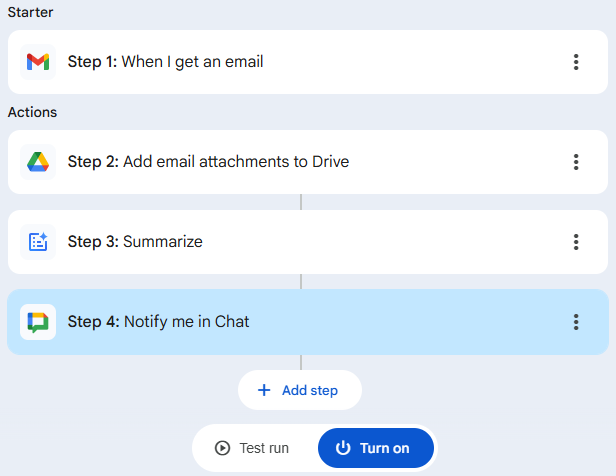
今回作成したエージェントは4ステップの構成となっています。
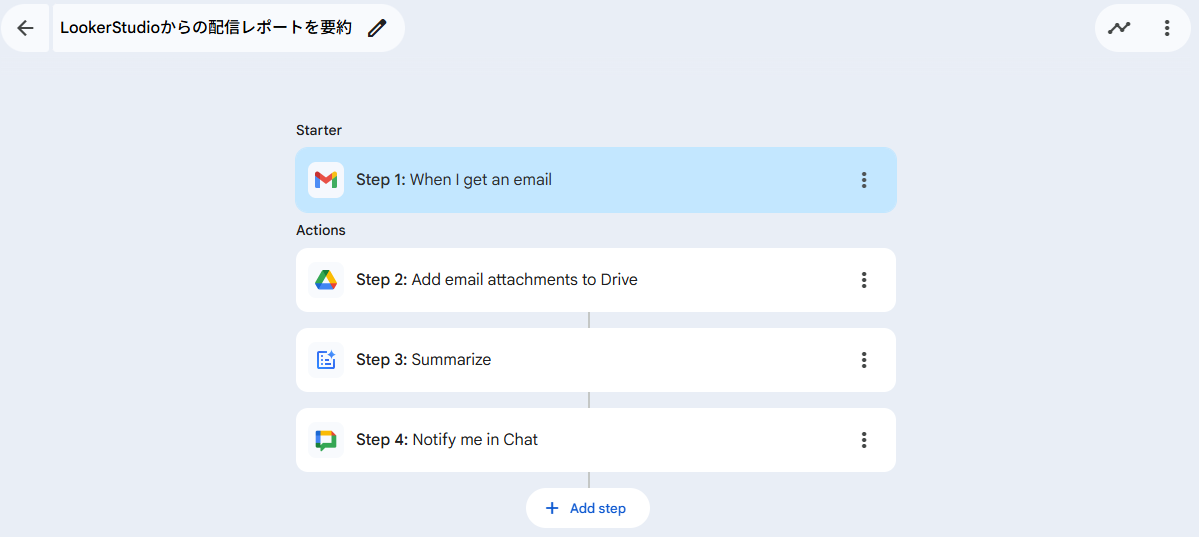
スターターとして「When I get an email」を設定し、特定の件名かつファイルが添付されているメールを受信したときにエージェントが実行されるようにしています。
続くアクションでは、まず「Add email attachments to Drive」ステップでメールに添付されたファイルを特定のGoogle Driveのフォルダに保存し、続く「Summarize」ステップでGeminiで添付されたファイルの要約を実施します。最後の「Notify me in Chat」ステップで保存したファイルとGeminiが要約した内容を伝えるチャットを実行します。
構築手順
今回作成したエージェントの構築手順は以下のようになっています。
Looker Studioの配信設定の準備
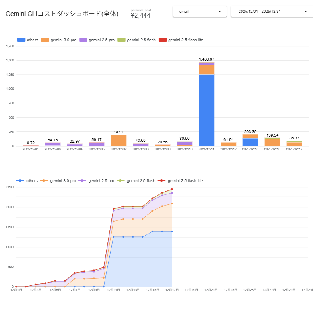
今回のブログではLooker Studioからメールを配信する必要があります。今回は弊社で管理しているGemini CLIの利用状況ダッシュボードの内容をメールで配信する設定を実施します。以下の画像は実際のダッシュボードを縮小したものです。
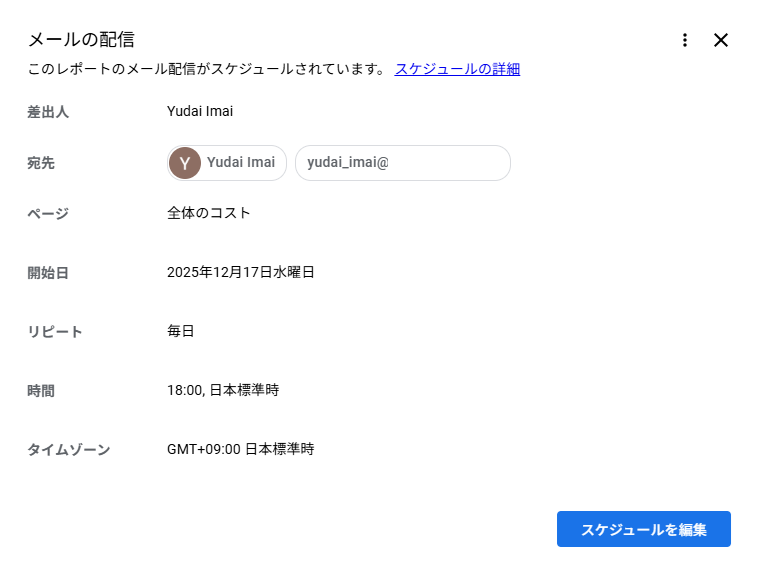
そして、メールの配信設定を実施します。全体で発生したコストのページのレポートを配信するようにしました。これは今回のブログ用の設定のため、ご自身の環境に合わせた設定を実施してください。
Starter
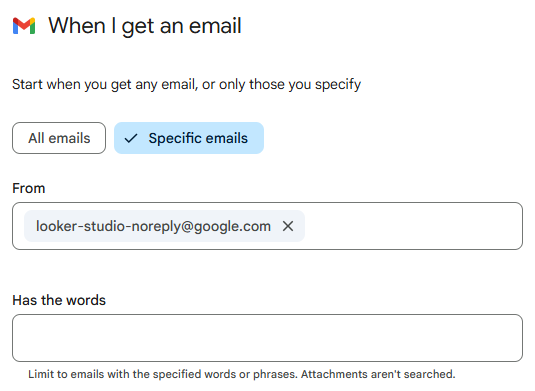
Starterで「When I get an email」を選択します。そして、「Specific emails」のボタンを選択して、FromにはLooker Studioの配信で利用されるメールアドレスである「looker-studio-noreply@google.com」を入力し、Has the wordsにはLooker Studioのダッシュボード名が含まれた件名。今回はブログ用に「全社」というスペースを作成したので、こちらを入力しました。
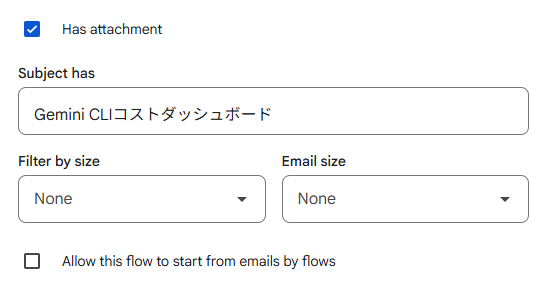
そして、Show moreで折りたたまれている部分を展開して、Has attachmentにチェックを入れます。Subject hasには件名に含まれる文字列を入れるため、Looker Studioのダッシュボード名となる「Gemini CLIコストダッシュボード」を入力します。それ以外の項目はデフォルトのままとします。
Actions
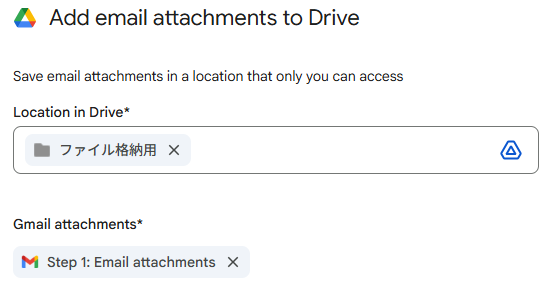
最初のActionsでは「Add email attachments to Drive」を選択して、配信メールに添付されているファイルをGoogle Driveに保存します。今回はマイドライブに「ファイル格納用」というフォルダを予め作成しておいて、Location in Driveの欄に設定します。Gmail attachmentsについては、Step1: Email attachmentsを設定します。
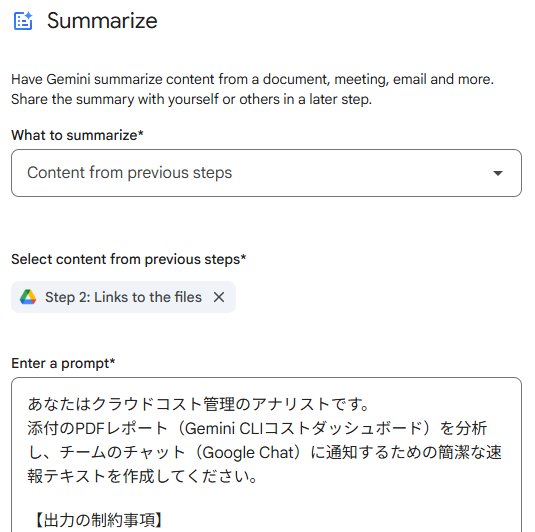
Step3には「Summarize」ステップを設定します。What to summarizeではプルダウンから「Content from previous steps」を選択してください。そして、Select content from previous stepsには「Step2: Links to the files」を設定してください。その後、Enter a promptの欄に以下の内容を入力します。
あなたはクラウドコスト管理のアナリストです。
添付のPDFレポート(Gemini CLIコストダッシュボード)を分析し、チームのチャット(Google Chat)に通知するための簡潔な速報テキストを作成してください。

【出力の制約事項】
* **Markdownの見出し記号(#)は使用しないでください**(Google Chatで表示崩れするため)。
* 区切りは太字(*テキスト*)と改行を使用してください。
* 異常値がある場合は、🚨 などの絵文字を使って注意を引いてください。
* スマホでも読みやすいよう、冗長な表現は避けて要点のみを記載してください。

【出力フォーマット例】
*【コスト速報】Gemini CLIダッシュボード分析*

*📊 コスト概況 (対象期間)*
• 総コスト: ¥XXXX
• ペース評価: (例: 先週比増、安定など)

*📉 トレンド・異常検知*
• 🚨 異常検知: (コスト急増日があれば日付と金額、なければ「特になし」)
• 主な要因: (急増の原因となったモデル名やOthers)

*💡 内訳とアクション*
• メインコスト: (最もコストがかかっているモデル)
• ネクストアクション: (調査や確認が必要な点があれば1行で)

--------------------------------------------------

【実際の分析内容を上記フォーマットで出力してください】
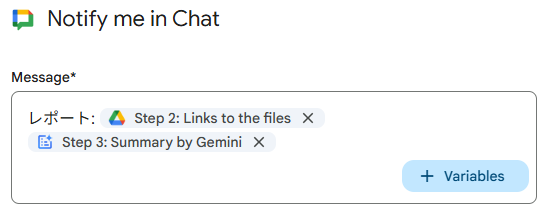
最後のStep4として、「Notify me in Chat」ステップを作成します。このステップではMessageの欄に「レポート:」と入力した後に、Variablesから「Step2: Links to the files」を追加した後に改行して、もう一度Variablesから今度は「Step3: Summary by Gemini」を追加します。
実行テスト
作成したエージェントを有効化します。エージェントの下部に存在している「Turn on」のボタンを押してエージェントを有効化します。
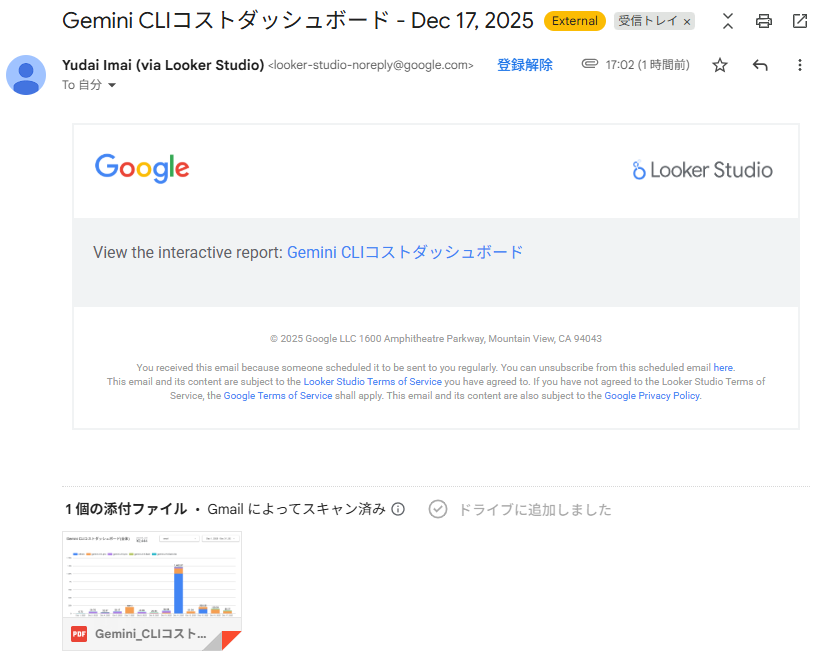
今回作成したエージェントはLooker Studioの配信メールが来たときに動作するようにしています。今回はテスト用に配信時間をいじって動作確認をします。まず、以下のメールが配信されてきました。
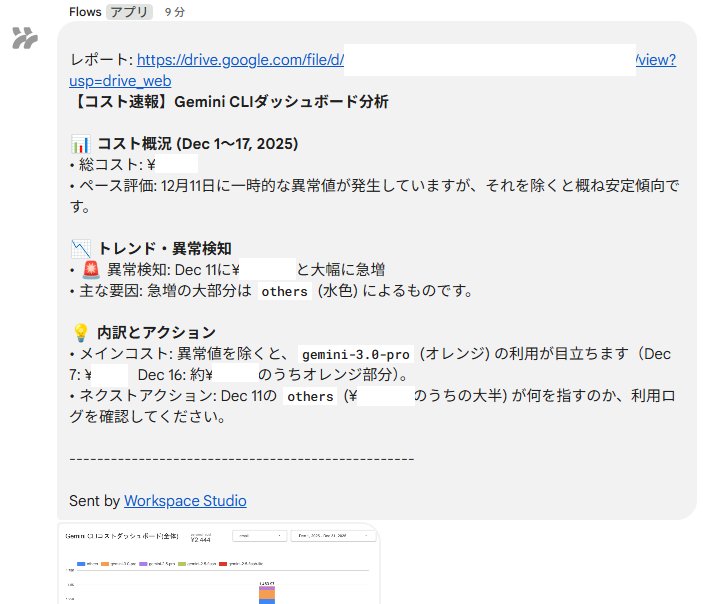
そうするとエージェントが動いて1分ほど経つと以下の要約された内容が連携されてきました。エージェントは正常にレポートの内容を理解して要約できているようです。
まとめ
Looker Studioからメールで届くPDFレポートを手動で開いて確認していると、サマリ作成や共有に時間がかかります。Workspace Studioを活用し、受信時にDriveへ保管→Geminiで要約→Chatに自動投稿する流れを組めば、レポート確認の負担を大幅に減らしつつ、チーム全体が同じタイミングで主要指標を把握できます。
まずは今回のエージェントを導入し、レポート配信の自動要約・共有体験を整えてみましょう。
執筆者紹介

![[GWSStudio100本ノック] Chatに「集中」と投稿するだけで作業時間をブロックするエージェントを作成してみた](https://ximix.niandc.co.jp/hubfs/Gemini_Generated_Image_r967l1r967l1r967.png)



/software-dev.png?width=84&name=software-dev.png)

