
はじめに
本記事は、Google Workspace Studio(旧Flows)の実践ノウハウを100本紹介する連載「Google Workspace Studio活用方法100本ノック」の一つとなります。
今回は、BigQueryに蓄積された売上データを月初に自動集計し、MoM(前月比)レポートを作成して営業部のGoogle Chatスペースへ共有するエージェントを構築します。BigQuery→Connected Sheets→ピボットテーブル→Geminiによるレポート生成という流れを自動化し、営業定例の準備時間を削減しましょう。
| 難易度 | 上級者向け |
| 実現すること | BigQueryの売上データを月初に自動集計し、MoMレポートを作成してChatに共有することで分析業務をスムーズに進めることができます |
| 想定する対象者 | 営業企画・BI担当・マネージャーで、定期レポート作成を効率化したい人 |
| 利用サービス | BigQuery, Connected Sheets, Google Sheets, Google Chat |
ユースケース
今回作成するエージェントの代表的なユースケースとしては以下のようなことが考えられると思います。
- 営業定例ミーティングの事前準備
- 月初に売上実績(前月比・主要カテゴリ)を自動まとめし、営業スペースへ投稿できます。ミーティング前に数値を把握しておくことができます。
- 経営層への月次サマリー共有
- ダッシュボードにアクセスできないメンバーにも、主要指標を要約したレポートをChatで届け、意思決定をスピードアップすることができます。
- BIチームのテンプレ自動化
- データ抽出→ピボット→要約をテンプレ化し、各部門のレポートを複製・改変して展開できます。運用負荷を下げることが期待できます。
前提条件
今回のエージェントを作成するための前提条件は以下となります。Google Workspace Studioは2025年12月時点ではそれまではFlowsという名前で提供されていたサービスからリネームされたサービスかつまだ提供されて間もないため、このブログの内容が最新ではなくなる可能性があることをご了承ください。- 利用環境:Google Workspace Studioにアクセスできるユーザーであること。
- 利用アプリ:BigQueryに接続するための権限が必要となります。そして、通知先のGoogle Chatスペース(またはDM)が事前に用意されていること。
エージェントの全体図
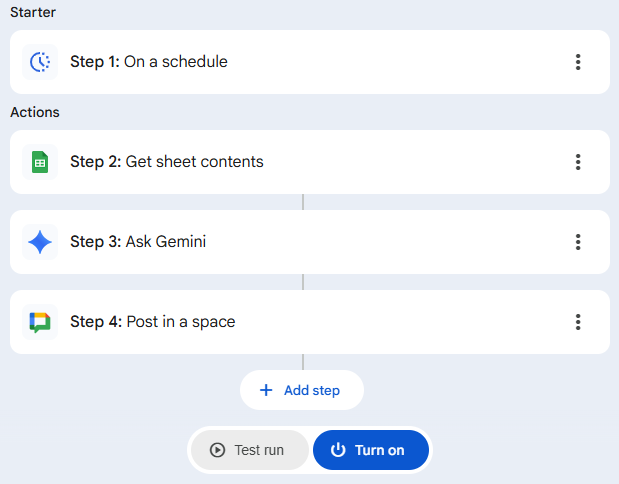
今回作成したエージェントは4ステップのシンプルな構成となっています。
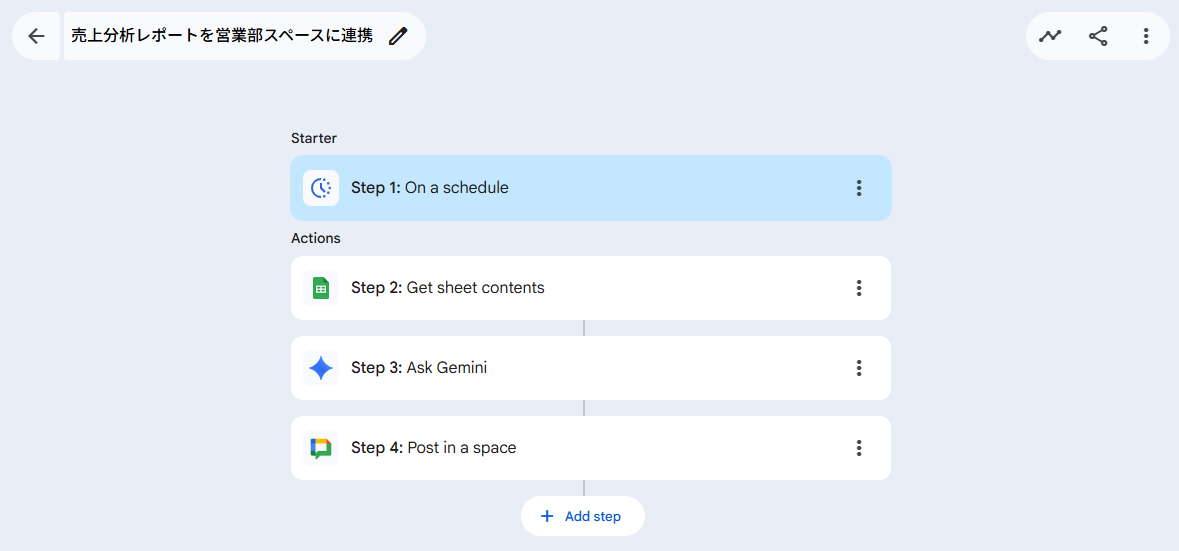
スターターとして「On a schedule」を設定し、毎月決まった時間にエージェントが実行されるようにしています。
続くアクションでは、まず「Get sheet contents」により売上情報を取得しているスプレッドシートに接続して情報を取得します。そして、Geminiの「Ask Gemini」ステップで売上情報を分析するレポートを作成します。そして、その後に結果を「Post in a space」ステップで営業部のGoogle Chatスペースへ連携するような作りとしています。
構築手順
今回作成したエージェントの構築手順は以下のようになっています。
BigQueryに接続するスプレッドシート(コネクテッドシート)の準備
今回のブログではBigQueryやコネクテッドシートについて詳しく説明することはしません。BigQueryに接続する権限についてはすでに持っていることやコネクテッドシートの作成方法はすでにご存じであることを前提にして、以下のテーブルに接続したスプレッドシートを準備してください。
bigquery-public-data.iowa_liquor_sales.sales
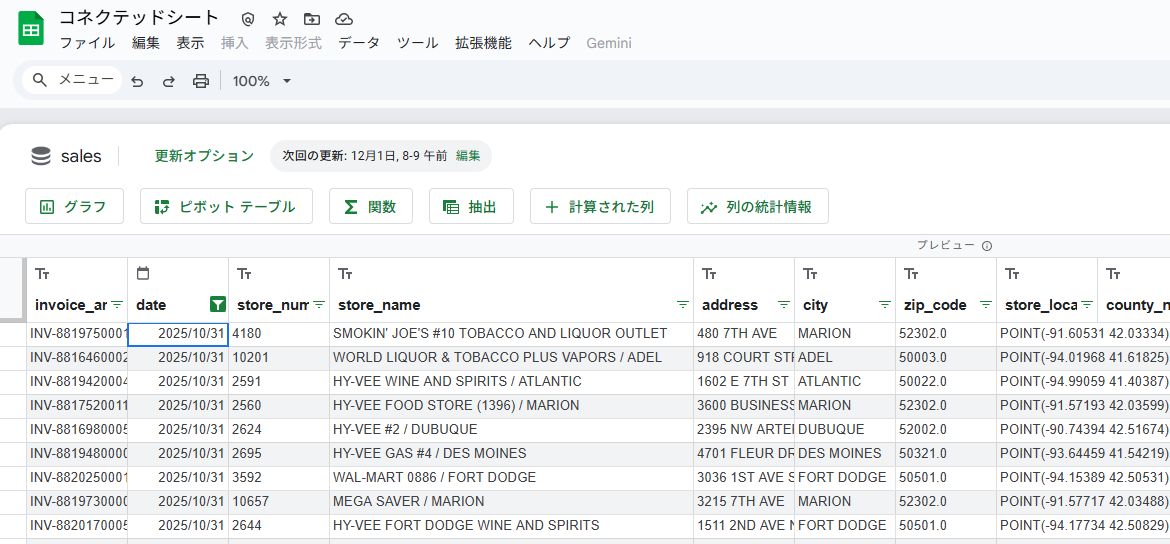
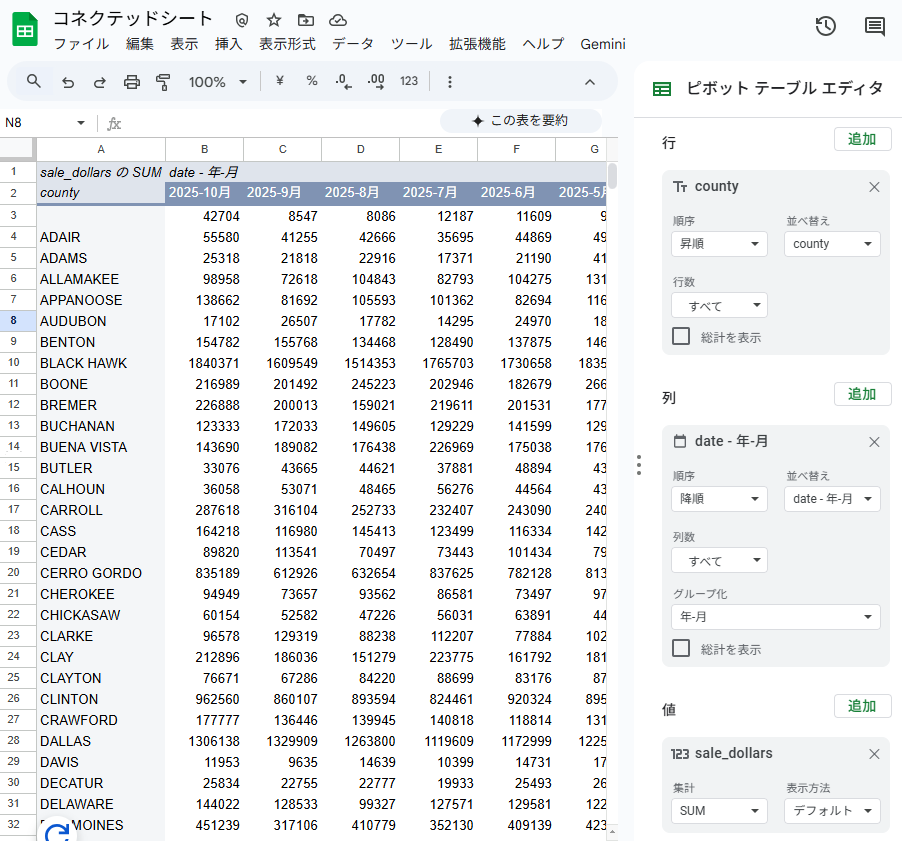
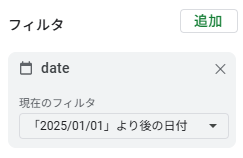
そして、このシートをもとにしたピボットテーブルを作成してください。見切れていますがフィルタの設定で、dateを基準に2025年1月1日以降のデータのみに絞っています。
Starter
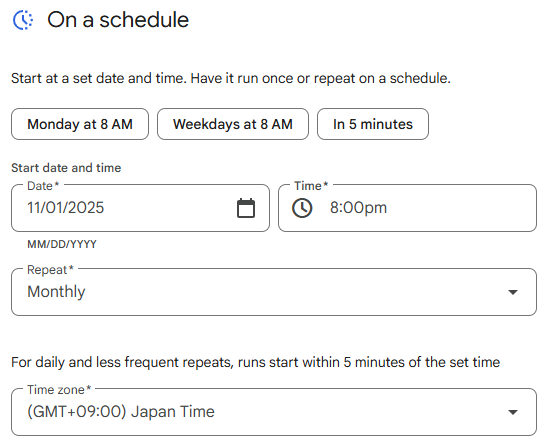
Starterで「On a schedule」を選択して、Dateには月初の日付、Timeには「8:00am」を選択します。そして、毎月実行するようにしたいのでRepeatには「Monthly」を入れるようにしました。Time zoneも設定できますがデフォルトの日本時間となるようにしています。
Actions
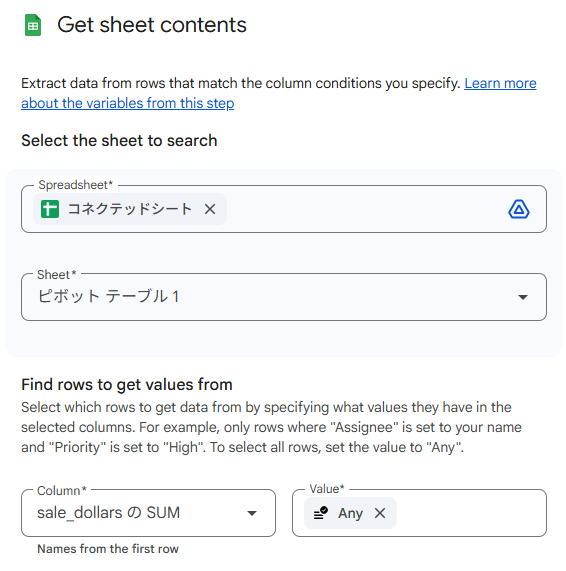
最初のActionsでは「Get sheet contents」を選択して、Spreadsheetの欄ではGoogle Driveのアイコンを選択して売上の情報を格納しているファイルを選択します。そして、Sheetには各月の売り上げのピボットテーブルのシートを選択します。(今回はピボットテーブル1に取得しているのでピボットテーブル1を選択しました。)
「Find rows to get values from」ではどの行のデータを取得するかを設定することができますが、今回は売上のすべての情報を取得する必要があるため、Columnには「sale_dollars の SUM」をValueには「Any」を設定するようにしてください。
次のActionsでは「Ask Gemini」を選択して、Enter a promptの欄に以下の内容を入力します。[]で囲まれている内容はVariablesから設定するようにしてください。Sources Gemini can useはデフォルトの「Web, Workspace, and connected apps」のままとします。
添付のスプレッドシートのデータを基に、都市別売上の月次推移(MoM)を評価してください。今日の日付を基準に先月と先々月のレポートとしてください。
定義: - 対象期間:[具体的な西暦・月] vs [具体的な西暦・月]

出力要件:
・変動率ランキング: 売上の増減率(%)が最も大きい上位3都市と下位3都市を特定。
・インパクト分析: 売上変動額(実数)が全体の変動に最も寄与した都市はどこか。
・異常値の検出: 平均的な変動幅から著しく逸脱している都市があれば警告として表示。 単なる数字の羅列ではなく、地域ごとの傾向や特記事項を要約文として冒頭に記述してください。
[Step2: Spreadsheet link]
[Step2: Sheet name]

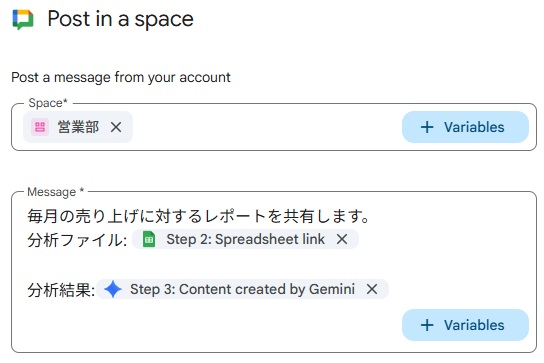
最後のActionsでは「Post in a space」を選択して、Spaceの欄には今回用に作成した「営業部」のスペースを追加し、Messageの欄に以下のプロンプトを入力してください。[]で囲まれている内容はVariablesから設定するようにしてください。
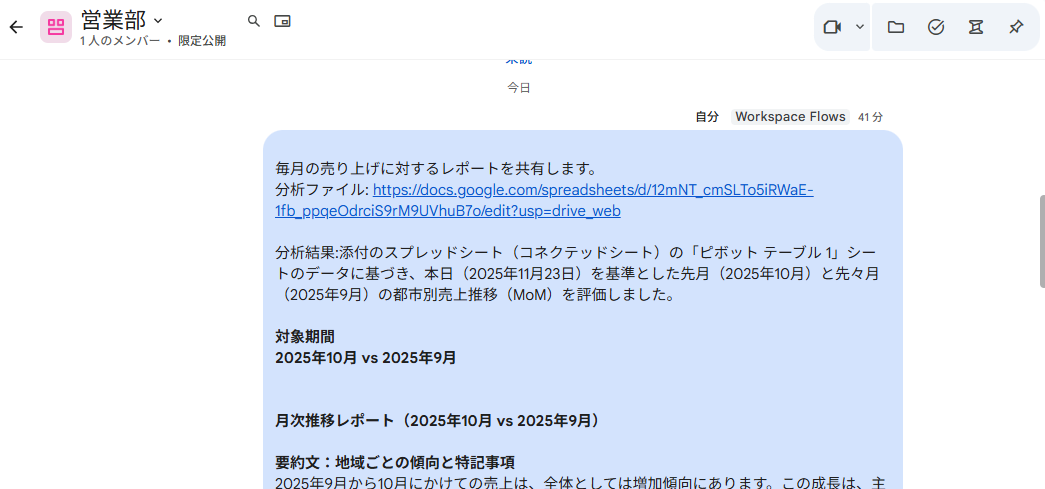
毎月の売り上げに対するレポートを共有します。
分析ファイル: [Step2: Spreadsheet link]

分析結果: [Step3: Content created by Gemini]
実行テスト
作成したエージェントを有効化します。エージェントの下部に存在している「Turn on」のボタンを押してエージェントを有効化します。
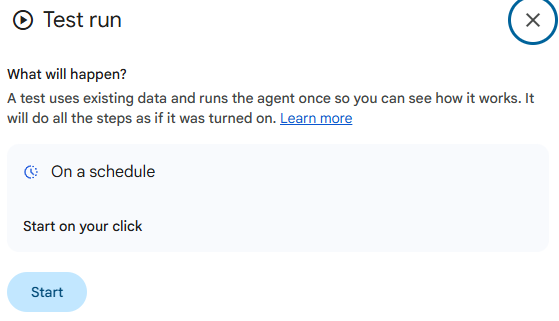
今回作成したエージェントはスケジュール実行となっているため、Turn onのボタンの横にあるTest runボタンからテスト実行させてみたいと思います。ボタンを押すとTest runの画面が出てくるので、Startのボタンを押してみます。
テスト実行した結果、営業部のChatスペースにMoMレポートの内容が連携されてきました。
まとめ
BigQueryに蓄積された売上データを活用した月次レポートは、手作業だと時間がかかりがちです。Workspace Studioを軸に、Connected Sheetsでデータを引き出し、ピボットテーブルを参照したGeminiの要約レポートを営業部のChatへ自動送信することで、月初のルーティンを一気に効率化できるかと思います。
まずは公開データセットやプロンプトで仕組みを検証し、自社データやビジネスロジックに適したプロンプトへ置き換えていくことで、データドリブンな営業活動を支える基盤を整えていきましょう。
執筆者紹介

![[GWSStudio100本ノック] 受信したメール内容を要約するエージェントを作成してみた](https://ximix.niandc.co.jp/hubfs/Gemini_Generated_Image_r967l1r967l1r967.png)



/software-dev.png?width=84&name=software-dev.png)

