
はじめに
本記事は、Google Workspace Studio(旧Flows)の実践ノウハウを100本紹介する連載「Google Workspace Studio活用方法100本ノック」の一つとなります。
今回は、会社の問い合わせ用メールアドレスに届いた問い合わせメールを要約してChatに自動投稿する仕組みをGoogle Workspace Studio(旧Flows)を利用して作成してみました。
| 難易度 | 初心者向け |
| 実現すること | 会社の問い合わせ用メールアドレスに届いた問い合わせメールを要約してChatで通知する |
| 想定する対象者 | 問い合わせ受付担当者や営業担当者 |
| 利用サービス | Gmail, Google Chat |
ユースケース
今回作成するエージェントの代表的なユースケースとしては以下のようなことが考えられると思います。
- 問い合わせ対応チームの見落とし防止
- 問い合わせメールを受信したら、その本文をGeminiで要約し、チャットスペースに自動投稿。届いた内容を担当者が素早く把握し、対応漏れを防ぐ。
- 営業チームの情報共有
- お客様からのメールが届いたタイミングで要点を自動サマリ化してチャットに通知。移動中のメンバーも概要をすぐキャッチでき、先手のアクションにつなげやすくする。
前提条件
今回のエージェントを作成するための前提条件は以下となります。Google Workspace Studioは2025年12月時点ではそれまではFlowsという名前で提供されていたサービスからリネームされたサービスかつまだ提供されて間もないため、このブログの内容が最新ではなくなる可能性があることをご了承ください。- 利用環境:Google Workspace Studioにアクセスできるユーザーであること。
- 利用アプリ:Gmailで対象メールが受信でき、通知先のGoogle Chatスペース(またはDM)が事前に用意されていること。
- 社内ルール:メール内容をAIに渡す際の社内ポリシーや情報管理ルールを確認済みであること。
エージェントの全体図
今回作成したエージェントは3ステップと非常にシンプルな構成となっています。
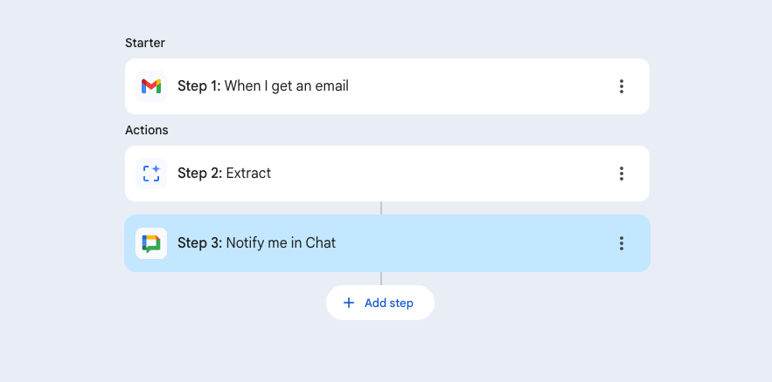
スターターとして「When I get an email」を設定し、特定のメールアドレス(個人アドレス、グループアドレスどちらでも可)に届いたメールを検知したタイミングでエージェントが起動します。
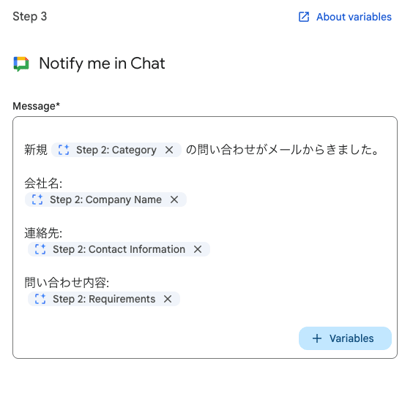
続くアクションでは「Extract」を利用して、メールの本文から問い合わせ元の会社名、連絡先、問い合わせ製品、問い合わせ内容の要約を取得します。最後に「Notify me in Chat」で取得した内容を整理して、Chatに通知します。
構築手順
今回作成したエージェントの構築手順は以下になります。
Starter(Step1)
スターターとして「When I get an email」を選択します。
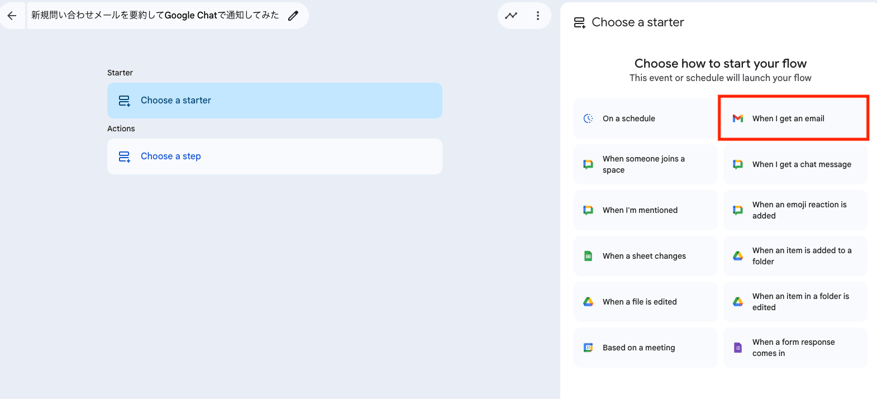
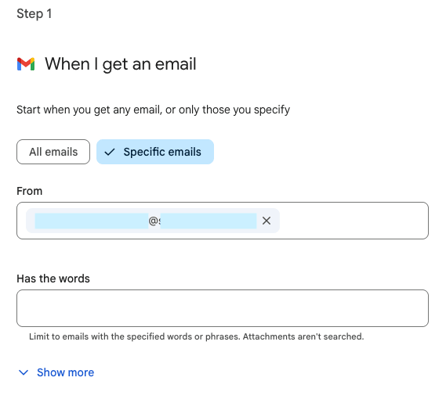
設定は「Specific emails」を選択して特定のメールアドレスに届いたメールのみ検知するようにします。
「From」に検知したいメールアドレスを入力してください。メールアドレスは個人のメールアドレスでもグループアドレスどちらでも大丈夫です。(本ブログではグループアドレスを利用しています。)
Actions(Step2,Step3)
Step2
Step2として「Extract」を選択します。Step2でメールの本文からChatへ通知する際の会社情報や問い合わせ内容の要約の抽出を行います。
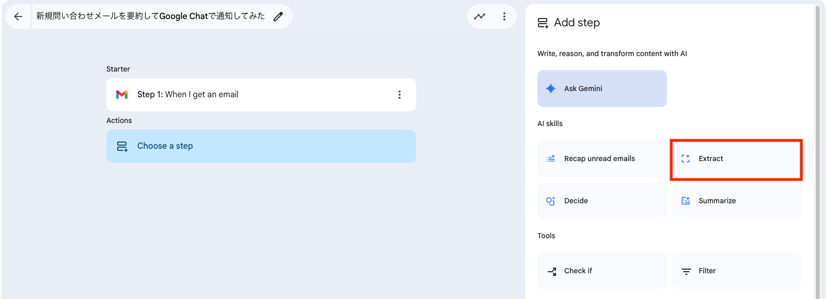
Extractの設定は以下の画像のように設定します。
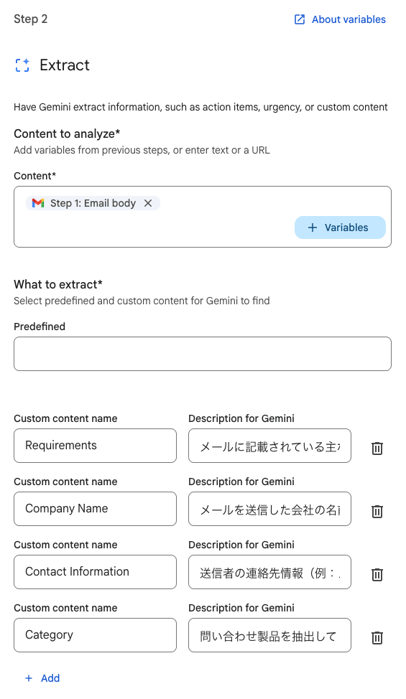
抽出するための各プロンプトは以下になります。
| Custom content name | Description for Gemini |
| Requirements | メールに記載されている主なリクエストまたは要件 |
| Company Name | メールを送信した会社の名前 |
| Contact Information | 送信者の連絡先情報(例:メールアドレス、電話番号) |
| Category | 問い合わせ製品を抽出して(例:Google Workspace、Google Cloud) |
Step3
Step3として最後にGoogle Chatへの通知を実装します。「Notify me in Chat」を選択します。
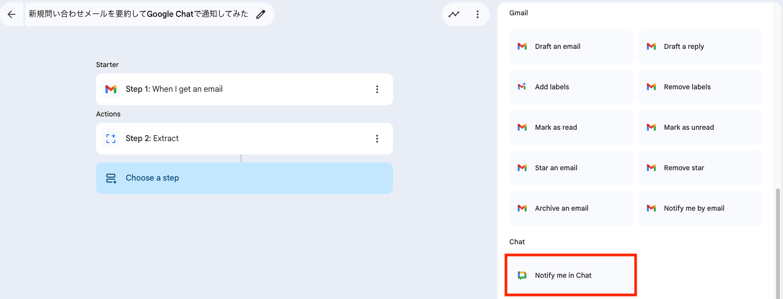
今回通知用に送信するメッセージは以下のように設定しました。ここはお好きなメッセージにカスタマイズしていただいて大丈夫です。
実行テスト
作成したエージェントを有効化します。エージェントの下部に存在している「Turn on」のボタンを押してエージェントを有効化します。
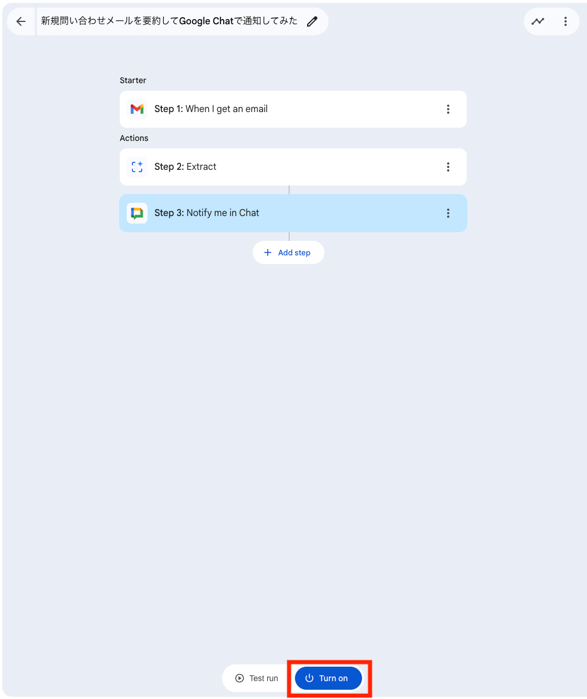
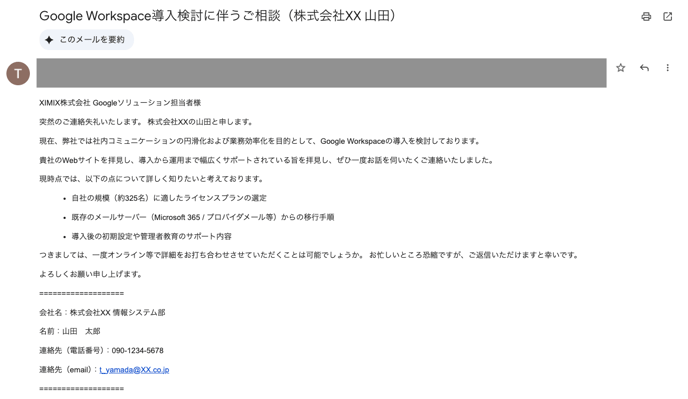
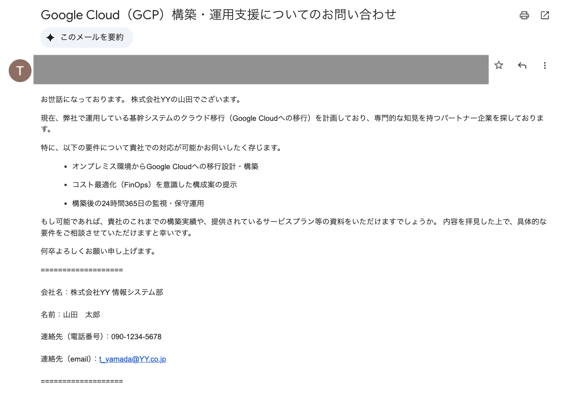
今回は以下の2通のメールを問い合わせ用のメールアドレスに送信してみます。
①Google Workspaceの新規導入相談メール
②Google Cloud (GCP) 構築・運用に関する相談メール
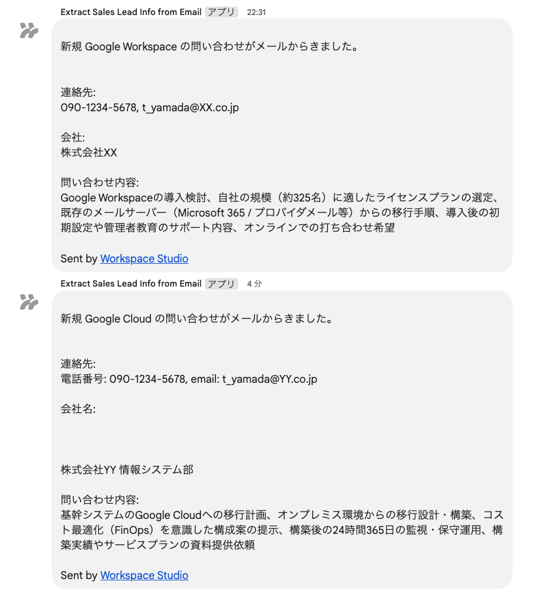
上記のメールを送信した数秒後に以下の用にChatで問い合わせのサマリがChatに通知されました。
まとめ
Gmailで受信したメールをそのまま放置せず、問い合わせ内容の要点だけをGoogle Chatへ自動で流すエージェントを組むことで、メールの見逃しや問い合わせ元の連絡の遅れを一気に減らせます。
Google Workspace Studioなら、スターターにGmail、アクションにGeminiの要約+Chat通知を設定するだけで、数分で仕組み化が可能です。
まずはシンプルなサマリ通知を導入し、チーム全員が同じ情報を素早く把握できる環境を整えたうえで、次のエージェントづくりにも挑戦していきましょう。
執筆者紹介

![[GWSStudio100本ノック] メルマガを一掃!プロモーションメールを自動アーカイブして受信トレイをスッキリさせる](https://ximix.niandc.co.jp/hubfs/Gemini_Generated_Image_r967l1r967l1r967.png)



/software-dev.png?width=84&name=software-dev.png)

