
はじめに
本記事は、Google Workspace Studioの実践ノウハウを100本紹介する連載「Google Workspace Studio活用方法100本ノック」の一つとなります。
今回は、週に1回Google Cloudのリリースノートの直近1週間分の更新内容からよさそうな3つの更新内容を抽出し、テックブログの草案を生成するエージェントを作成します。RSSからリリースノートを取り込んだスプレッドシートを参照し、Geminiに要約と選別を任せることで、情報収集の負担を減らしつつテックブログの作成の最初の手間を効率化する仕組みを整えます。
| 難易度 | 初心者向け |
| 実現すること | 1週間ぶんのGCPリリースノートから3件抽出し、テックブログの草案を作成してChatに要約付きで通知することでテックブログ作成の最初の時間を効率化します |
| 想定する対象者 | テックブログの運営担当、テックブログを書きたいがどんな内容にすればいいかわかっていないジュニアレベルのエンジニア |
| 利用サービス | Google Sheets, Google Docs , Google Chat |
ユースケース
今回作成するエージェントの代表的なユースケースとしては以下のようなことが考えられると思います。
- テックブログ運営チームのネタ出し自動化
- 毎週蓄積されるリリースノートの中から注目トピックを自動ピックアップし、草案付きでChatに投稿。編集会議のネタ出し工数を削減できます。
- パートナー企業の情報発信強化
- Google Cloudパートナーが顧客向けに最新情報を発信する際、リリースノートをベースにした解説記事の草案を自動生成。発信のスピードと頻度を高められる。
- 社内エンジニア向けのナレッジ共有
- リリースノートを読む習慣がないメンバーにも、かみ砕いたブログ草案の形で最新情報が届く。社内の技術キャッチアップを促進できる。
前提条件
今回のエージェントを作成するための前提条件は以下となります。Google Workspace Studioは2025年12月時点ではそれまではFlowsという名前で提供されていたサービスからリネームされたサービスかつまだ提供されて間もないため、このブログの内容が最新ではなくなる可能性があることをご了承ください。- 利用環境:Google Workspace Studioにアクセスできるユーザーであること。
- 利用アプリ:通知先のGoogle Chatが利用できること。
エージェントの全体図
今回作成したエージェントは10ステップとなっておりますが、構成としてはシンプルになっています。


スターターとして「On a schedule」を設定し、毎週月曜日の朝にエージェントが実行されるようにしています。
続くアクションでは、まず「Ask Gemini」ステップでGoogle Cloudのリリースノートの内容をもとにテックブログによさそうな更新内容を抽出し、その後の3回連続の「Ask Gemini」ステップでそれぞれの更新内容をもとにテックブログの草案を作成します。そして、続く「Create a doc」ステップでドキュメントを作成し、その後の2回連続の「Add to a doc」ステップでテックブログの草案を計3つのタブに入力します 。そして、「Summarize」ステップで更新内容をサマリーしてから「Notify me in Chat」ステップで要約した結果とドキュメントの情報をGoogle Chatへ通知するような作りとしています。
構築手順
今回作成したエージェントの構築手順は以下のようになっています。
スプレッドシートの準備
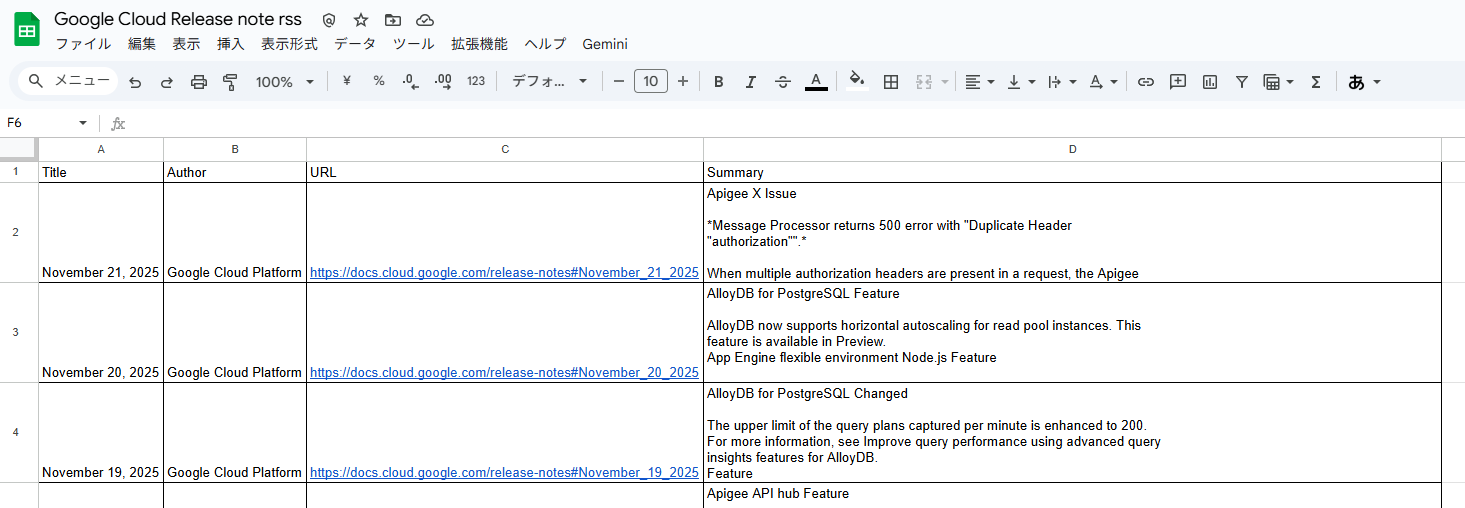
Google CloudのリリースノートのRSSをフィードするためのスプレッドシートを準備します。今回は最低でも1週間分の更新内容を取得しておく必要があるので、「リリースノート7日分」という新しいスプレッドシートを作成して以下の関数をA1セルに設定します。
=IMPORTFEED("https://docs.cloud.google.com/feeds/gcp-release-notes.xml",,true,7)
Starter
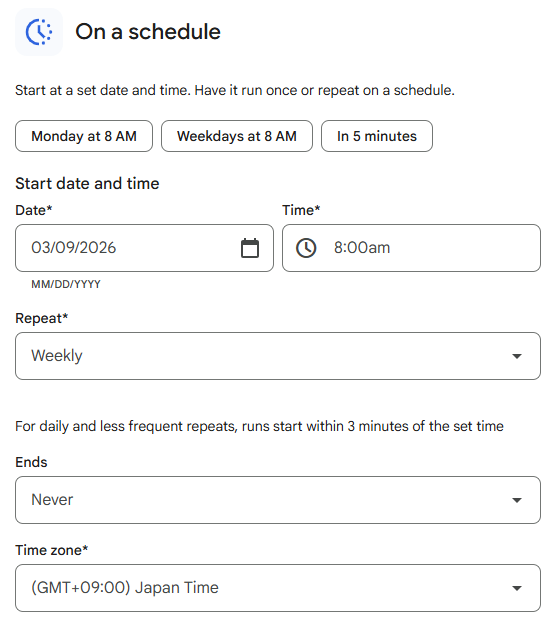
Starterで「On a schedule」を選択して、Dateには月曜日の日付、Timeには「8:00am」を選択します。そして、毎週実行するようにしたいのでRepeatには「Weekly」を入れるようにしました。Endsには「Never」を設定し、Time zoneは日本時間となるようにしています。
Actions
最初のActionsでは「Ask Gemini」を選択して、Enter a promptの欄に以下の内容を入力します。

# 指示
あなたはクラウドインテグレーション企業の技術ブログ編集担当です。
以下の[入力データ](直近1週間のGoogle Cloudリリースノート)から、ターゲット読者が「自分の検証環境で試してみよう」と思えるアップデートを上位3つ選定してください。

# ターゲット読者
- ジュニアエンジニアや、クラウドに興味はあるが本格的に触ったことがない開発者
- 上司やチームメンバーに「こんなアップデートがあった」と共有したいと考えている情報収集層

# 選定基準
以下の3つの基準のうち、いずれか1つ以上を満たすものを優先して選んでください。
複数の基準を満たすアップデートがあれば、そちらを上位にしてください。

1. **試しやすさ**: マネジメントコンソール上の操作で完結する、無料枠や無料トライアルの範囲で触れる、事前準備が少ないなど、読者がすぐ手を動かせること。
2. **視認性の高さ**: 生成AI関連、UIの変更、新しいダッシュボードなど、操作結果が画面上で確認しやすく、変化が直感的に伝わること。
3. **実務への接点**: 日常の開発・運用作業の手間を減らす、既存ワークフローに組み込みやすいなど、読者が自分の業務と結びつけてイメージできること。

# 選定時の注意
- 入力データに記載のない情報を補ったり、推測で選定理由を書いたりしないでください。
- 選定理由は、上記3基準のどれに該当するかを明示したうえで、具体的に書いてください。「便利になる」「注目度が高い」のような抽象的な表現だけで終わらせないでください。
- 「試すための手順案」は、読者が再現できる粒度で書いてください。「〇〇を試してみましょう」のような曖昧な記述ではなく、コンソール上のどの画面を開き、何を操作するかが分かる程度に具体的にしてください。

# 出力フォーマット
以下の形式で3つのトピックを出力してください。
順位は、選定基準への合致度が高い順に並べてください。

---

【トピック1】
- サービス名:
- アップデートの概要:(何が変わったのかを2〜3文で端的に)
- 選定理由:(該当する選定基準の番号を明記し、なぜその基準を満たすのかを具体的に)
- 試すための手順案:(読者がコンソール等で再現するためのステップを3〜4項目で)
- アップデートのURL:

【トピック2】
(トピック1と同じ形式)

【トピック3】
(トピック1と同じ形式)

---
Ask Geminiの下部にはSources Gemini can useの設定を変更できるところがあるので、設定を「Specific sources」を選択してください。そして、Drive filesのDriveボタンを押して、スプレッドシートの準備で作成したスプレッドシート「リリースノート7日分」を設定します。

次のステップであるステップ3からステップ5までは共通しているので同時に説明します。Enter a promptの欄には以下の内容を入力します。ステップ3ではトピック1、ステップ4ではトピック2、ステップ5ではトピック3の内容からテックブログの草案を作成するので、プロンプトの中で「トピックX」となっているところのXは適した数字に変更してください。[]で囲まれた項目はVariablesから追加するようにしてください。
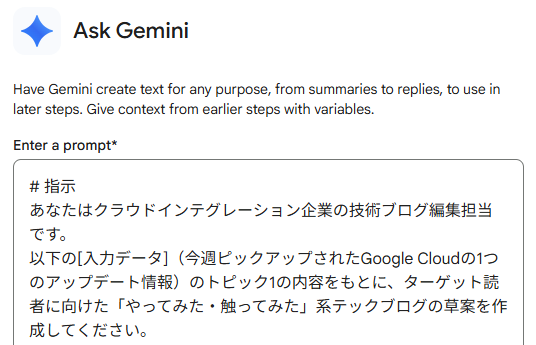
# 指示
あなたはクラウドインテグレーション企業の技術ブログ編集担当です。
以下の[入力データ](今週ピックアップされたGoogle Cloudの1つのアップデート情報)のトピックXの内容をもとに、ターゲット読者に向けた「やってみた・触ってみた」系テックブログの草案を作成してください。
# ターゲット読者
- ジュニアエンジニアや、クラウドに興味はあるが本格的に触ったことがない開発者
- 上司やチームメンバーに「こんなアップデートがあった」と共有したいと考えている情報収集層
# トーン&マナー
- 丁寧な「です・ます調」を基本とし、読者に語りかける柔らかい文体を心がけてください。ただし、過度にカジュアルな表現(「!」の多用、「ワクワク」「早速〜しちゃいましょう!」など)は避け、企業の技術ブログとして信頼感のある文章にしてください。
- 専門用語を使う場合は、初出時に簡潔な補足を本文の中に織り込んでください。丸括弧の中に補足を逃がさず、一文として書いてください。
- 読者が「この記事を参考に、自分の検証環境で試してみよう」と思える程度に具体的なステップを示してください。
# 文章のルール(AIっぽさを出さないために必ず守ること)
## 文の組み立て
- 文は動詞を軸に組み立てる。「重要です」「効果的です」のような形容詞止めより、「〜が変わる」「〜できる」のように何が起きるかを書く。ただし入力データに根拠がなければ無理に具体化しない。
- 抽象語を具体化したいときも、入力データの意図を外れるなら曖昧なままにしておく。捏造と推測による加筆は絶対に行わない。
## 避けるべき表現
- 前置き宣言は書かない。「本記事では」「以下で解説します」「結論から言うと」のような書き出しは使わず、いきなり本題に入る。
- 逃げ言葉は削る。「一般的に」「状況によって異なります」「一概には言えませんが」のように情報を増やさず責任だけ回避する表現は使わない。ただし削ると意味が変わる場合は、最短の注意書きとして残す。
- 同じことを繰り返さない。言い換えの連打、まとめ直しの段落、末尾の定型句は書かない。
## リズムと読点
- 文のリズムは意図的に変化させる。短い文と長い文を混ぜ、同じ文型の連続を避ける。接続詞は必要なものだけ残す。
- 一文に読点を3つ以上入れない。読点が多くなる場合はまず文を分割する。
## 記号・表記
- カギ括弧は引用と固有の呼称にだけ使う。強調目的のカギ括弧は文脈に溶かす。
- コロン、スラッシュ、矢印は使わない。概念の並列や流れは文章として書く。
- 一人称を使う場合は「筆者」に統一する。
# 出力フォーマット
以下のMarkdown形式で出力してください。
見出しや箇条書きなどの構造はこのフォーマットに従いつつ、各項目の本文は上記「文章のルール」をすべて適用して書いてください。
---
## タイトル案
内容が端的に伝わるタイトルを3パターン提示してください。
1.
2.
3.
## 導入文
200字程度。今回取り上げるアップデートの概要と、その機能が解決する課題に触れ、記事を読むメリットを伝えてください。「こんにちは」などの挨拶や「本記事では〜を解説します」といった前置き宣言は不要です。
## [サービス名についての見出し:専門用語を使わず、何が変わったかが直感的に伝わる表現で]
- **何ができるようになったのか**: 初心者にも伝わるように、今回のアップデート内容を平易な言葉で解説してください。
- **注目すべきポイント**: 入力データの「選定理由」をもとに、読者にとってのメリットや、従来の課題がどのように改善されるかを整理してください。
- **試してみる手順(概要)**: 入力データの「試すための簡単なアイデア」をもとに、読者が管理コンソール等を使って検証するためのステップ案を3〜4項目で示してください。
## まとめ
今回のアップデートの要点を振り返りつつ、読者が次に取れる具体的なアクション(公式ドキュメントのURL参照、検証環境での試行など)を提示してください。ただし「いかがでしたか」「ぜひ試してみてくださいね」のような定型句は使わないでください。
---
# 入力データ
[Step 2: Content created by Gemini]
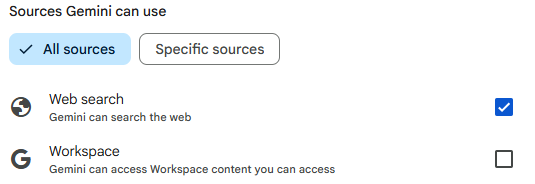
Ask Geminiの下部にはSources Gemini can useの設定を変更できるところがあるので、設定を「All sources」を選択してください。そして、Web searchはチェックを入れて、Workspaceのチェックは外すように設定します。
次にテックブログの内容をドキュメントに残すためのステップを作成します。ステップ6として、「Create a doc」を設定して、New doc nameには「[Step 1:Start time] 今週のテックブログにおすすめの更新内容と草案」を入力します。Content to addの欄は「[Step 3:Content created by Gemini] 」を入力してください。Location for new docはお好きなフォルダを選択してください。今回はマイドライブにテックブログ草案というフォルダを新しく作成しました。 例にもれず、[]で囲まれた項目はVariablesから追加するようにしてください。

そして、ステップ7と8では残りのテックブログの草案を追加するため、「Add to a doc」ステップを作成します。ステップ7ではDoc to updateの設定は「Step 6: Link to doc」となるように設定します。Tab to updateは「New tab」、New tab nameは空欄、Where to add new contentは「After existing content」、Content to addには「Step 4: Content created by Gemini」をVariablesから設定してください。

そして、ステップ7と8では残りのテックブログの草案を追加するため、「Add to a doc」ステップを作成します。ステップ8でもステップ7と同様に、Doc to updateの設定は「Step 6: Link to doc」となるように設定します。Tab to updateは「New tab」、New tab nameは空欄、Where to add new contentは「After existing content」、Content to addには「Step 5: Content created by Gemini」をVariablesから設定してください。

ステップ9では、Google Chatに連携する内容を過剰にしないために「Summarize」ステップを設定します。What to summarizeでは「Content from previous steps」を設定します。Select content from previous stepsは「Step 2: Content created by Gemini」を設定し、Enter a promptには「箇条書きでサマリーを出してください。」と入力します。

最後のステップ10では「Notify me in Chat」を設定します。Messageの欄には以下の内容を入力してください。[]で囲まれた項目はVariablesから追加するようにしてください。

直近1週間のリリースノートの内容を分析してテックブログの草案を3つ考えました。
確認してみてください!
ドキュメント:[Step 6: Link to doc ]
分析内容:
[Step 9 Summary by Gemini]
実行テスト
作成したエージェントを有効化します。エージェントの下部に存在している「Turn on」のボタンを押してエージェントを有効化します。

今回作成したエージェントはスケジュール実行となっているため、Turn onのボタンの横にあるTest runボタンからテスト実行させてみたいと思います。ボタンを押すとTest runの画面が出てくるので、Startのボタンを押してみます。

テスト実行した結果、Chatにリリースノートからテックブログの草案が入っているドキュメントのリンクと更新内容のサマリの内容が連携されてきました。このブログを作成した時期にGemini関連の機能がGAになっていたので試してみたのテックブログを書くことをおすすめされているようです。

そして、ブログの草案のドキュメントも確認してみると問題なく3つのタブにテックブログの下書きが作成されていることが確認できました。このドキュメントの内容をすべて利用する必要はなく、ブログをはじめて書く人がこういう内容をテックブログに盛り込めばいいのかと参考にできるのではないかと考えています。

おまけで、ちゃんとマイドライブのテックブログ草案のフォルダにドキュメントが作成されていました。

まとめ
テックブログを継続的に運営するうえで、ネタ探しと初期構成の作成は地味ながら大きな負担です。Google Workspace Studioを活用してリリースノートの取得→3件のトピック選定→草案生成→Docs保存→Chat通知までを週次で自動化すれば、ライターは内容の検証と仕上げに集中でき、記事の公開頻度を維持しやすくなります。
まずは週1回のエージェントとして導入し、チームの編集プロセスに組み込んでみてください。
執筆者紹介

![[GWSStudio100本ノック] Google Cloudリリースノートの厳選された更新内容をChatに連携するエージェントを作成してみた](https://ximix.niandc.co.jp/hubfs/Gemini_Generated_Image_r967l1r967l1r967.png)



/software-dev.png?width=84&name=software-dev.png)

