
はじめに
本記事は、Google Workspace Studio(旧Flows)の実践ノウハウを100本紹介する連載「Google Workspace Studio活用方法100本ノック」の一つとなります。
今回は、毎日のチェックが大変なGoogle Cloudのリリースノートを週1回まとめて把握できるように、直近1週間分の更新から注目度の高い5件を抽出し、Google Chatへ連携するエージェントを作成します。RSSからリリースノートを取り込んだスプレッドシートを参照し、Geminiに要約と選別を任せることで、情報収集の負担を減らしつつ重要アップデートを見逃さない仕組みを整えます。
| 難易度 | 初心者向け |
| 実現すること | 1週間ぶんのGCPリリースノートから重要項目を5件抽出し、Chatに要約付きで通知することで情報収集の時間を効率化します |
| 想定する対象者 | GCPユーザーで最新情報を効率的にキャッチアップしたい人 |
| 利用サービス | Google Sheets, Google Chat |
ユースケース
今回作成するエージェントの代表的なユースケースとしては以下のようなことが考えられると思います。
- Google Cloudチームの週次情報共有
- インフラ改善や運用に関わる更新だけを抜粋して週初めに通知し、対策検討をスムーズにすることができます。
- プロダクトマネージャーのリリース追跡
- サービスに関係する新機能やプレビュー機能を把握したうえで、ロードマップ検討や社内共有を効率化することができます。
- Cloudセンターオブエクセレンス(CCoE)の定例レポート
- 重要なアップデートをまとめてチーム全体に展開し、注意喚起や導入検討のきっかけに活用することができます。
前提条件
今回のエージェントを作成するための前提条件は以下となります。Google Workspace Studioは2025年12月時点ではそれまではFlowsという名前で提供されていたサービスからリネームされたサービスかつまだ提供されて間もないため、このブログの内容が最新ではなくなる可能性があることをご了承ください。- 利用環境:Google Workspace Studioにアクセスできるユーザーであること。
- 利用アプリ:通知先のGoogle Chatスペース(またはDM)が事前に用意されていること。
エージェントの全体図
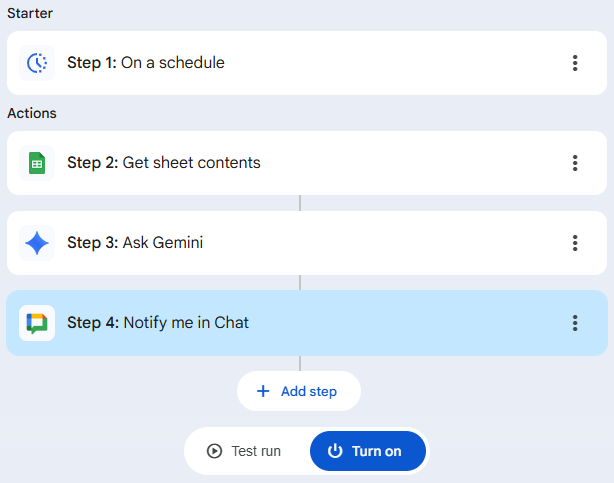
今回作成したエージェントは4ステップのシンプルな構成となっています。
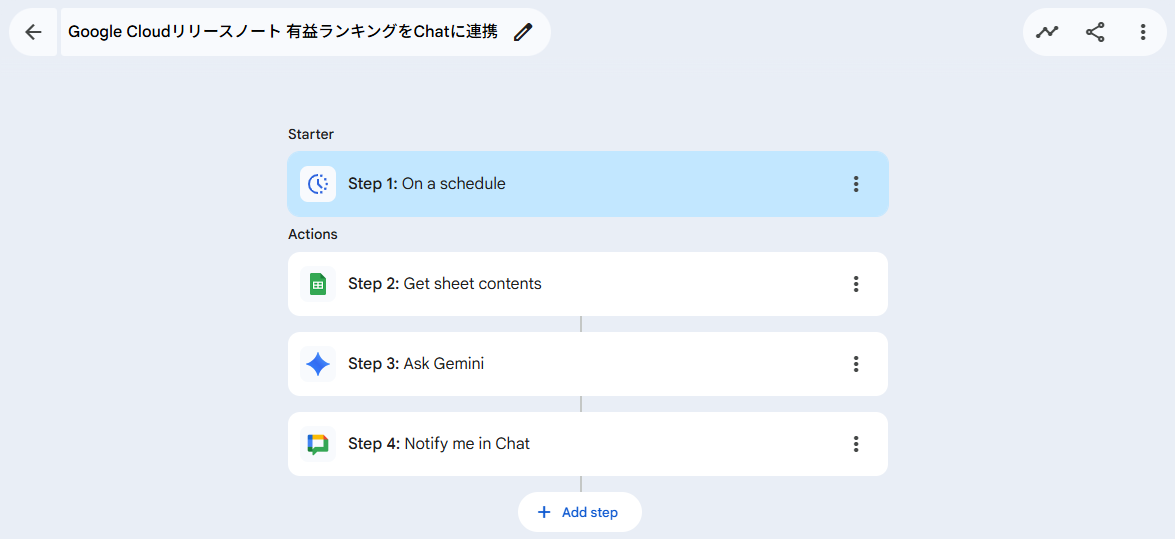
スターターとして「On a schedule」を設定し、毎週月曜日の朝にエージェントが実行されるようにしています。
続くアクションでは、まず「Get sheet contents」ステップでGoogle Cloudのリリースノートの内容を取得して、その後の「Ask Gemini」ステップでリリースノートの内容の要約を実施します。そして、「Notify me in Chat」ステップで要約した結果をGoogle Chatへ通知するような作りとしています。
構築手順
今回作成したエージェントの構築手順は以下のようになっています。
スプレッドシートの準備
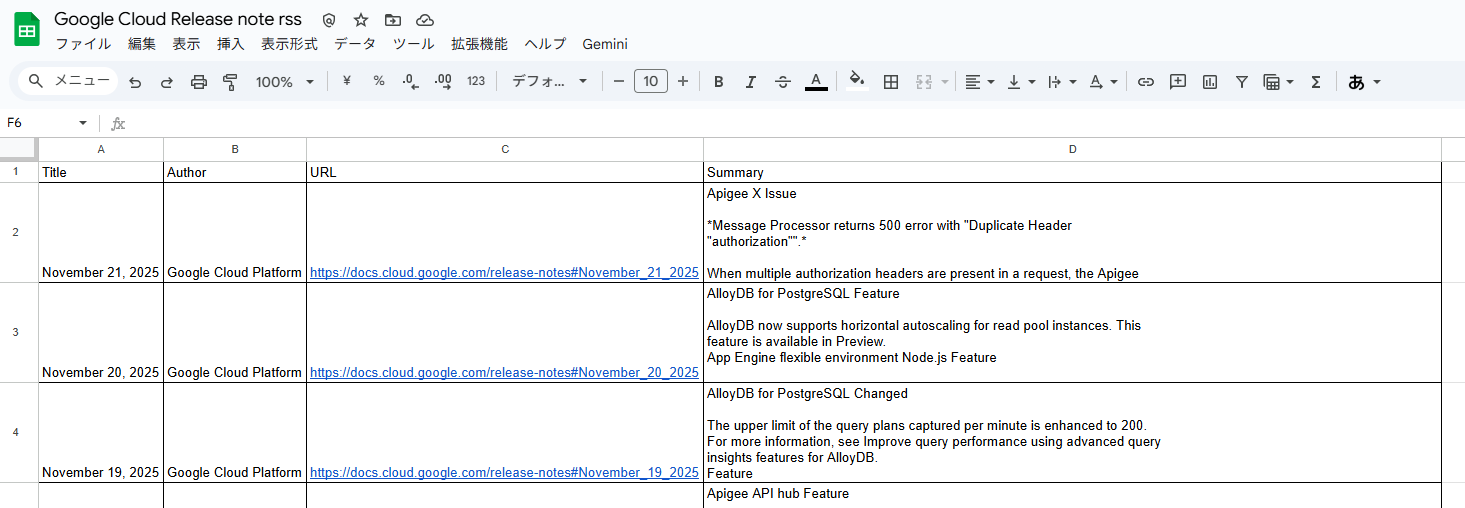
Google CloudのリリースノートのRSSをフィードするためのスプレッドシートを準備します。今回は最低でも1週間分の更新内容を取得しておく必要があるので、「Google Cloud Release note rss」という新しいスプレッドシートを作成して以下の関数をA1セルに設定します。
=IMPORTFEED("https://docs.cloud.google.com/feeds/gcp-release-notes.xml",,true,7)
Starter
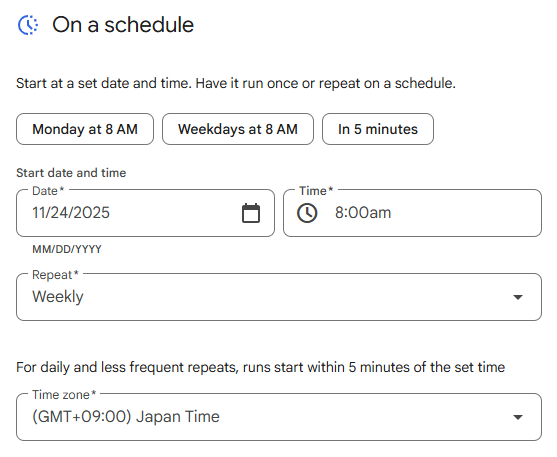
Starterで「On a schedule」を選択して、Dateには月曜日の日付、Timeには「8:00am」を選択します。そして、毎週実行するようにしたいのでRepeatには「Weekly」を入れるようにしました。Time zoneも設定できますがデフォルトの日本時間となるようにしています。
Actions
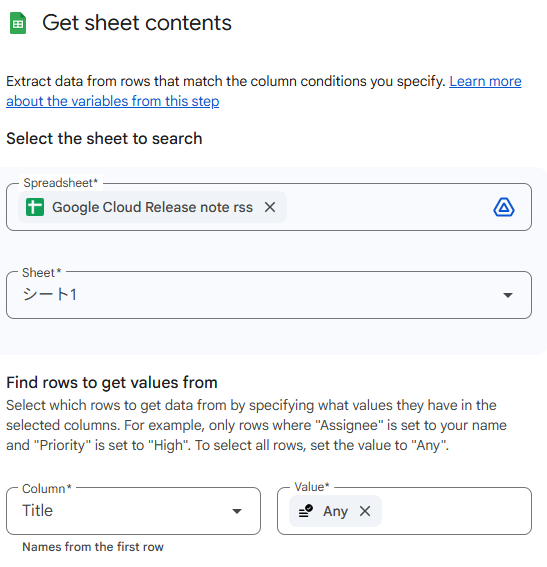
最初のActionsでは「Get sheet contents」を選択して、Spreadsheetの欄ではGoogle Driveのアイコンを選択してGoogle Cloudのリリースノートの情報を格納しているファイルを選択します。そして、Sheetにはリリースノートの情報を取得しているシートを選択します。(今回はシート1に取得しているのでシート1を選択しました。)
「Find rows to get values from」ではどの行のデータを取得するかを設定することができますが、今回はリリースノートのすべての情報を取得する必要があるため、Columnには「Title」をValueには「Any」を設定するようにしてください。
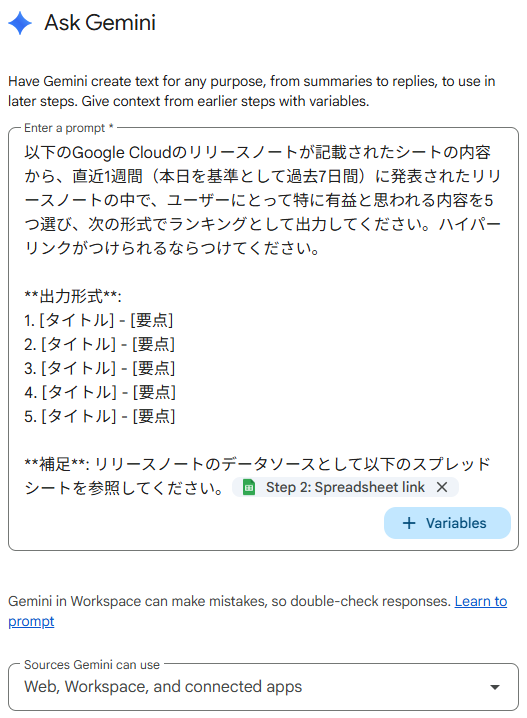
次のActionsでは「Ask Gemini」を選択して、Enter a promptの欄に以下の内容を入力します。[]で囲まれている内容はVariablesから設定するようにしてください。Sources Gemini can useはデフォルトの「Web, Workspace, and connected apps」のままとします。
以下のGoogle Cloudのリリースノートが記載されたシートの内容から、直近1週間(本日を基準として過去7日間)に発表されたリリースノートの中で、ユーザーにとって特に有益と思われる内容を5つ選び、次の形式でランキングとして出力してください。ハイパーリンクがつけられるならつけてください。

**出力形式**:
1. [タイトル] - [要点]
2. [タイトル] - [要点]
3. [タイトル] - [要点]
4. [タイトル] - [要点]
5. [タイトル] - [要点]

**補足**: リリースノートのデータソースとして以下のスプレッドシートを参照してください。
[Step2: Spreadsheet link]
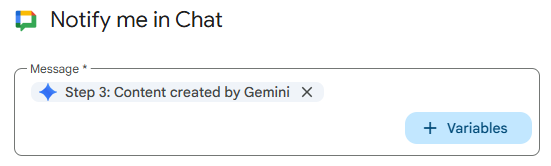
最後のActionsでは「Notify me in Chat」を選択して、Messageの欄にStep3で生成した内容となる「Content created by Gemini」をVariablesから設定するようにしてください。
実行テスト
作成したエージェントを有効化します。エージェントの下部に存在している「Turn on」のボタンを押してエージェントを有効化します。
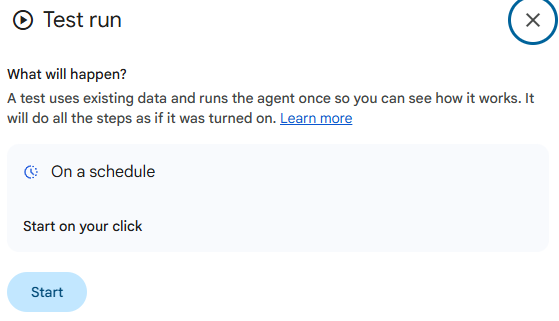
今回作成したエージェントはスケジュール実行となっているため、Turn onのボタンの横にあるTest runボタンからテスト実行させてみたいと思います。ボタンを押すとTest runの画面が出てくるので、Startのボタンを押してみます。
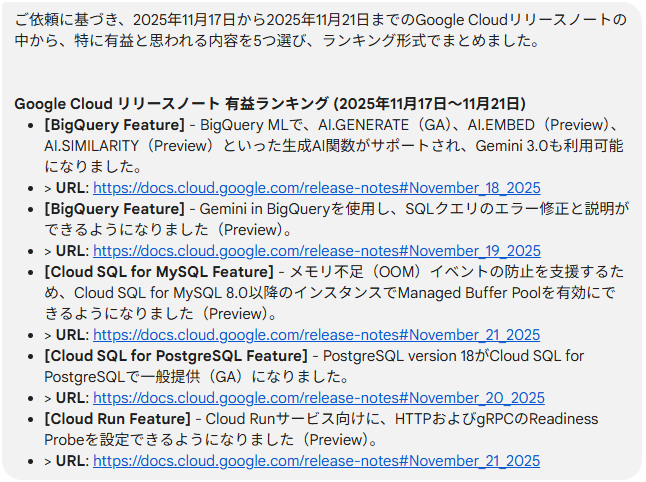
テスト実行した結果、Chatにリリースノートの内容が連携されてきました。このブログを作成した時期にBigQueryのAI関数でGemini3.0が利用できるようになったのでランキングで第1位になったようです。
まとめ
Google Cloudのリリースノートを毎日追いかけるのは負担が大きいですが、週1回のまとめ配信にすればキャッチアップがぐっと楽になります。Workspace StudioとGemini、そしてRSSからリリースノートを取り込んだSheetsを組み合わせることで、直近1週間の主要な更新だけを自動的に抽出し、Google Chatへ通知できるようになりました。
まずは週次サマリーとして導入し、必要に応じて対象サービスのフィルタや通知フォーマットを調整しながら、自分たちの情報収集エージェントを最適化していきましょう。
執筆者紹介

![[GWSStudio100本ノック] Google Cloudリリースノートの内容からテックブログの草案を生成するエージェントを作成してみた](https://ximix.niandc.co.jp/hubfs/Gemini_Generated_Image_r967l1r967l1r967.png)



/software-dev.png?width=84&name=software-dev.png)

