
はじめに
本記事は、Google Workspace Studio(旧Flows)の実践ノウハウを100本紹介する連載「Google Workspace Studio活用方法100本ノック」の一つとなります。
今回は、送信済みメールのフォローアップを確実に行うために、返信が3日間ないメールを自動で洗い出し、Google Chatで自分にリマインドするエージェントを構築します。忙しい日々の中でも抜け漏れなく顧客対応を続けられる仕組みづくりを目指しましょう。
| 難易度 | 初心者向け |
| 実現すること | 送信後3日間返信がないメールを自動リスト化されて通知されるため、すぐにフォローアップが必要なメールを把握することができます |
| 想定する対象者 | 対応案件が多く、フォローアップ漏れを防ぎたい営業・サポート担当者 |
| 利用サービス | Gmail, Google Chat |
ユースケース
今回作成するエージェントの代表的なユースケースとしては以下のようなことが考えられると思います。
- 営業担当が商談メールのフォロー漏れを防ぐ
- 提案メールを送ったきり返事がない案件を自動で洗い出し、優先順位をつけて再連絡。
- CSチームがサポートチケットの追跡を徹底チームリーダーの状況把握
- 解決報告を送ったあと顧客から追加返信がないケースを把握し、満足度確認のために再度フォロー。
- 採用担当が応募者とのコミュニケーションを維持
- 面談調整メールへの返答の有無をチェックし、タイミングを逃さずリマインドを送る。
前提条件
今回のエージェントを作成するための前提条件は以下となります。Google Workspace Studioは2025年12月時点ではそれまではFlowsという名前で提供されていたサービスからリネームされたサービスかつまだ提供されて間もないため、このブログの内容が最新ではなくなる可能性があることをご了承ください。- 利用環境:Google Workspace Studioにアクセスできるユーザーであること。
- 利用アプリ:Gmailで対象メールが受信でき、通知先のGoogle Chatスペース(またはDM)が事前に用意されていること。
- 社内ルール:メール内容をAIに渡す際の社内ポリシーや情報管理ルールを確認済みであること。
エージェントの全体図
今回作成したエージェントは条件分岐も含めて5ステップのシンプルな構成となっています。
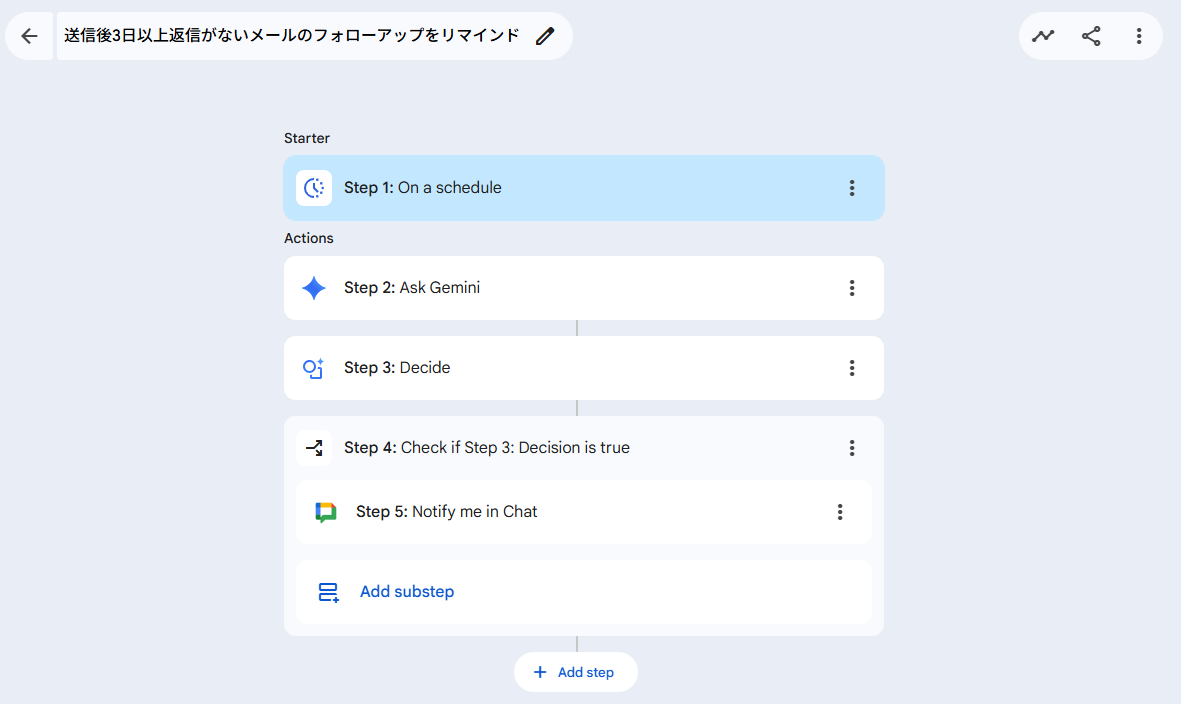
スターターとして「On a schedule」を設定し、毎日決まった時間にエージェントが実行されるようにしています。
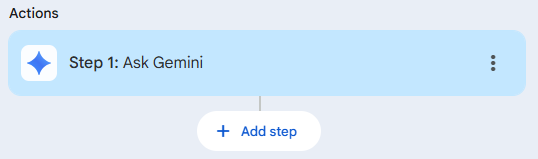
続くアクションでは、まずGeminiの「Ask Gemini」ステップでメールを送信してから3日以上返信がないメールがないかを調査してリストアップしてもらい、その結果をもとに「Decide」と「Check if Step 3: Decision is true」ステップで1件以上のメールがリストされているかを判定し、Step5の「Notify me in Chat」では1件以上のメールがリストされていればGoogle Chatへ通知を送ります。
スケジュール実行 → メール調査・リストアップ→ メール件数判定 → Chat通知というシンプルな5ステップ構成です。
構築手順
今回作成したエージェントの構築手順は以下のようになっています。
Starter
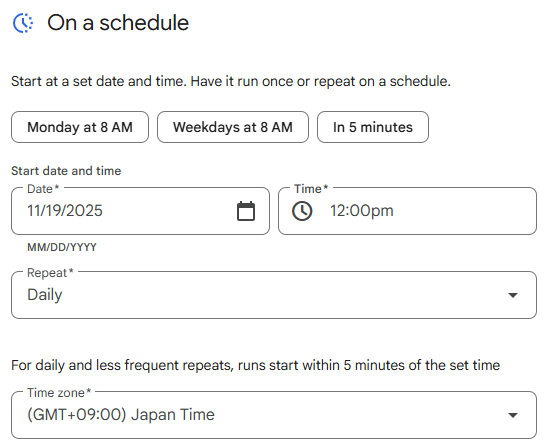
Starterで「On a schedule」を選択して、Dateには今日の日付、Timeには「12:00pm」を選択します。そして、毎日実行するようにしたいのでRepeatには「Daily」を入れるようにしました。Time zoneも設定できますがデフォルトの日本時間となるようにしています。
Actions
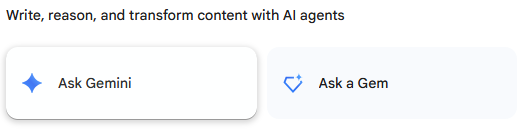
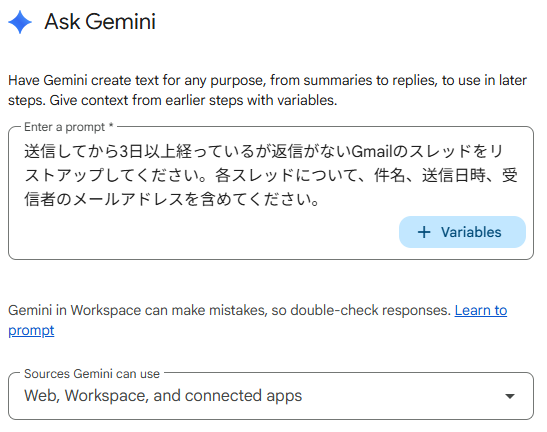
最初のActionsでは「Ask Gemini」を選択して、Enter a promptの欄に「送信してから3日以上経っているが返信がないGmailのスレッドをリストアップしてください。各スレッドについて、件名、送信日時、受信者のメールアドレスを含めてください。」と記入します。Sources Gemini can useのプルダウンは「Web, Workspace, and connected apps」を選択します。
次のStep3を追加するため、Add stepのボタンをクリックして、Add stepの一覧の中にある「Decide」を選択します。
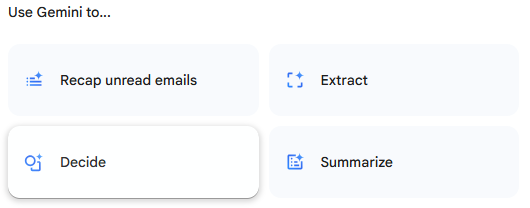
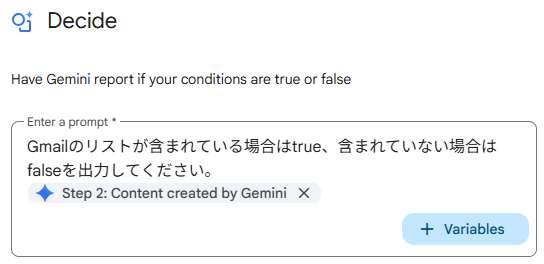
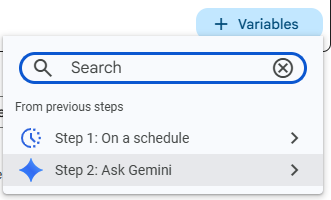
次に、Enter a promptの欄に「Gmailのリストが含まれている場合はtrue、含まれていない場合はfalseを出力してください。」と記入します。そして、Step2でリストアップしたメールの内容を追加するため、VariablesからStep2で出力されたContentである「Step2: Content created by Gemini」を選択してください。
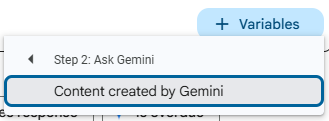
Step2が作成できたらStep2を作成したときに自動で作成された「Step 3: Check if Step 2: Decision is true」を選択してください。
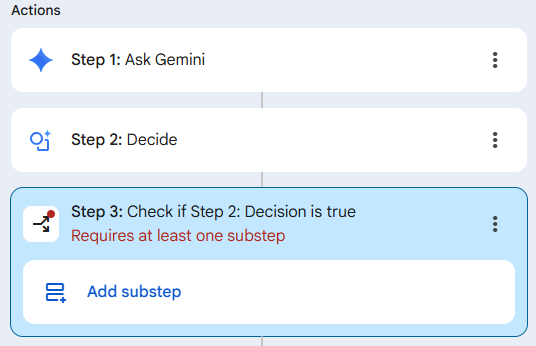
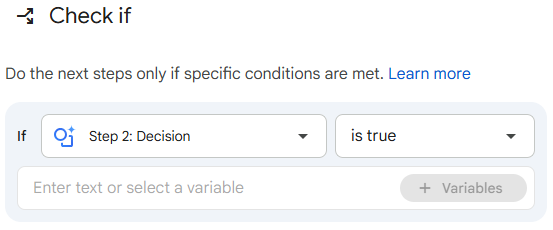
そしてCheck ifの中の条件分岐の内容が以下の画像のように「Step 2: Decision」が「is true」となっていることを確認してください。
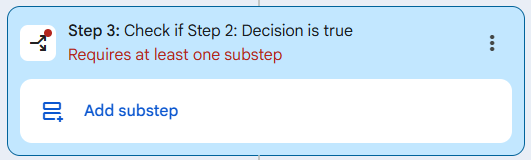
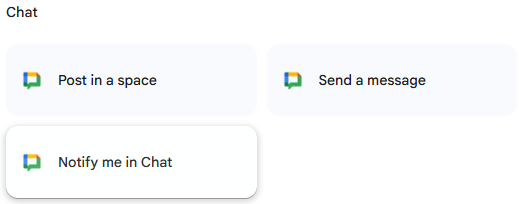
次に、Step3の中にある「Add substep」を選択してから「Notify me in Chat」を選択してください。
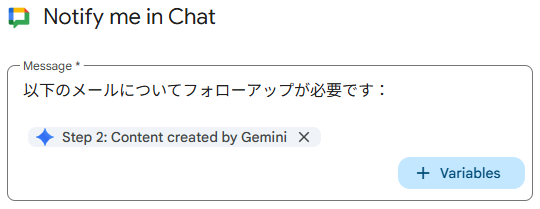
次に、Messageの欄にはChatへ転送する内容を設定します。具体的には、「以下のメールについてフォローアップが必要です:」と記入した後に、Step3と同様にStep2でリストアップしたメールの内容を追加するため、VariablesからStep2で出力されたContentである「Step2: Content created by Gemini」を選択してください。
実行テスト
作成したエージェントを有効化します。エージェントの下部に存在している「Turn on」のボタンを押してエージェントを有効化します。
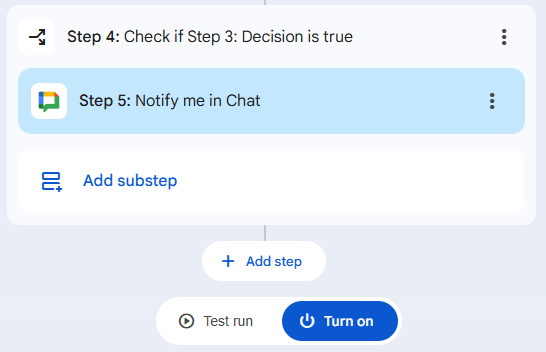
今回作成したエージェントはスケジュール実行となっているため、Turn onのボタンの横にあるTest runボタンからテスト実行させてみたいと思います。ボタンを押すとTest runの画面が出てくるので、Startのボタンを押してみます。
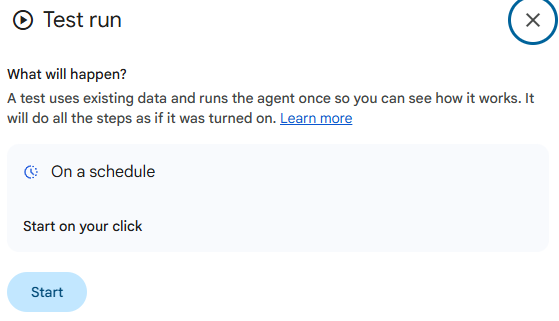
現時点では私のメールボックス内には送信してから3日以上返信がないメールがないため、Step4で止まることが正常な動きになります。
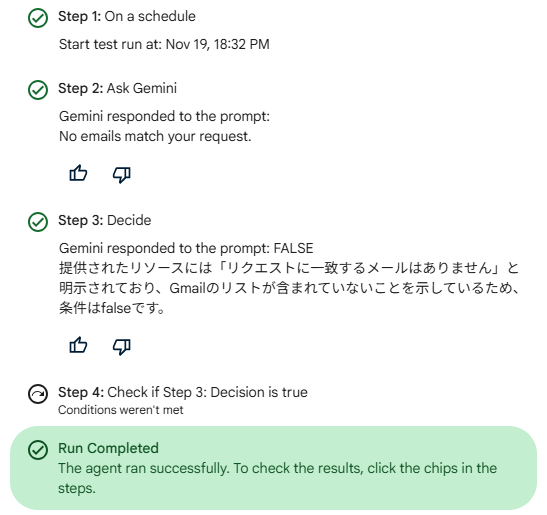
今回作成したエージェントが完璧に動作するかまでは保証することは難しいですが、実現したかったエージェントが完成しました。
まとめ
送信済みメールのフォローアップは、忙しさや案件数が増えるほど忘れがちになります。Google Workspace Studioで「送信後3日間返信なし」を検出し、Google Chatに自分宛のリマインドを飛ばすだけで、対応漏れを自動的に可視化することができると思います。
シンプルなステップで構築できるため、まずはこのエージェントを導入し、確実なフォローアップ体制を整えておくと次の自動化アイデアにもつなげていきましょう!
執筆者紹介

![[GWSStudio100本ノック] 受信したメール内容を要約するエージェントを作成してみた](https://ximix.niandc.co.jp/hubfs/Gemini_Generated_Image_r967l1r967l1r967.png)



/software-dev.png?width=84&name=software-dev.png)

