
はじめに
※本記事は、Google Workspace Studio(旧Flows)の実践ノウハウを100本紹介する連載「Google Workspace Studio活用方法100本ノック」の一つです。
今回は、最近公開されたGoogle Workspace Studio(旧Flows)を使用して、Googleカレンダーの予定を毎朝チャットで通知してくれる仕組みを作ります。この仕組みを利用すれば、毎朝チャットから今日の予定を確認することができます。
プログラミングやRPAツールを使用した経験が無くても、今回ご紹介する機能を使用すれば、誰でも簡単に自動化の仕組みを作ることができます。
Google Workspace Studio(旧Flows)について
一昔前までは、業務の自動化をするためにはプログラミングの知識が必要でした。代わりにRPAツールを使用して自動化しようとしても、細かいチューニングができず、用途が限られてしまうこともありました。
最近登場したGoogle Workspace Studioを使用すれば、簡単なGUI操作だけで業務を自動化することができます。また、Geminiを使用することで細かな設定や指示をすることもできるので、ご自身の業務に細かく合わせて自動化の仕組みを作成することができます。
Google Workspace Studioでは、
- 言語のみで組み立てる
- テンプレートを使用する
- 1から自分で組み立てる
この3つのいずれかの方法で処理を自動化できるため、ユーザーのレベルに合わせた使い方で業務を自動化できます。今回は一番簡単な「①言語のみで組み立てる」でフローを作成し、その後プロンプトなどをカスタマイズしていきます。
※前提条件
Google Workspace Studioは2025年12月時点ではそれまではFlowsという名前で提供されていたサービスからリネームされたサービスです。提供されて間もないため、このブログの内容が最新ではなくなる可能性があることをご了承ください。
- 利用環境:Google Workspace Studioにアクセスできるユーザーであること。
- 利用アプリ:Gmailで対象メールが受信でき、通知先のGoogle Chatスペース(またはDM)が事前に用意されていること。
- 社内ルール:メール内容をAIに渡す際の社内ポリシーや情報管理ルールを確認済みであること。
完成イメージ
実際に自動化したエージェントで作成された今日の予定一覧はこちらになります。
毎朝、今日の予定の一覧が自分宛のチャットに送信されるようにしています。タイトルとスケジュールされた時刻も通知してもらっています。

エージェントの全体図(忙しい方向け)
Google Workspace Studioを使ったことがある方は、こちらを参考に同じステップを組めば作成が可能です。Step2で使用するプロンプトも添付しておきますのでご利用ください。
▼フロー

▼プロンプト
カレンダーから今日予定されているすべての会議のリストを提供してください。会議のリストを開始時刻順に並べて、以下のフォーマットで出力してください。

出力形式:
📅本日の予定
・タイトル1:開始時刻~終了時刻
・タイトル2 :開始時刻~終了時刻
作成方法(詳しく解説)
では、ここから詳しく作成手順を見ていきましょう!
Workspace Studioにアクセス
まずはGoogle Workspace Studioにアクセスするとこのような画面が出てきます。ページを翻訳すれば、日本語に翻訳されたページを表示することもできます。
一番上に「Describe a task for Gemini」(訳:Geminiにタスクを説明する)と記載されています。ここに自動化させたいタスクを記入するだけで、自動化の仕組みを作ることができます。
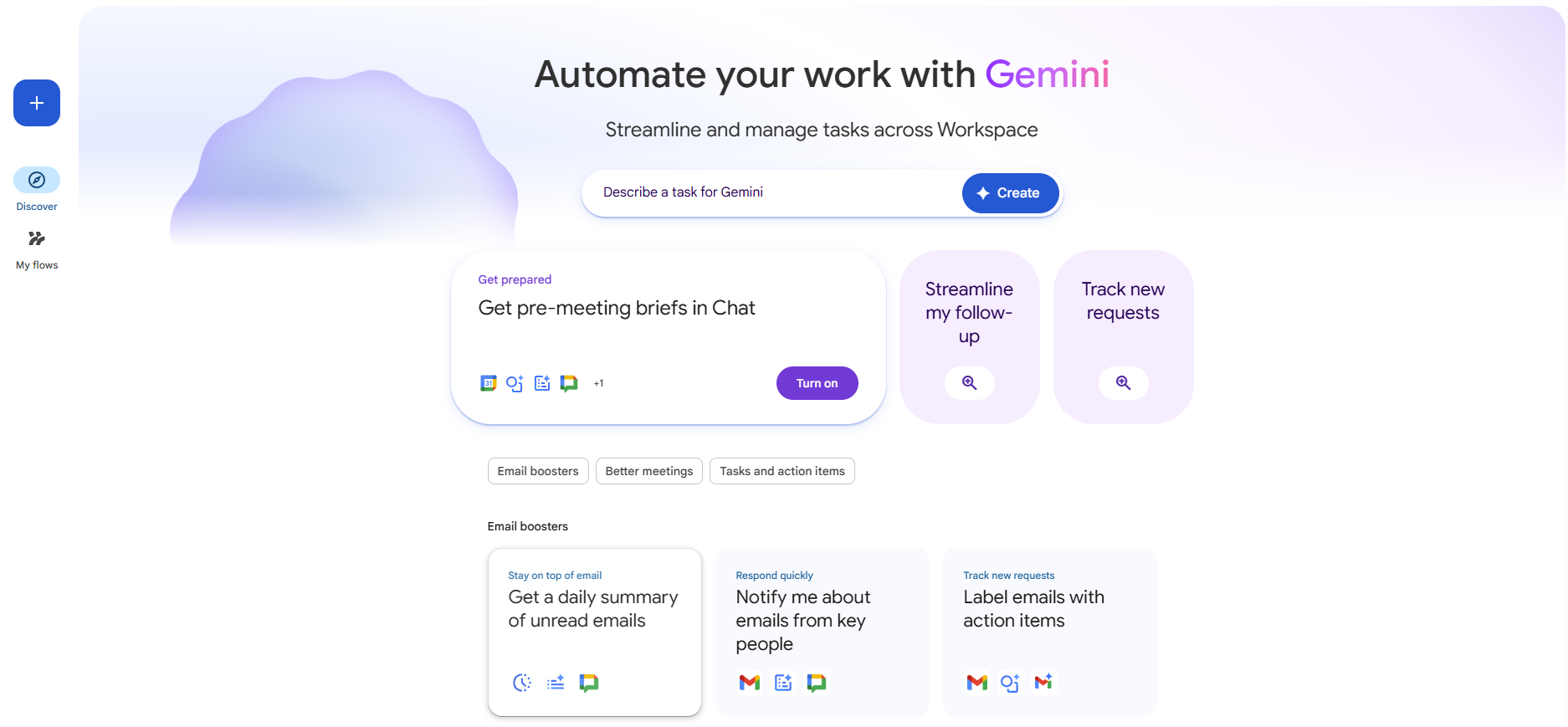
Geminiにタスクの概要を説明
早速、画面一番上の「Describe a task for Gemini」(訳:Geminiにタスクを説明する)の欄に、実現したい処理を記載します。記載したら右下の「Create」ボタンを押します。

数秒ほど待つだけでフローが作成されました!これだけでもフローは使用できますが、ご自身の好みに合わせて、チャット内容などをカスタマイズしてみましょう。

詳細設定
先ほどの画面を見ると、画面左側にはタスクのステップが、右側には選択されたステップの詳細設定画面が表示されています。「Step 1:On a schedule」が選択されていることを確認し、右側の詳細を見ると、スケジュールの設定が表示されていることが分かります。この画面から下記内容の設定が可能です。
- 開始日
- 時間(実行される時間)
- 繰り返しの頻度
- 終了(いつまで繰り返すか)
プロンプトをカスタマイズ
ここからは実際に設定を行います。「Step 2: Ask Gemini」(訳:Geminiに依頼する)のステップを選択すると、Step2に関する設定画面が開きます。設定画面からは下記2つの設定ができます。
- Geminiに渡す指示
- Geminiが使用できるソースの設定
ここで、Geminiに指示するためのプロンプトを記入します。できるだけ詳しく具体例を交えながら入力することがポイントです。私が作成した「カレンダーから予定を取り出して並び替える」プロンプトも記載しておきますのでご利用ください。

▼プロンプト
カレンダーから今日予定されているすべての会議のリストを提供してください。会議のリストを開始時刻順に並べて、以下のフォーマットで出力してください。

出力形式:
📅本日の予定
・タイトル1:開始時刻~終了時刻
・タイトル2 :開始時刻~終了時刻
通知の設定
あとは、「Step 3 Notify me in Chat」を設定すれば完成です。先ほどと同様に、チャットのステップを選択して表示された画面右側の設定欄から、次の設定を行います。
- メッセージ内容
ここで「♦Step 2: Content created by Gemini」がデフォルトで選択されていますが、Step2でGeminiによって作成された結果(今回はカレンダーの要約)をメッセージの内容として設定しているという意味です。

実行
これで完成です!試しにテスト実行をしてみましょう。画面一番下の「Test run」をクリックして、右側に現れた「Start」ボタンから実行してみましょう。

次のようなメッセージが出力されていれば無事実行できています。

確認
実際にチャット画面を開くと、1通のチャットが送られています。もし修正したい点があれば、Step2のプロンプトを調整して、お好みの要約内容になるように調整してください。
管理
完成したエージェントを起動(毎日動くように)するためには、画面下の「Turn on」ボタンを押します。これでエージェントが起動した状態になり、設定したタイミングでチャットが送られてくるようになります。

作成したエージェントは、画面左の「My Flows」から確認できます。先ほど作成したエージェントが登録されており、Activeのステータスであることが確認できます。ここから設定変更や管理を行うことができます。

まとめ
今回は、Google Workspace Studioを使用して、Googleカレンダーの予定を毎朝チャットで通知してくれる方法をご紹介しました。
今まで敷居が高かった業務の自動化も、生成AIの登場で誰でも簡単に出来るようになっています。Workspace Studioを使いこなして業務の自動化に挑戦してみてください!
執筆者紹介

![[GWSStudio100本ノック] GoogleWorkspaceのサービス障害を即座にキャッチ](https://ximix.niandc.co.jp/hubfs/Gemini_Generated_Image_r967l1r967l1r967.png)
![[GWSStudio100本ノック] スタンプが登録ボタンに!Google Chatの依頼をスタンプひとつでスプレッドシートに自動集約する](https://ximix.niandc.co.jp/hubfs/Gemini_Generated_Image_5ud0kf5ud0kf5ud0.png)



/software-dev.png?width=84&name=software-dev.png)

