
はじめに
本記事は、Google Workspace Studio(旧Flows)の実践ノウハウを100本紹介する連載「Google Workspace Studio活用方法100本ノック」の一つとなります。
今回は、Google フォームの回答を管理画面に確認しに行く手間や見落としを減らし、担当者が素早く内容を把握することが目的です。 フォームの新しい回答が送信された瞬間に、回答内容をGoogle Chatへ自動通知する仕組みを整えることで、情報の確認漏れを防ぎ、個別の対応を迅速に行えるようにします。
| 難易度 | 初心者向け |
| 実現すること | フォームの回答が送信されるたびに、手軽に内容を確認できるようになります |
| 想定する対象者 | フォームの回答状況をいちいち確認しに行くのが面倒な方や、回答の見落としを防ぎたい担当者の方 |
| 利用サービス | Google フォーム, Google Chat |
ユースケース
今回作成するエージェントの代表的なユースケースとしては以下のようなことが考えられると思います。
- 問い合わせ窓口の一次チェック
- お客様から問い合わせフォームに投稿があった際、その内容をChatに自動通知。回答内容のスプレッドシートを都度チェックしなくても、手元のデバイスで即座に内容を確認でき、初期対応のスピードが向上します。
- アンケート回答のリアルタイム把握
- イベントやセミナーのアンケートフォームに回答があったタイミングで、内容が直接Chatに届きます。移動中や別タスクの最中でも、どのような意見が届いているかを逃さずキャッチでき、即座に状況を把握できます。
- 社内申請の自分専用通知
- 備品購入や休暇申請など、自分が管理しているフォームの提出状況をリアルタイムで通知。Chatを活用することで、確認漏れや承認作業の遅れをゼロにします。
前提条件
今回のエージェントを作成するための前提条件は以下となります。Google Workspace Studioは2025年12月時点ではそれまではFlowsという名前で提供されていたサービスからリネームされたサービスかつまだ提供されて間もないため、このブログの内容が最新ではなくなる可能性があることをご了承ください。- 利用環境:Google Workspace Studioにアクセスできるユーザーであること。
- 利用アプリ:Google フォーム が作成済みであり、通知先の Google Chatが用意されていること。
- 社内ルール:フォームで収集した個人情報や機密内容を外部ツール(AI等)や自動連携に利用する際、社内のセキュリティポリシーや情報管理ルールに抵触しないことを確認済みであること。
エージェントの全体図
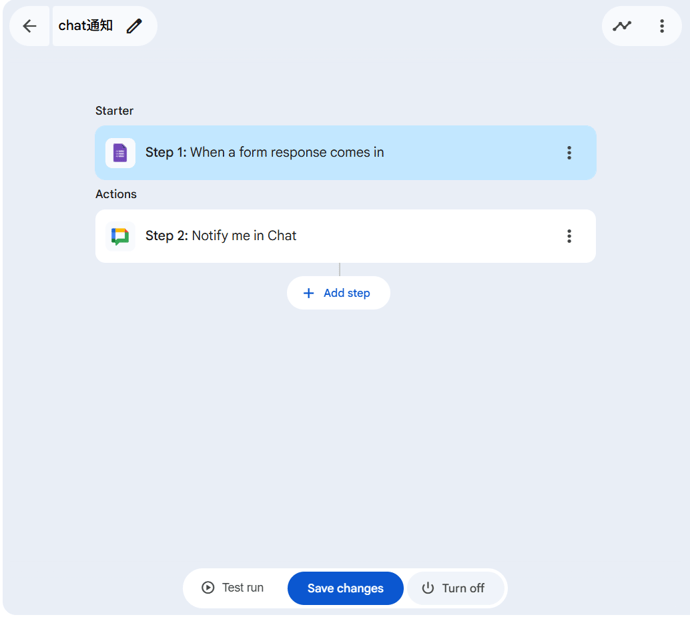
Step1:
フォーム送信をトリガーにエージェントを起動します 「When a form response comes in」を起点(トリガー)として設定します。これにより、回答が届いた瞬間にリアルタイムで処理が動き出します。
Step2:
フォームに入力されたすべての回答内容を、Google Chatに通知します (Notify me in Chat)
構築手順
フォームの準備
回答を受け付けるための Google フォームを準備します。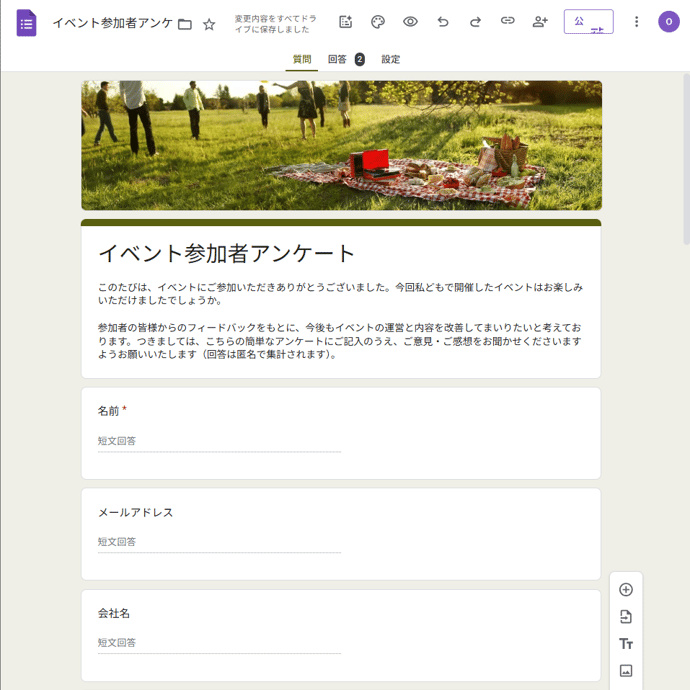
エージェントの新規作成
まず、Workspace Studioの画面へアクセスします。
続いて、左上の「+」ボタンより「New flow」を選択します。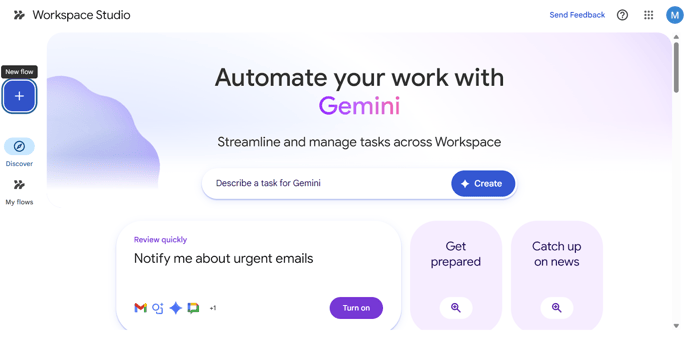
Starter
Step1:
「When a form response comes in」を選択します。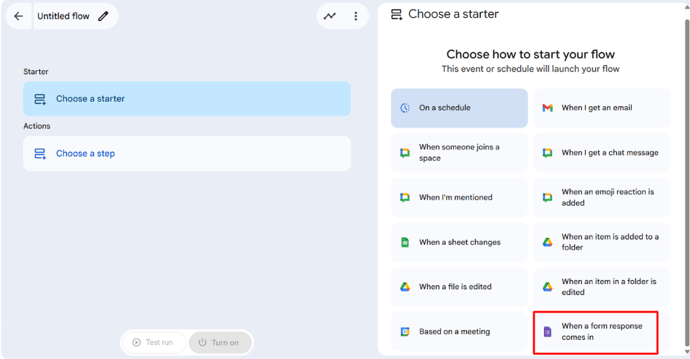
「Form」にフォームの準備で作成したフォームを設定します。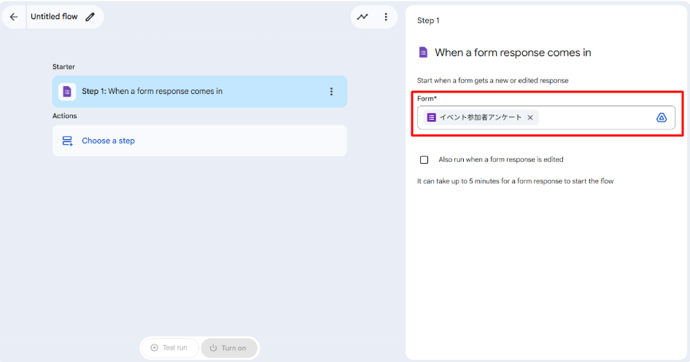
Actions
Step2:chatへの通知の設定
「Notify me in Chat」を選択します。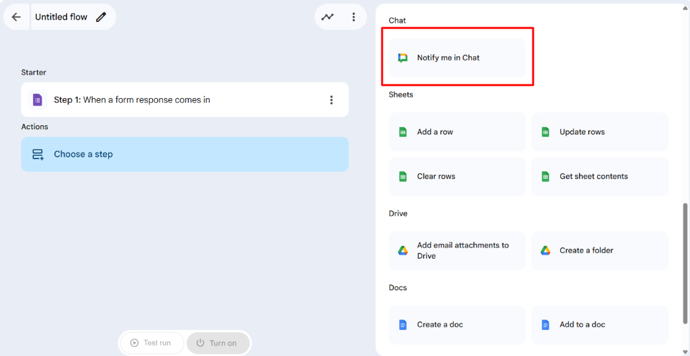
「#新規回答を受け付けました」など記載し、「+Variables」->「Form response」を選択します。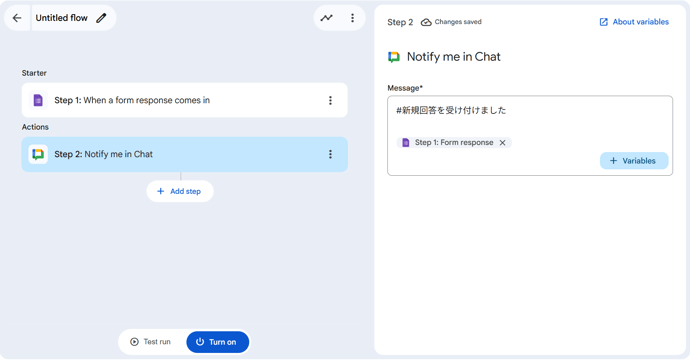
実行テスト
作成したエージェントを有効化します。エージェントの下部に存在している「Turn on」のボタンを押してエージェントを有効化します。chatへフォームの回答内容が通知されていることが確認できました!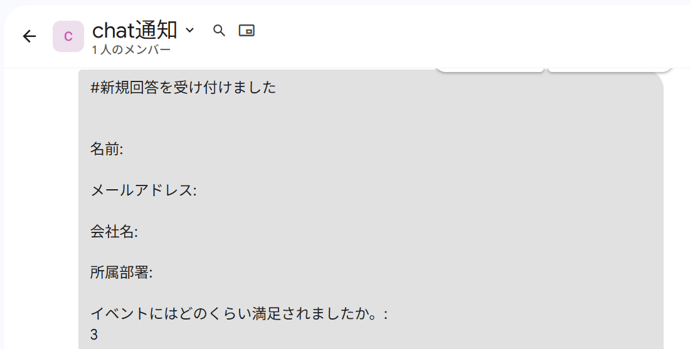
まとめ
Google フォームの回答をGoogle Chat へ自動通知するエージェントを組むことで、見落としや対応の遅れを一気に減らせます。 Google Workspace Studio なら、スターターに「When a form response comes in」、アクションに「Notify me in Chat」を設定するだけで、数分で仕組み化が可能です。 まずは自分専用のリアルタイム通知を導入し、回答内容を即座に把握できる環境を整えたうえで、より高度なエージェントづくりにも挑戦していきましょう。
執筆者紹介

![[GWSStudio100本ノック] Googleカレンダーの予定を毎朝チャットで通知する方法](https://ximix.niandc.co.jp/hubfs/%7B7FFA819D-28B3-45C8-96B1-77DE6927939E%7D-png.png)
![[GWSStudio100本ノック] スタンプが登録ボタンに!Google Chatの依頼をスタンプひとつでスプレッドシートに自動集約する](https://ximix.niandc.co.jp/hubfs/Gemini_Generated_Image_5ud0kf5ud0kf5ud0.png)
![[GWSStudio100本ノック] GoogleWorkspaceのサービス障害を即座にキャッチ](https://ximix.niandc.co.jp/hubfs/Gemini_Generated_Image_r967l1r967l1r967.png)



/software-dev.png?width=84&name=software-dev.png)

