
はじめに
本記事は、Google Workspace Studio(旧Flows)の実践ノウハウを100本紹介する連載「Google Workspace Studio活用方法100本ノック」の一つとなります。
日々の業務の中で、チャットで「これ確認しておいて!」といった依頼が飛び交うことはありませんか?
チャットは手軽で便利ですが、流れが速いため「いつ頼まれたやつだっけ?」「全部対応しきれたかな?」と不安になることも多いはずです。
そこで今回は、「チャットのスタンプを押すだけで、依頼内容をスプレッドシートに自動的にリスト化する」仕組みを作ってみました。
| 難易度 | 初心者向け |
| 実現すること | チャットのスタンプを押すだけで、スプレッドシートに依頼情報(日時・内容・チャットURL等)が自動保存される |
| 想定する対象者 | チャットでの依頼が多く対応漏れが発生している人(または対応漏れが不安な人) 「いつ・誰から・どんな」依頼があったか、履歴を確実に残したい人 |
| 利用サービス | Google Chat, スプレッドシート, Gemini |
ユースケース
今回作成するエージェントの代表的なユースケースとしては以下のようなことが考えられると思います。
- タスクの抜け漏れ防止、ログ捜索の手間の削減
- 「後でやろう」と放置して流れがちなチャットの依頼を、スタンプ一つで自動的にスプレッドシートにリスト化。
- チャットへのリンク付きで記録されるため、タスク着手時に過去ログを捜索する無駄な時間をゼロにする。
- 作業中断の回避、まとめ処理による効率化
- 集中が必要な業務中にチャットで依頼が来ても、スタンプ一つで記録できるため、作業の手を止めずに済む。
- 散発的な依頼をリスト化して後からまとめて処理することで、業務全体の処理スピードと品質を向上させる。
前提条件
今回のエージェントを作成するための前提条件は以下となります。Google Workspace Studioは2025年12月時点ではそれまではFlowsという名前で提供されていたサービスからリネームされたサービスかつまだ提供されて間もないため、このブログの内容が最新ではなくなる可能性があることをご了承ください。- 利用環境:Google Workspace Studioにアクセスできるユーザーであること。
- 利用アプリ:Google Chat、スプレッドシート、Geminiが利用可能であること。
エージェントの全体図
今回作成したエージェントは3ステップの構成です。
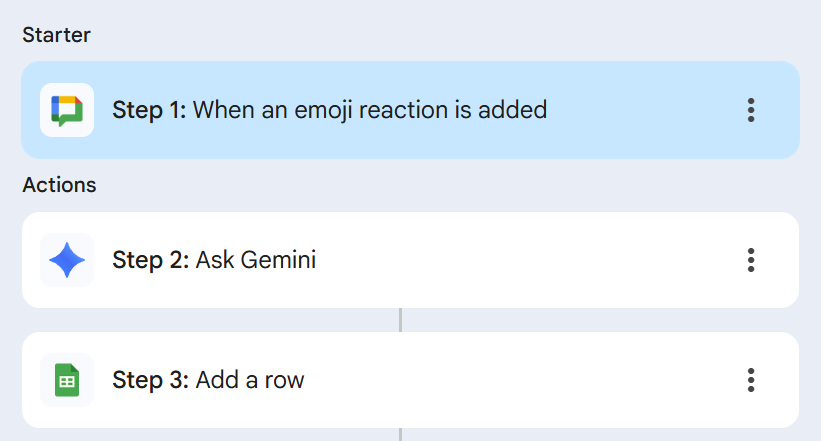
スターター「When an emoji reaction is added」では、チャットのメッセージに指定したリアクション(スタンプ)が付いた時点でエージェントが起動します。
次のアクションでは、「Ask Gemini」ステップを使用します。
チャットから取得した日時はそのままだと読みにくい形式(例:「December 25, 2025 at 4:07 PM JST」)のため、Geminiを使用して「読みやすい形式」に変換します。
そして最後に、「Add a row」ステップが実行され、メッセージの「送信者」「依頼内容」「URL」、前のステップで変換した「日時」をまとめてスプレッドシートに記録する仕組みになっています。
構築手順
事前準備
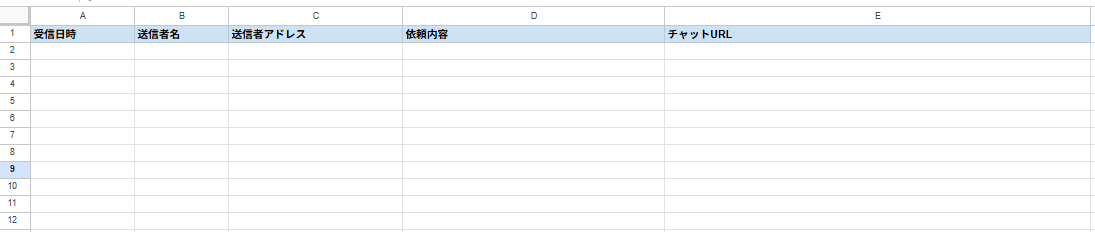
Google Workspace Studioでのエージェントの構築を行う前に、タスク書き込み先のスプレッドシートを作成します。今回は、以下のカラムを用意しています。
- 受信日時
- 送信者名
- 送信者アドレス
- 依頼内容
- チャットURL
エージェントの新規作成
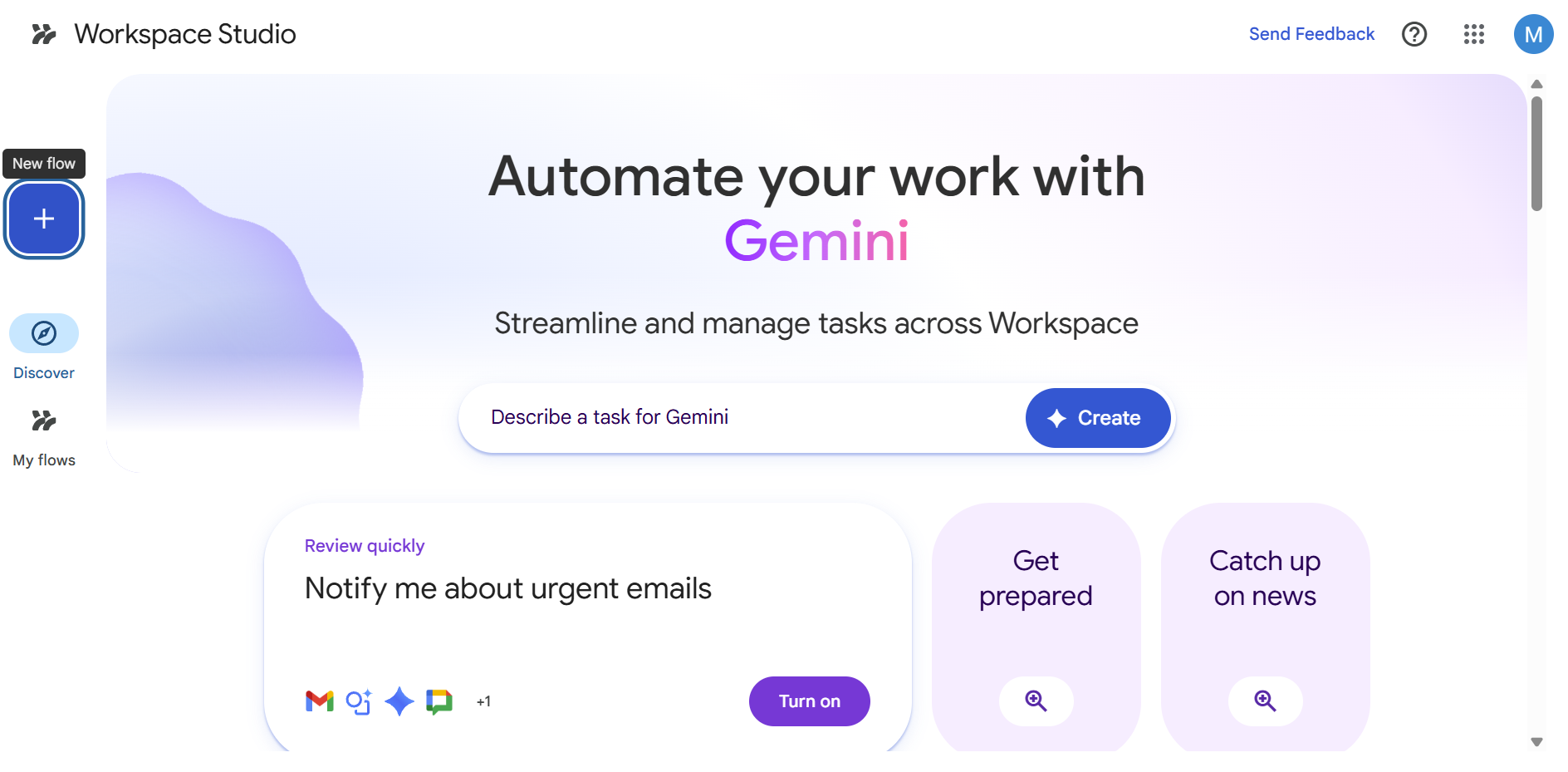
まず、Workspace Studioの画面へアクセスします。
続いて、左上の「+」ボタンより「New flow」を選択します。
Starter
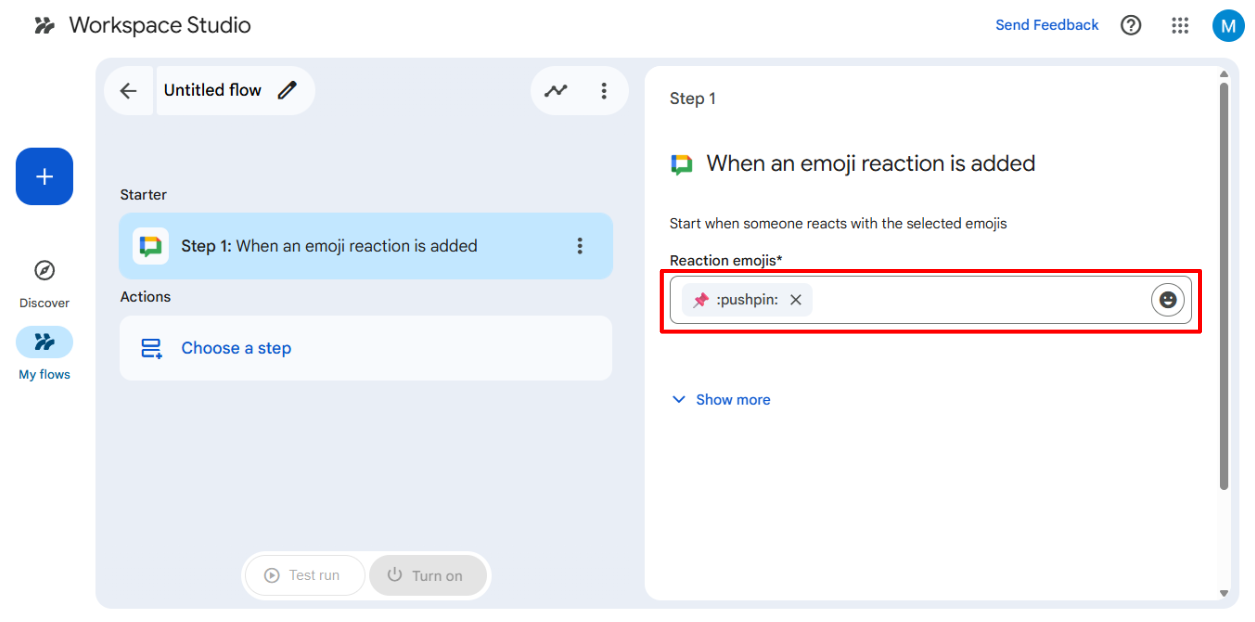
「When an emoji reaction is added」を選択します。
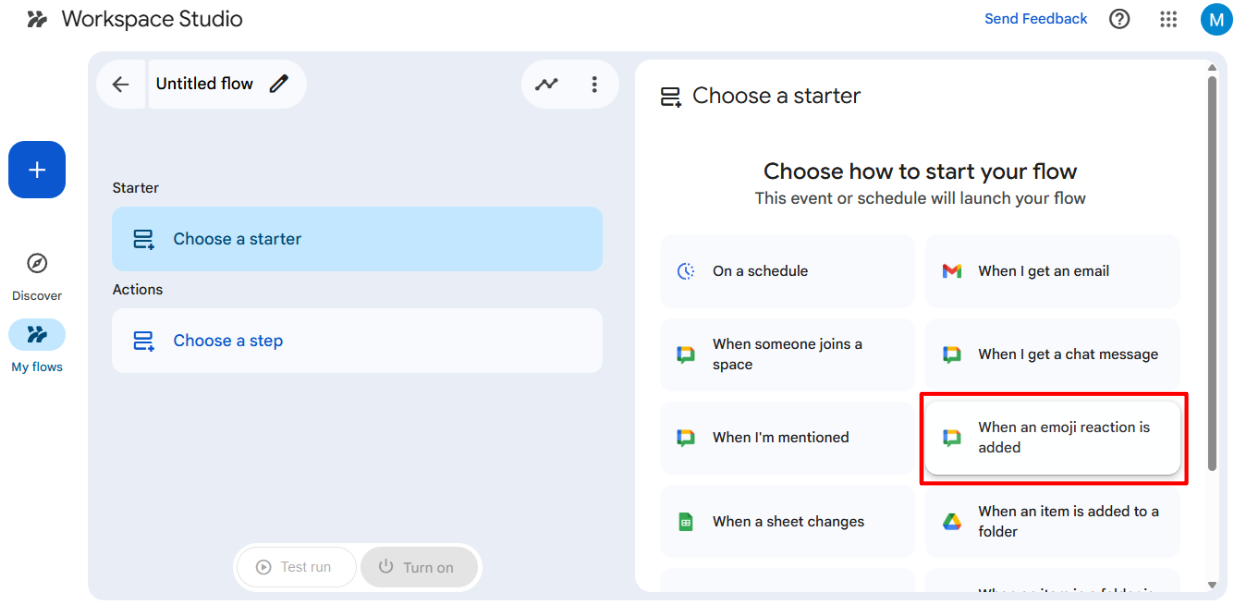
右側に開かれた画面の入力欄にて、トリガーにしたいスタンプ(例:📌 や ✅ など)を指定します。
今回は、📌(pushpin)を指定します。
Actions
最初のステップでは、「Ask Gemini」を選択します。
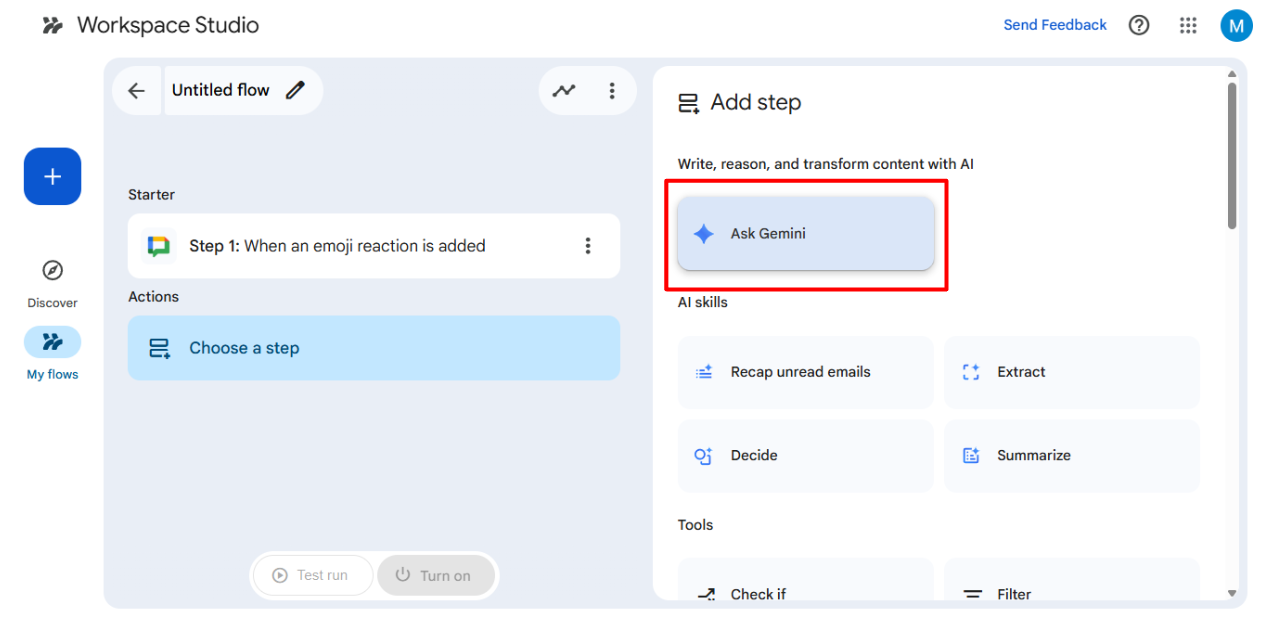
右側に開かれた画面の「Enter a prompt」欄に下記を入力します。
※ {Step 1: Post time} は、上記欄右下の「+Variables」を選択 > 「Post time」を入力 > 「Step 1: Post time」を選択して埋め込んでください
以下の日付データを、「yyyy/mm/dd hh:mm」形式で出力してください。
余計な文章は一切含めず、変換後の日時だけを答えてください。

{Step 1: Post time}
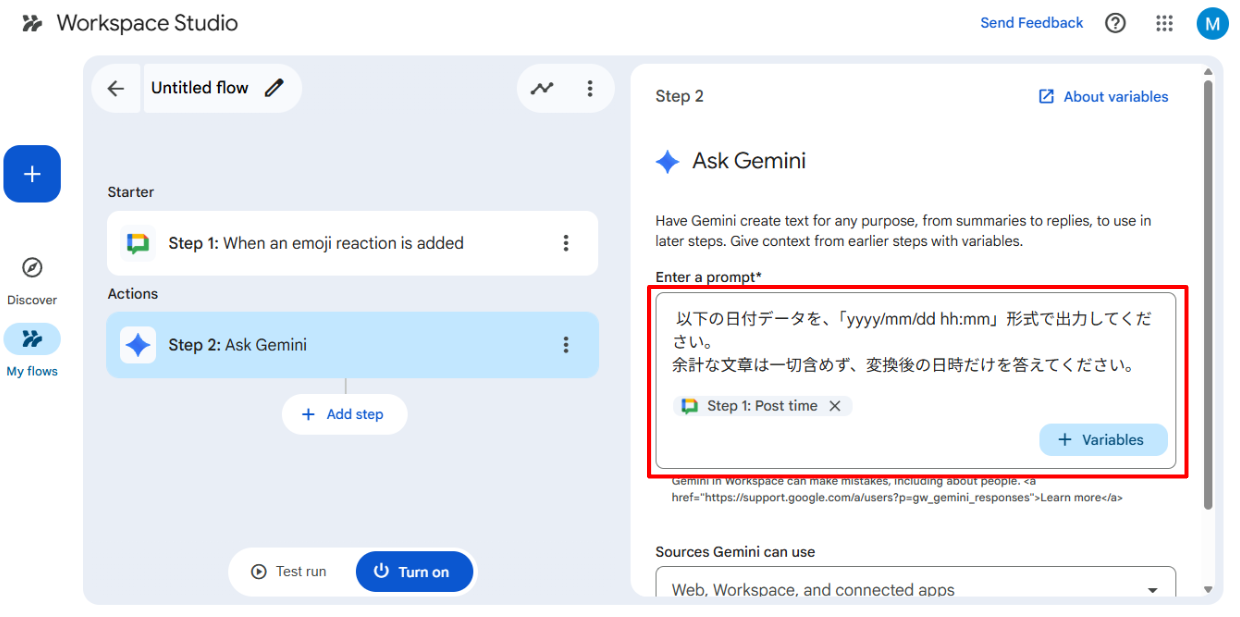
この設定により、そのままでは読みにくい形式の日時の値を、Geminiが瞬時に「読みやすい形式」へと整形してくれます。
続いて、今作成したステップのすぐ下の「Add step」を選択します。
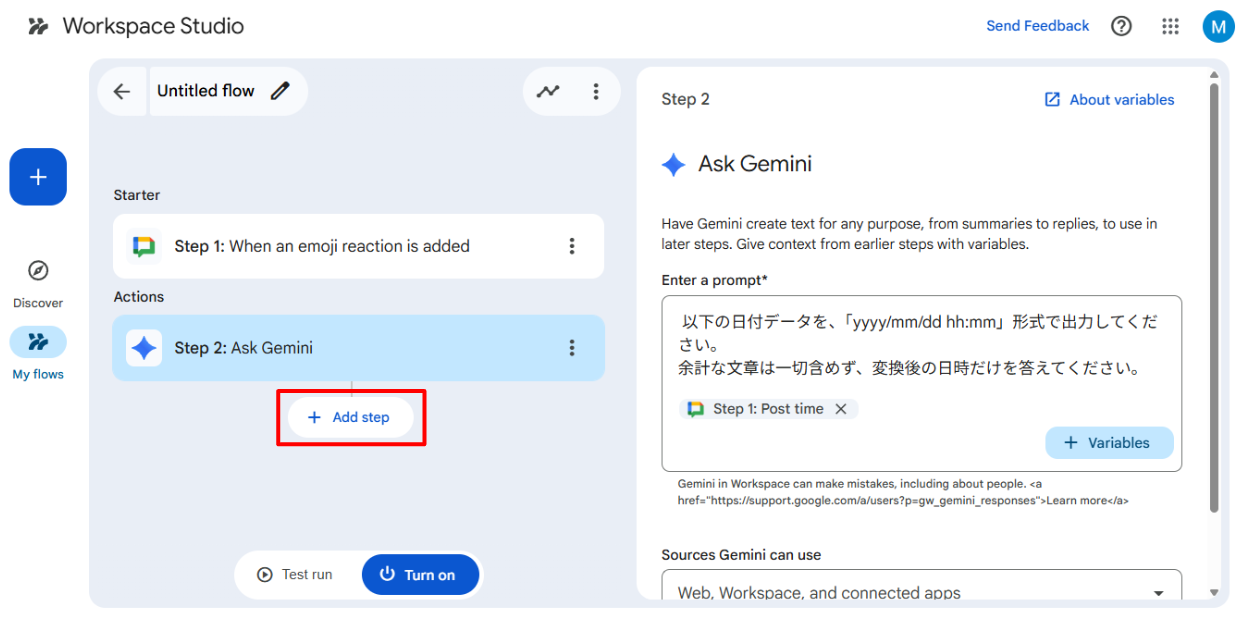
続いて、Sheetsの「Add a row」を選択します。
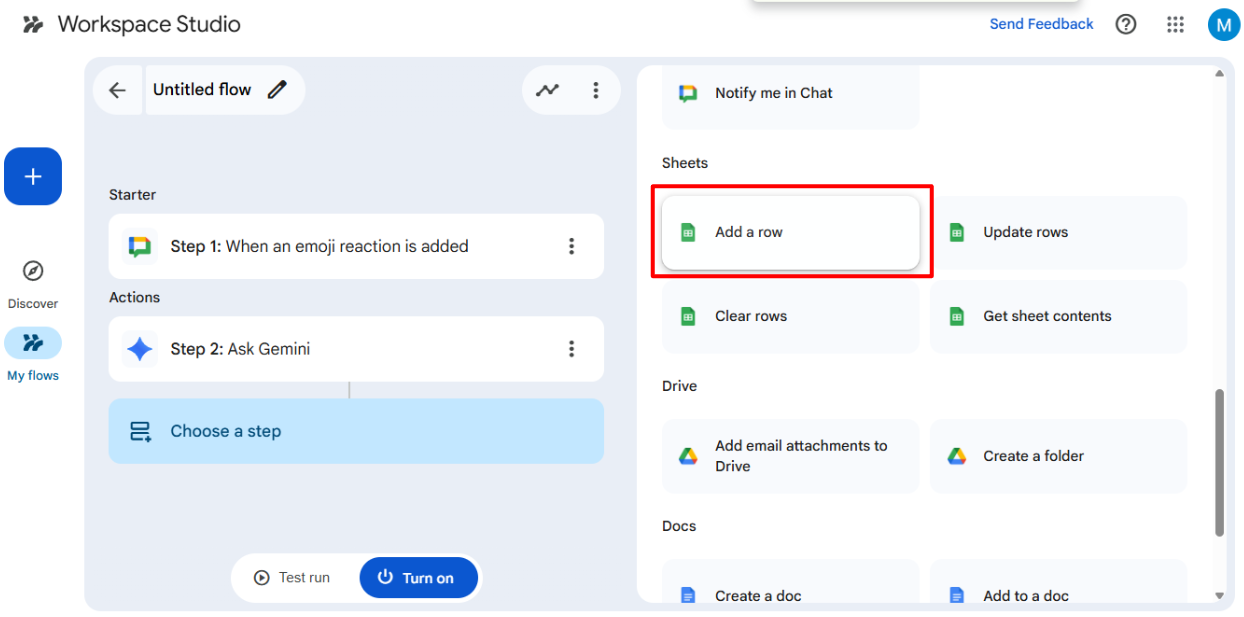
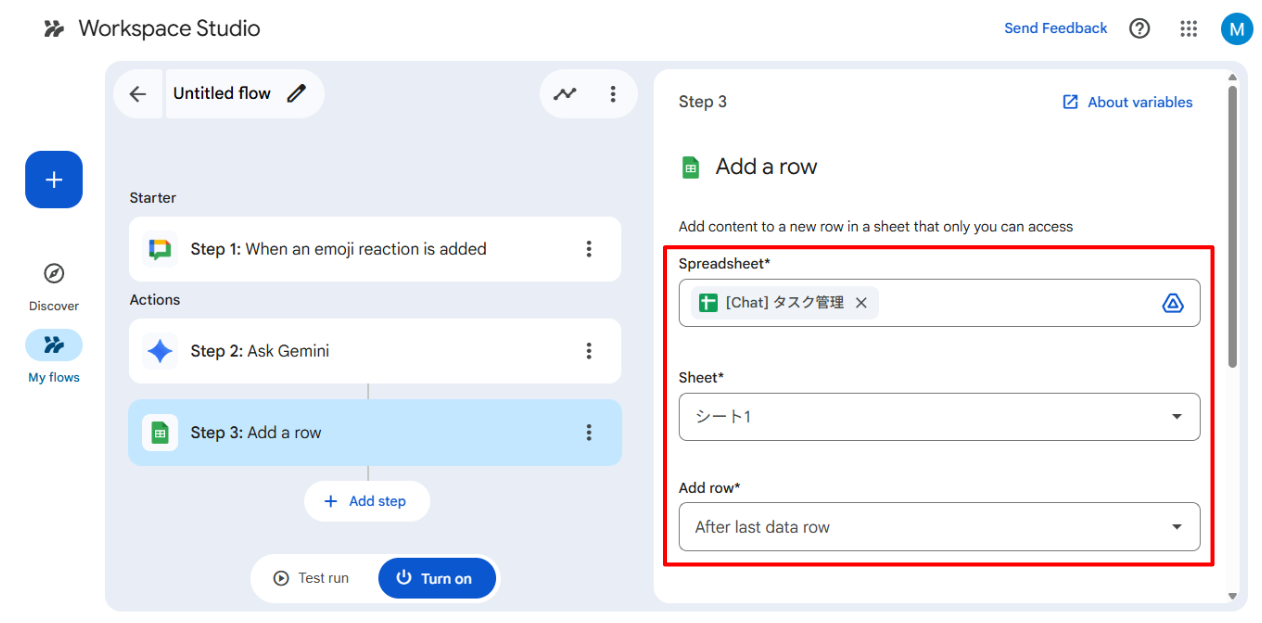
右側に開かれた画面で下記を設定します。
| 項目名 | 値 |
| Spreadsheet | 事前準備で作成したタスク書き込み先のスプレッドシートを選択 |
| Sheet | 事前準備でカラムを設定したシートを選択 |
| Add row | After last data row |
- 【Add data by column】
※入力欄右の「+Variables」選択後、開かれるプルダウンから値を指定してください
| 項目名 | 値 |
| 受信日時 | Step 2: Content created by Gemini |
| 送信者名 | Step 1: Sender's full name |
| 送信者アドレス | Step 1: Sender's email address |
| 依頼内容 | Step 1: Message text |
| チャットURL | Step 1: Link to the message in Chat |
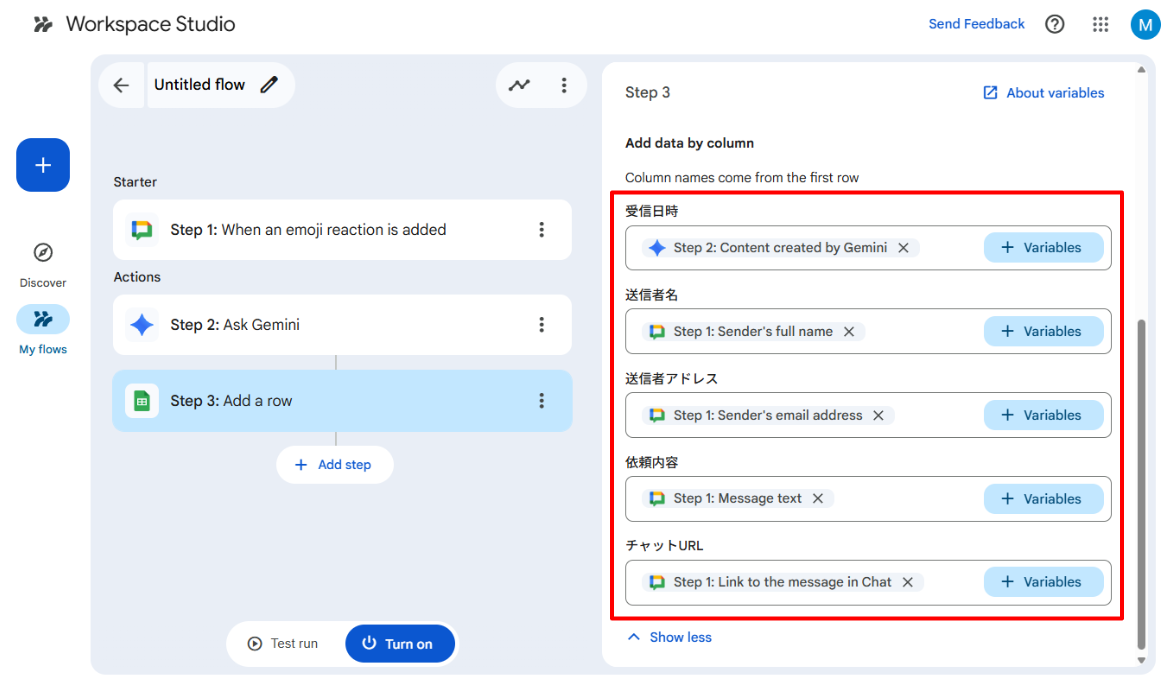
この設定により、受信日時や送信者、内容、チャットのURLまで、必要な情報がすべて自動的にスプレッドシートへ集約されます。
以上でエージェントの構築は完了です。
実行テスト
作成したエージェントを有効化し、動作を確認してみましょう!
画面下部の「Turn on」をクリックすることで有効化することが可能です。
今回はテストとして、依頼を模したメッセージをチャットで送信し、そのメッセージに指定したスタンプ(📌)を押してみます。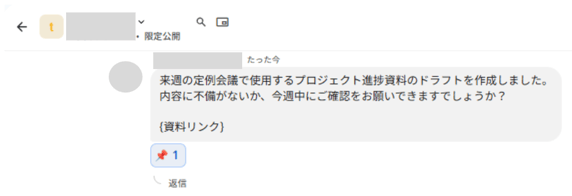
スプレッドシートを見てみると、行が追加され、チャットの受信日時や依頼内容、送信者等の情報が入力されていることが確認できました!
受信日時の値も読みやすい形式になっています。

まとめ
今回はチャットのスタンプをトリガーにして、チャットの依頼情報をスプレッドシートに自動集約するエージェントの構築方法をご紹介しました。
この仕組みを取り入れることで、「タスクの対応漏れ」を確実に防ぎ、あとからログを探す時間もゼロにすることができます。
また、今回は「タスク管理」としてご紹介しましたが、この仕組みは応用も可能です。
例えば、チャットで流れてきたあとで読みたい参考資料を「ナレッジ集」としてストックしたり、チャットで決まった重要な決定事項を集約したりと、スタンプを使い分けるだけで活用の幅は無限に広がります。
Google Workspace Studio なら、直感的な操作と簡単な設定だけで、誰でもすぐに実装できます。
ぜひ今回の事例を参考に、ご自身の業務に合わせた新しい自動化の仕組みを取り入れてみてください!
執筆者紹介

![[GWSStudio100本ノック] 一日をスマートに開始。毎朝の予定をChatでリマインド](https://ximix.niandc.co.jp/hubfs/Gemini_Generated_Image_r967l1r967l1r967.png)



/software-dev.png?width=84&name=software-dev.png)

