
はじめに
本記事は、Google Workspace Studio(旧Flows)の実践ノウハウを100本紹介する連載「Google Workspace Studio活用方法100本ノック」の一つとなります。
今回は、毎日届くメールの中からすぐに確認が必要なメールをチャットに通知することで、見落としを防ぐことが目的です。Gmailに特定の差出人から新しいメールを受信した際にGoogle Chatで通知することで、重要なメールへの対応の遅れをなくしていきます。
| 難易度 | 初心者向け |
| 実現すること | 設定した差出人から受信したメールが都度通知されることで、迅速な対応が可能になります |
| 想定する対象者 | メールがたくさん来て重要なメールを見落としがちな人 |
| 利用サービス | Gmail, Google Chat |
ユースケース
今回作成するエージェントの代表的なユースケースとしては以下のようなことが考えられます。
- 問い合わせ対応の見落とし防止
- 社内で必要な手続きの対応漏れ防止
- 重要なメールに対する対応スピードの向上
前提条件
今回のエージェントを作成するための前提条件は以下となります。Google Workspace Studioは2025年12月時点ではそれまではFlowsという名前で提供されていたサービスからリネームされたサービスかつまだ提供されて間もないため、このブログの内容が最新ではなくなる可能性があることをご了承ください。- 利用環境:Google Workspace Studioにアクセスできるユーザーであること。
- 利用アプリ:Gmailで対象メールが受信できること。
- 社内ルール:メール内容をAIに渡す際の社内ポリシーや情報管理ルールを確認済みであること。
エージェントの全体図
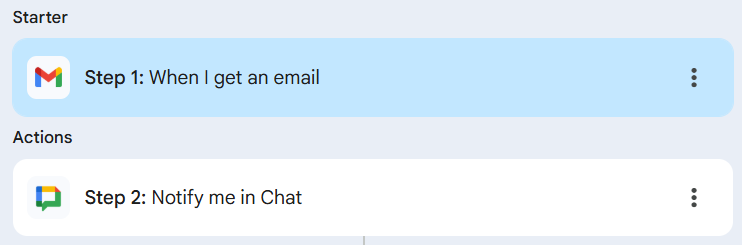
今回作成したエージェントは2ステップの非常にシンプルな構成となります。
スターターとしてメールの受信を設定し、スターターで設定した差出人からメールが届くとアクションに設定されているチャットへの通知が行われます。
構築手順
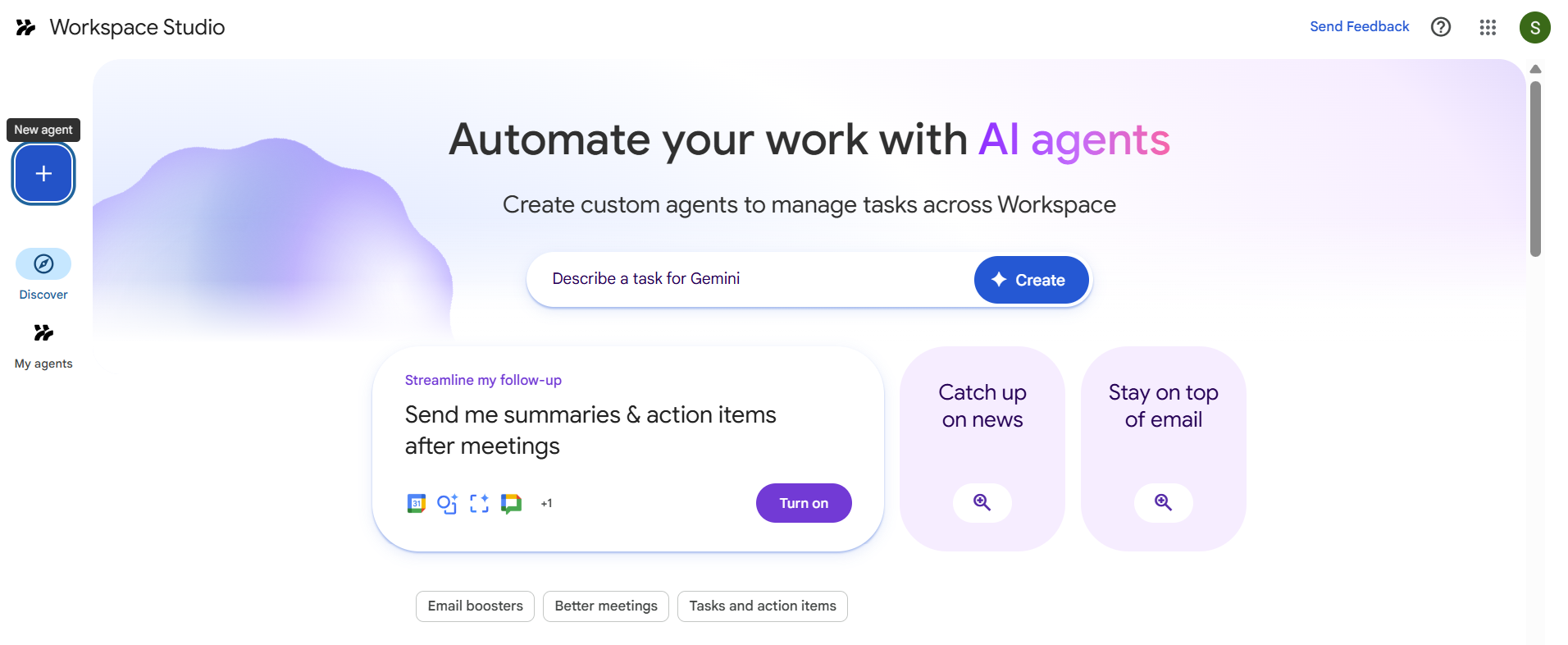
まず、Workspace Studioのトップページから、左上の「+」ボタンより「New agent」をクリックします。
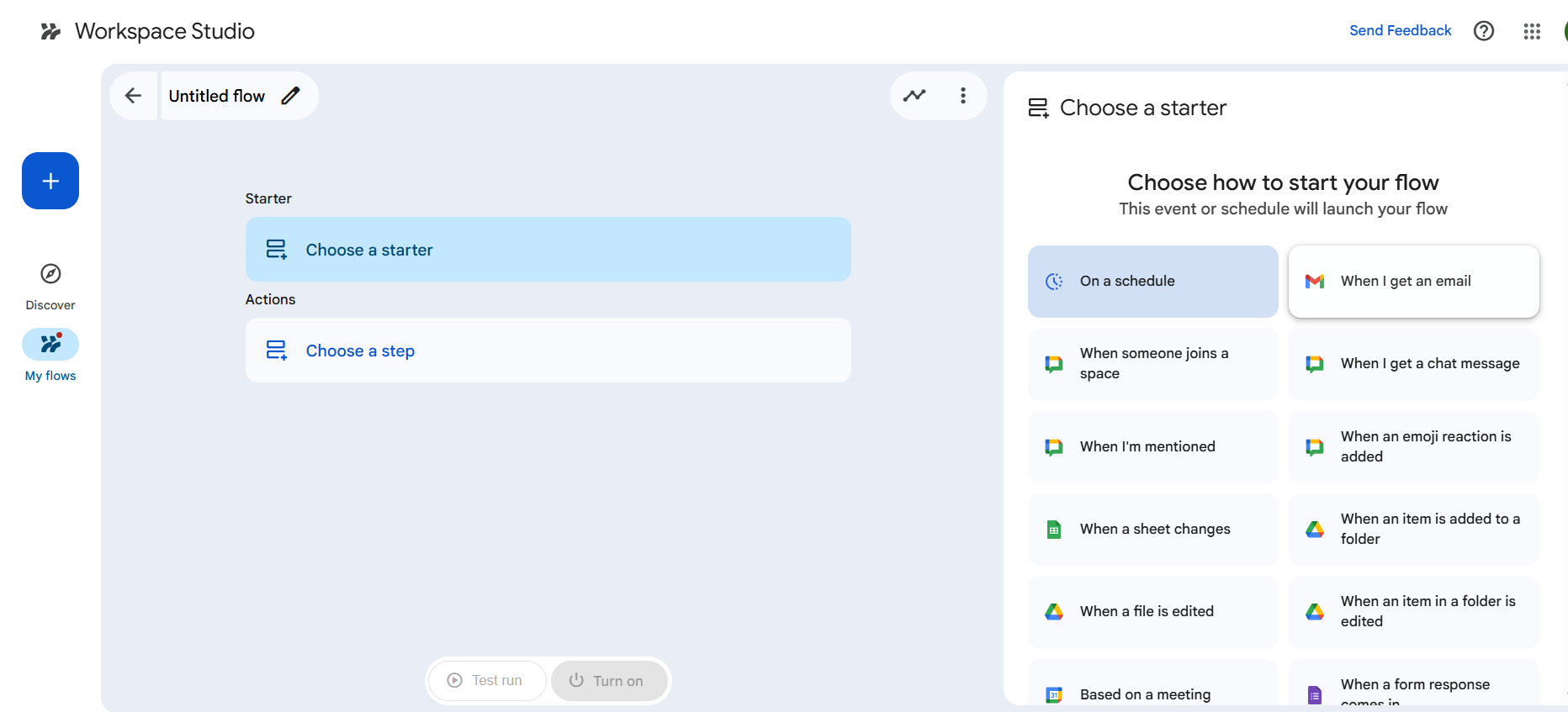
エージェントの編集画面の「Starter」から「When I get an email」を選択します。
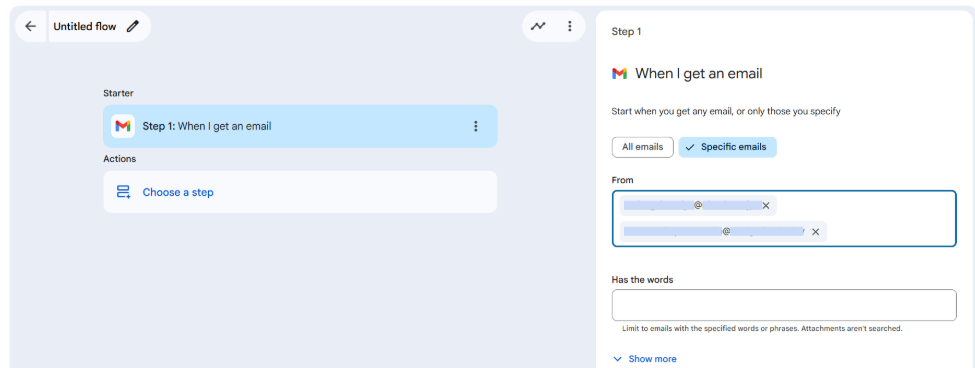
「specific emails」を選択すると、トリガーとして設定したいメールのパラメータを設定する画面に切り替わるため、今回は通知したいメールアドレスを「From」に入力します。設定可能なメールアドレスの上限は確認できていませんが、複数個アドレスを設定することが可能です。
次に、「Actions」からChatカテゴリにある「Notify me in Chat」を選択します。

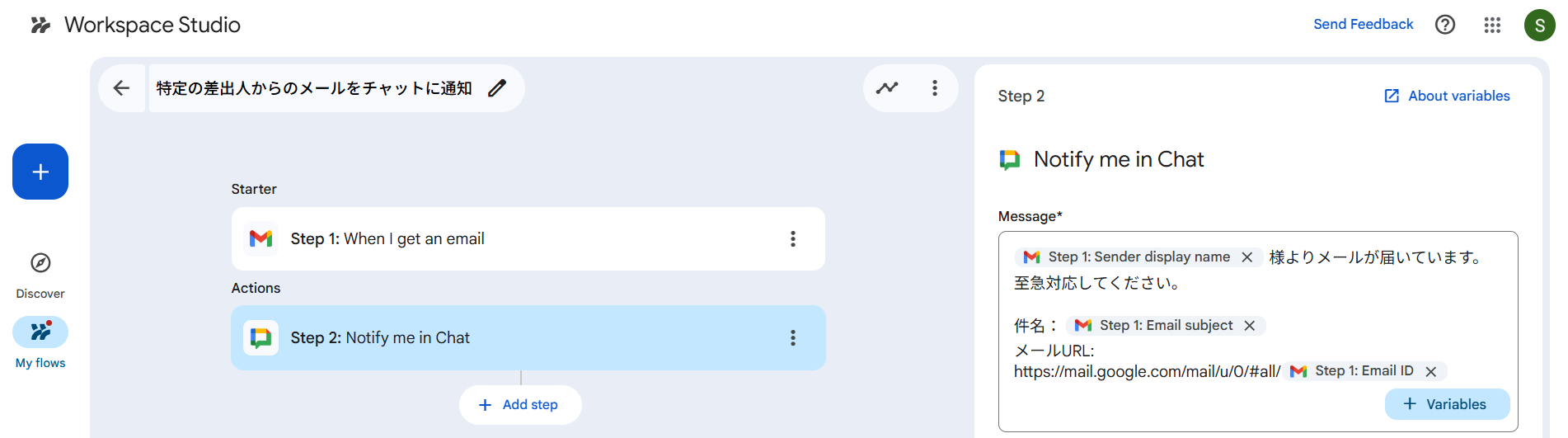
通知したいメッセージの内容を「Message」に入力します。直接入力が可能なほか、Starter に設定したメールの情報から、差出人の名前や件名、送信日時といった情報を設定することも可能です。
今回は下記のように件名と差出人の名前、メールのIDを利用してクリックすると直接対象のメールが開けるように設定しました。
URLはメールのIDの前に「https://mail.google.com/mail/u/0/#all/」を付けることで作成することが可能です。これはGmailですべてのメールを開いているときのURLの最後に「/」を付け加えたもので、ユーザーにより変わることは基本的にないかと思いますが、もし違っていればご自身の端末で表示されているURLを利用したほうが確実かと思います。
「Email ID」を追加する際に半角スペースが挿入される場合があるので、実行してみてうまくURLにならなかった場合には余計なスペースが含まれていないか確認してください。
実行テスト
作成したエージェントは画面下部の「Turn on」から有効にすることが可能です。数秒程度待つと有効になります。
有効・無効ボタンの左側にある「Test run」から、実際に設定した差出人からのメールを待つことなくアクションの動作を確認可能です。
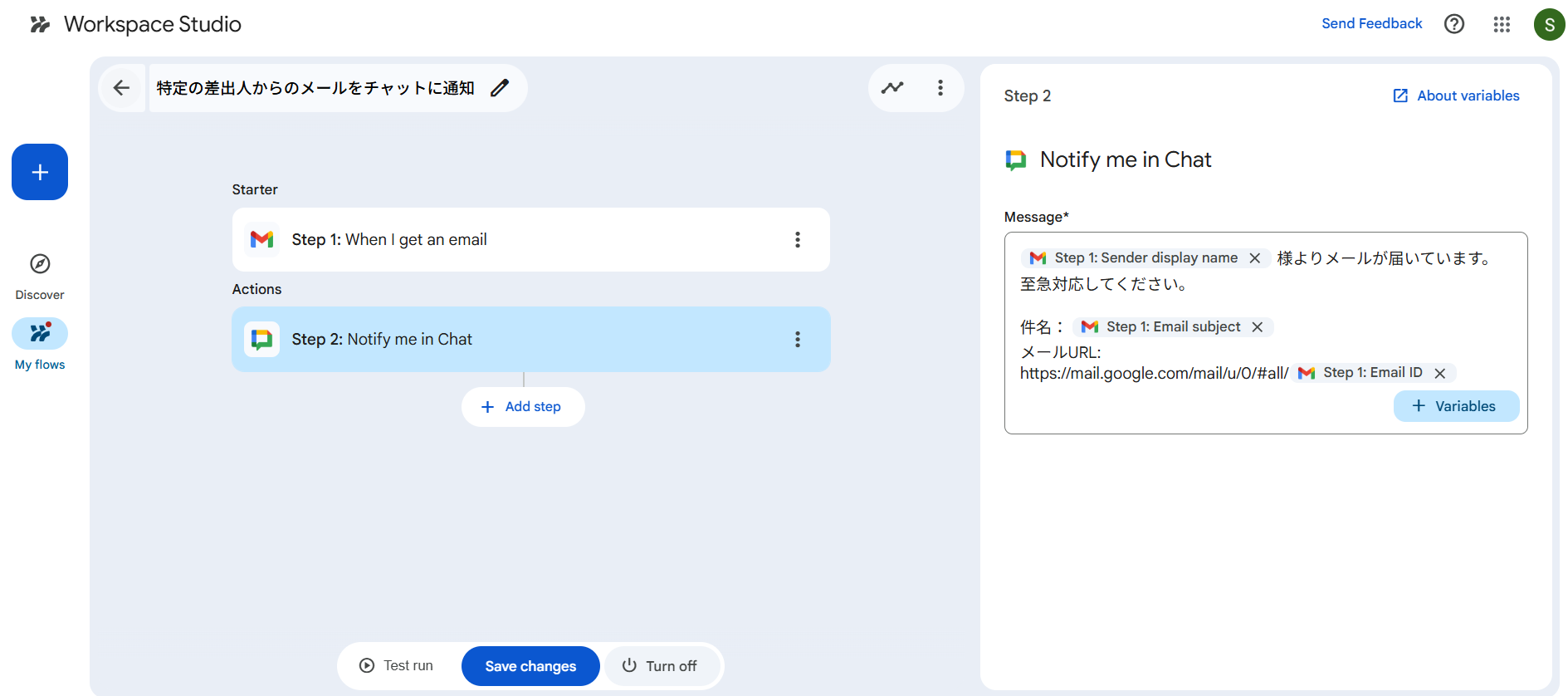
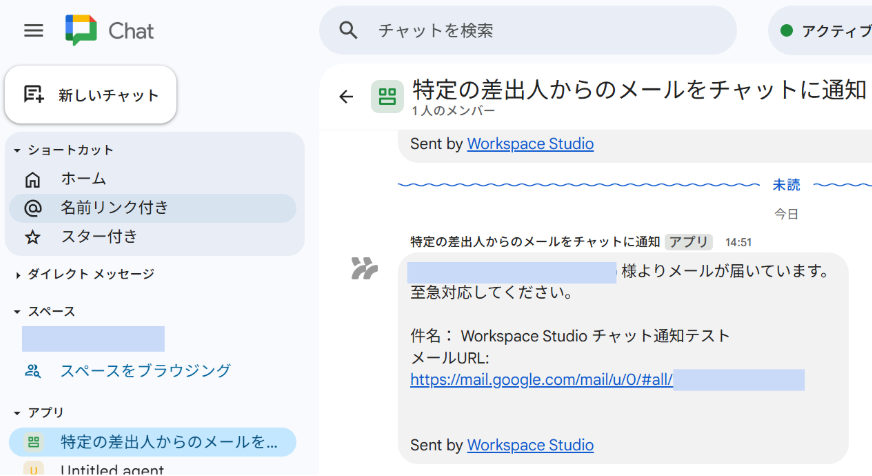
「Test run」内の「Start」から実行してみると、下記の画像のようにGoogle チャット内「アプリ」のセクションにチャットが作成され、メッセージが届くことが確認できました。
アプリの名前はWorkspace Studio で各エージェントの名前として設定しているものが表示され、デフォルトから変更していない場合は「Untitled agent」もしくは「Untitled flow」と表示されます。
テスト実行中はそれぞれの処理の進捗が表示され、完了すると「Run Completed」となります。
まとめ
Gmailで受信したメールから自動で重要なメールの情報のみをGoogle Chatへ自動で流すエージェントを組むことで、見逃しや対応の遅れを減らせます。
Google Workspace Studioなら、スターターにGmail、アクションにChat通知を設定するだけで、数分で仕組み化が可能です。
今回チャットに送る内容は差出人の情報と件名、URLとシンプルな構成にしましたが、アクションを追加するだけでメール本文の要約や緊急度といった情報を追加したり、返信用の下書きを作成するといったことも簡単にできるため、皆さんのお手元でも試してみてください!
執筆者紹介

![[GWSStudio100本ノック] GoogleWorkspaceのサービス障害を即座にキャッチ](https://ximix.niandc.co.jp/hubfs/Gemini_Generated_Image_r967l1r967l1r967.png)



/software-dev.png?width=84&name=software-dev.png)

