
はじめに
本記事は、Google Workspace Studio(旧Flows)の実践ノウハウを100本紹介する連載「Google Workspace Studio活用方法100本ノック」の一つとなります。
今回は、毎日のルーティン業務である「勤怠登録」の入力漏れを防ぐためのエージェント構築について解説します。単にリマインドを送るだけでなく、「昨日は何の会議があったっけ?」という振り返りを支援するために、Googleカレンダーから前日の予定を取得し、勤怠システムのリンクと共にGoogle Chatへ通知するフローを作成します。
| 難易度 | 初心者向け |
| 実現すること | 平日の定刻に前日のイベントや勤怠登録リンクを含んだ内容をChatで送信 |
| 想定する対象者 | 日々の勤怠入力や稼働の入力を忘れがちな方 |
| 利用サービス | Google Calendar, Google Chat, Gemini |
ユースケース
今回作成するエージェントの代表的なユースケースとしては以下のようなことが考えられると思います。
- 勤怠・工数入力の促進
- 夕方の業務終了前や締め切り時間にリマインドし、入力漏れによる月末の修正負担を軽減する。
- 日報作成の補助
- 前日の業務内容(会議実績など)をチャットで受け取ることで、日報や工数入力時の「思い出す時間」を短縮する。
- チームへの定時連絡
- チームのチャットスペースに通知し、メンバー全員に事務処理を促す。
前提条件
今回のエージェントを作成するための前提条件は以下となります。Google Workspace Studioは2025年12月時点ではそれまではFlowsという名前で提供されていたサービスからリネームされたサービスかつまだ提供されて間もないため、このブログの内容が最新ではなくなる可能性があることをご了承ください。- 利用環境:Google Workspace Studioにアクセスできるユーザーであること。
- 利用アプリ:Google Calendarおよび通知先のGoogle Chatスペースが事前に用意されていること。
- 社内ルール:Google Workspaceアプリの内容をAIに渡す際の社内ポリシーや情報管理ルールを確認済みであること。
エージェントの全体図
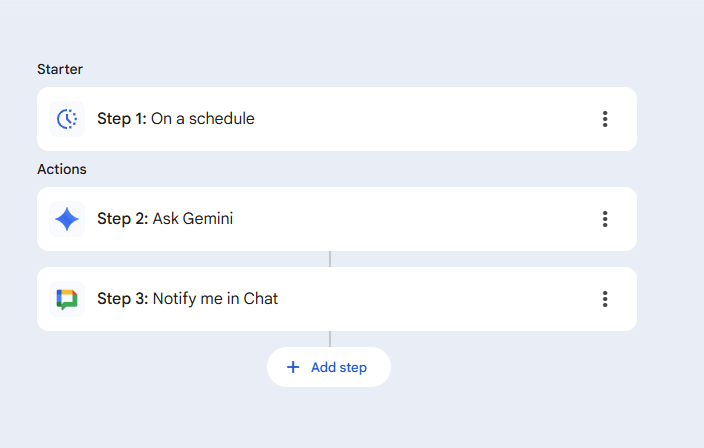
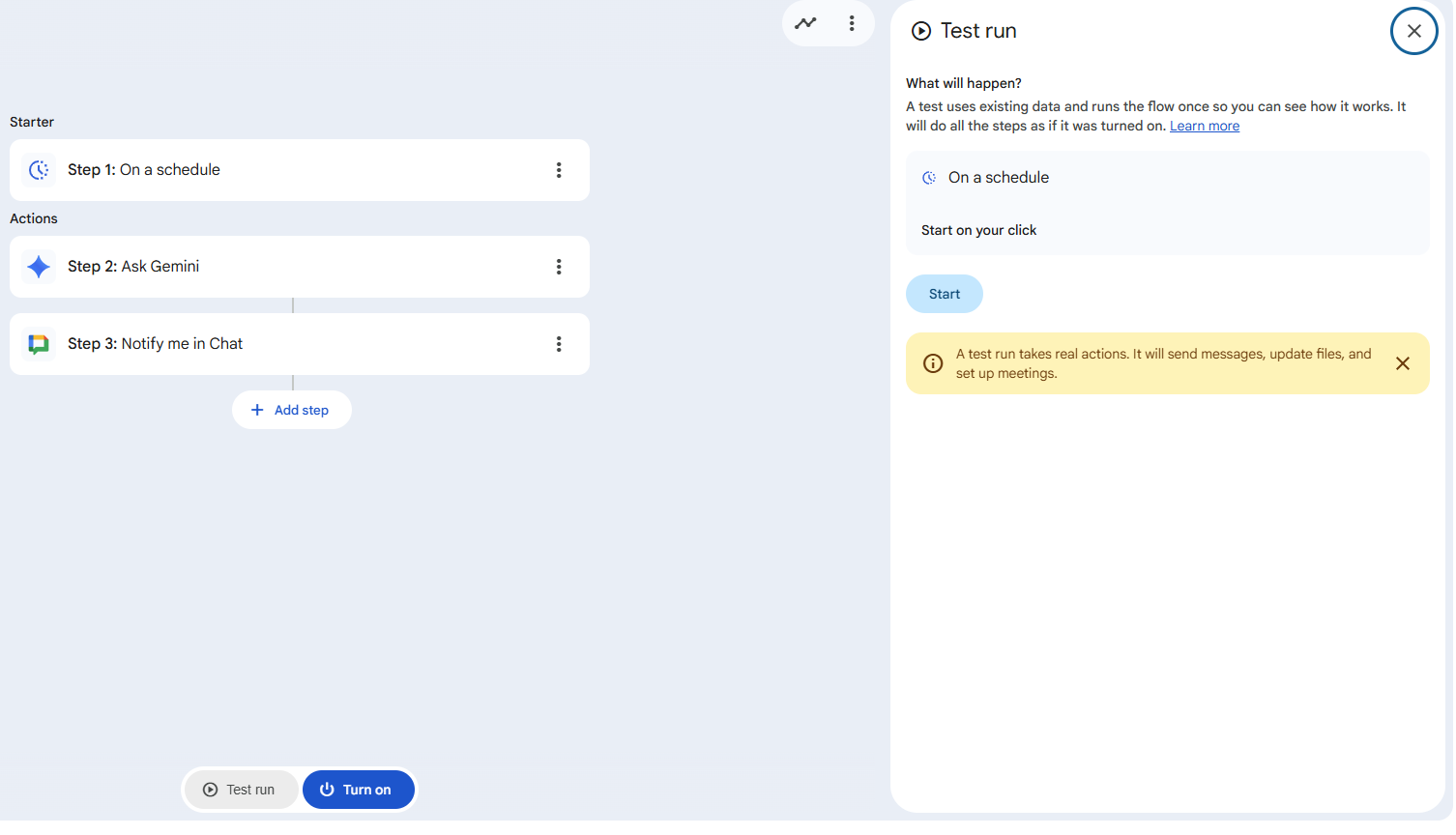
エージェントは3ステップのシンプルな構成となっています。
- ステップ1:平日の任意の時刻にワークフロー起動
- ステップ2:GeminiでGoogle Calendarから前日のイベント内容を取得
- ステップ3:Geminiがまとめた内容と勤怠登録のリンクをChatで通知
構築手順
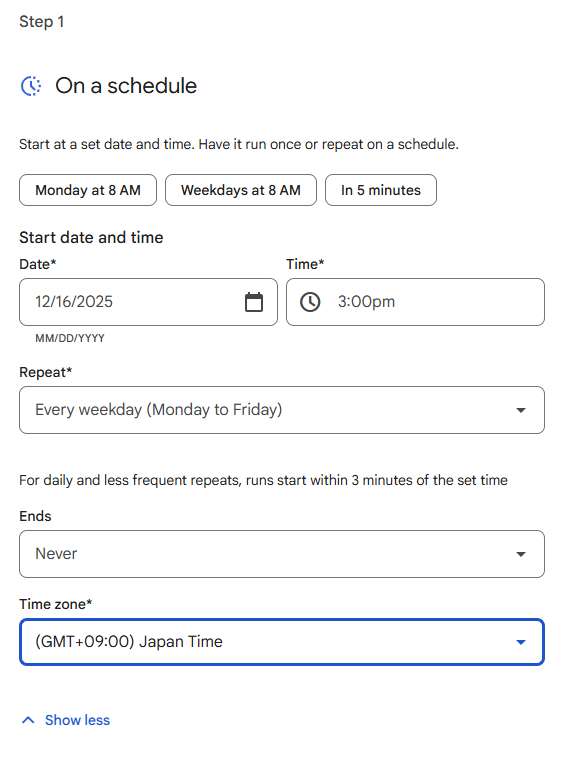
ステップ1:平日の任意の時刻にワークフロー起動
「Starter」に「On a schedule」を選択します。
「Time」に勤怠登録したい任意の時刻を設定します。
「Repeat」に「Every weekday」(平日)を選択します。
ステップ2:GeminiでGoogle Calendarから前日のイベント内容を取得
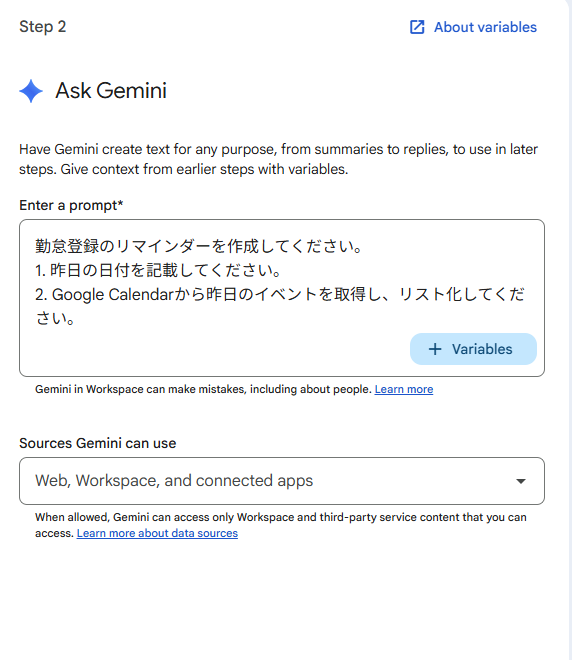
「Add step」で「Ask Gemini」を選択します。
「Enter a prompt」に以下のようなプロンプトを入力してください。
"""
勤怠登録のリマインダーを作成してください。
1. 昨日の日付を記載してください。
2. Google Calendarから昨日のイベントを取得し、リスト化してください。
"""
「Sources Gemini can use」は「Web, Workspace, and connected apps」を選択します。
ステップ3:Geminiがまとめた内容と勤怠登録のリンクをChatで通知
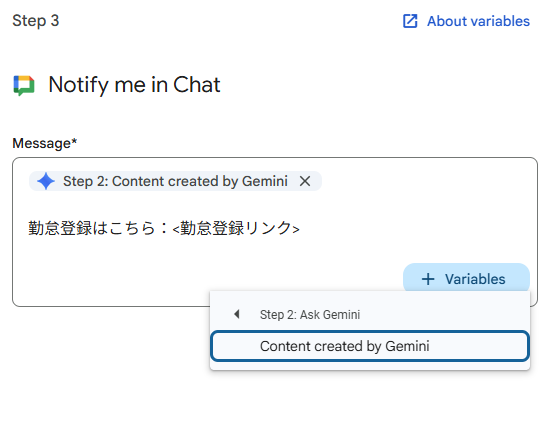
「Add step」で「Notify me in Chat」を選択します。
「Message」の右下の「+ variables」で「Ask Gemini」の「Content created by Gemini」を選択するとステップ2でGeminiがまとめた内容を取得できます。
その下に固定メッセージとなる勤怠登録を案内する文章を入力すれば完成です。
実行テスト
ワークフローの下部にあるTest runで動作確認が行えます。
「Start」をクリックするとテストが開始します。
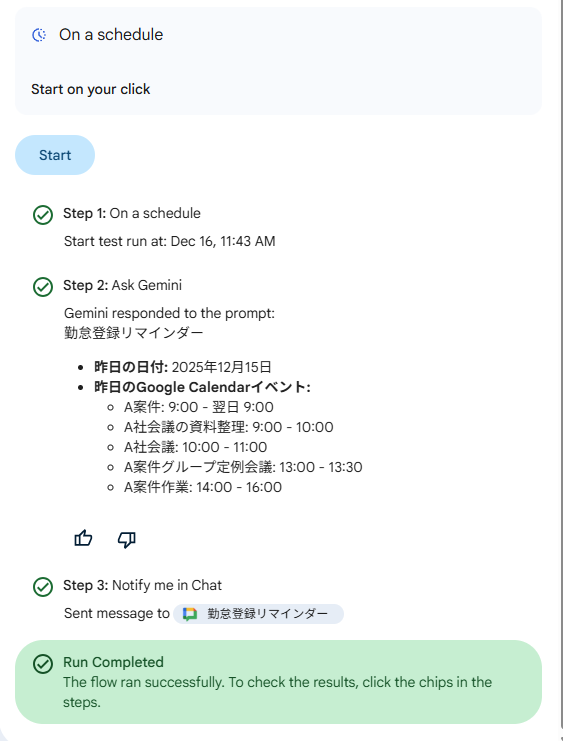
ステップごとにテストが行われます。
Geminiが生成した内容もここで確認することができます。
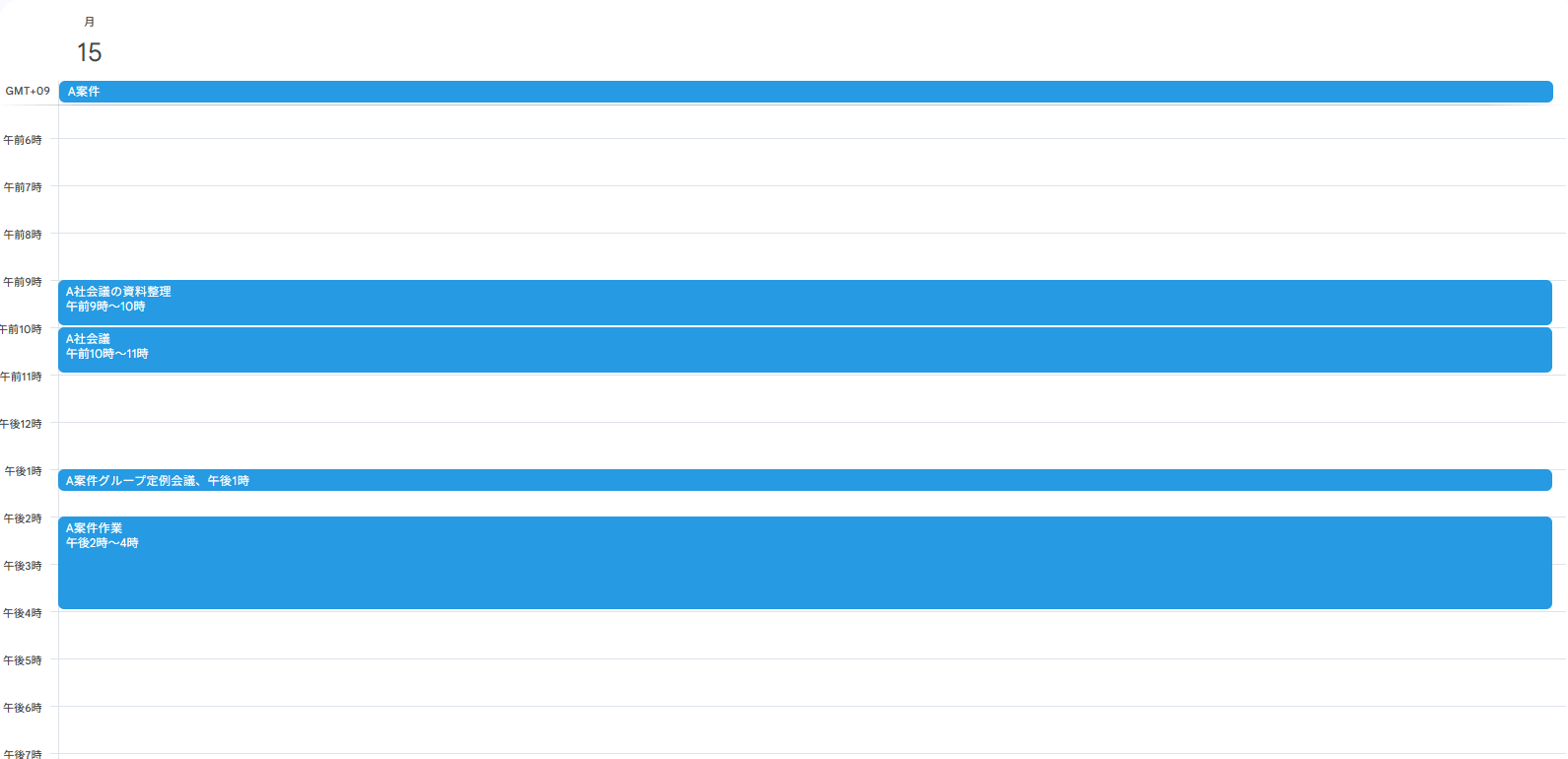
前日のカレンダーは以下のようになっていました。
Geminiはカレンダーの内容を正しく取得できています。
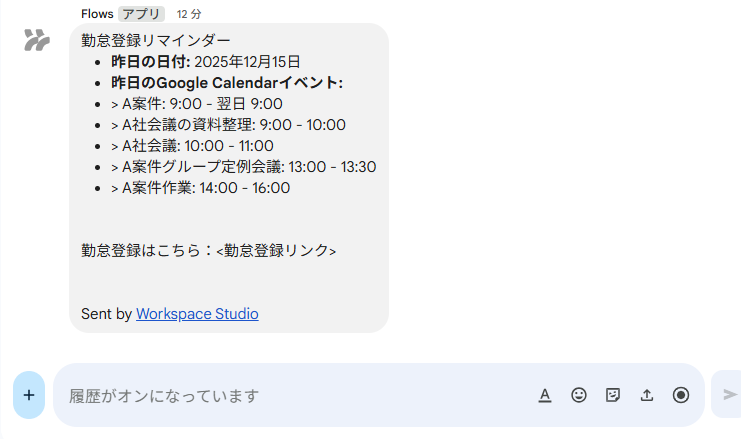
ChatではFlowsというアプリから設定した内容の通知が来ていました。
これにてテスト完了です。
まとめ
今回は、Google Workspace Studioを用いて「定刻に勤怠登録と前日の予定をChatでリマインドする」エージェントを作成しました。
単なる「入力してください」という通知だけではスルーされがちですが、「昨日はこの会議に出ていましたね」という具体的な情報(コンテキスト)を添えることで、アクションを起こしやすくなります。
カレンダー情報の取得範囲を変えれば「当日の予定確認」や「来週の予定サマリ」などにも応用可能ですので、ぜひご自身の業務に合わせてプロンプトをカスタマイズしてみてください。
執筆者紹介

![[GWSStudio100本ノック] GoogleWorkspaceのサービス障害を即座にキャッチ](https://ximix.niandc.co.jp/hubfs/Gemini_Generated_Image_r967l1r967l1r967.png)



/software-dev.png?width=84&name=software-dev.png)

