
はじめに
本記事は、Google Workspace Studio(旧Flows)の実践ノウハウを100本紹介する連載「Google Workspace Studio活用方法100本ノック」の一つとなります。
「会議が終わった後の議事録作成、もっと楽にならないかな…」と思ったことはありませんか? 最新のノーコードツール「Google Workspace Studio」を使えば、プログラミングなしで自分専用の「議事録作成エージェント」が作れます。
今回は、Geminiメモや自分でとったメモを決まったフォルダに入れるだけで、あなたが使う議事録のテンプレートに清書してくれるようにしましょう。
| 難易度 | 初心者向け |
| 実現すること | 指定フォルダに保存された会議メモから、Geminiが自動で議事録を清書し、別フォルダに保存します。 |
| 想定する対象者 | 議事録作成(清書)の時間を短縮したい人 |
| 利用サービス | Google Drive, Google Docs, Gemini |
ユースケース
今回作成するエージェントの代表的なユースケースとしては以下のようなことが考えられると思います。
- 会議後の即時アウトプット・共有
- 殴り書きのメモをフォルダに入れるだけで、Geminiが即座に整った議事録に変換。清書の手間を省き、会議直後の新鮮な情報をチームへ迅速に展開できます。
- タスク管理の自動化・漏れ防止
- メモの中から「ネクストアクション」や「決定事項」をAIが自動で抽出。TODOリスト作成の土台として活用することで、担当者のアサイン漏れや期限切れを防ぎます。
- ナレッジの蓄積・形式の統一
- 人によってバラバラになりがちなメモの形式を、社内規定のテンプレートに一括で統一。過去の会議内容を検索・参照しやすい「質の高い資産」として蓄積できます。
前提条件
今回のエージェントを作成するための前提条件は以下となります。Google Workspace Studioは2025年12月時点ではそれまではFlowsという名前で提供されていたサービスからリネームされたサービスかつまだ提供されて間もないため、このブログの内容が最新ではなくなる可能性があることをご了承ください。- 利用環境:Google Workspace Studioにアクセスできるユーザーであること。
- 社内ルール:会議内容をAIに渡す際の社内ポリシーや情報管理ルールを確認済みであること。
エージェントの全体図
今回作成したエージェントは6ステップの構成となっています。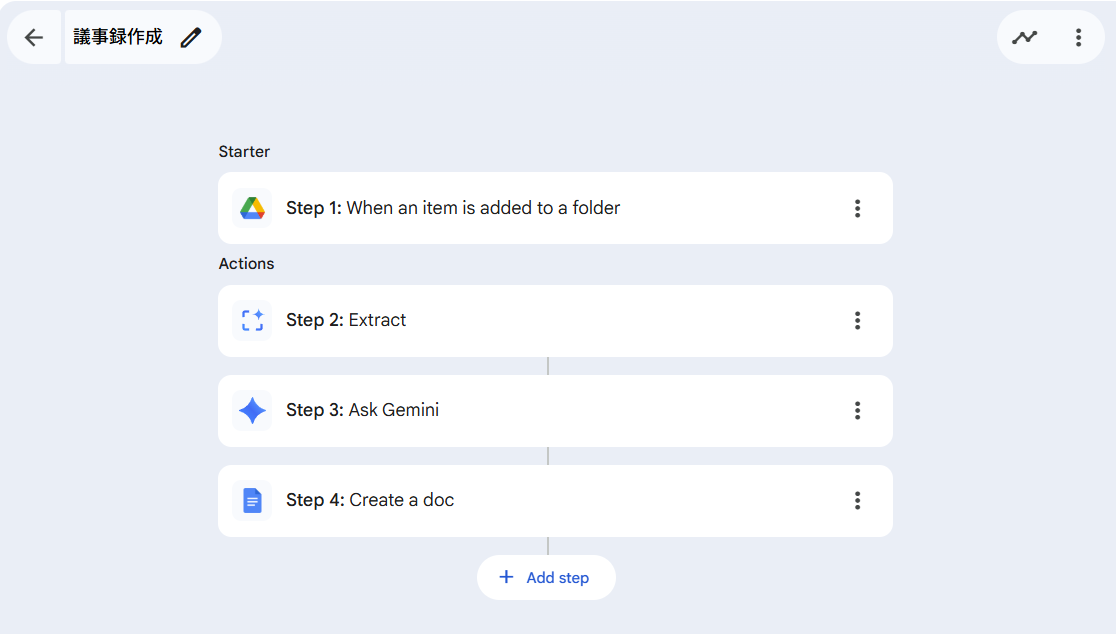
構築手順
Google DriveとDocumentの準備
今回のブログでは議事録を作成するためにGoogle DriveとGoogle Documentを利用します。今回は以下の画像のような3つシンプルなフォルダを用意しました。
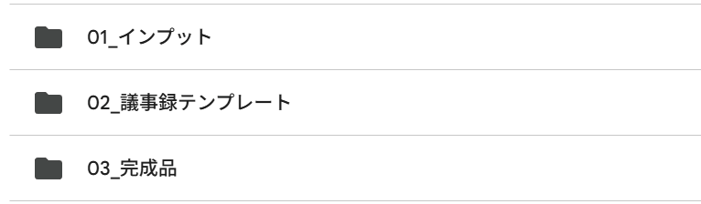
「02_議事録テンプレート」フォルダには、あなたが使用する議事録のテンプレートドキュメントを格納しておいてください。
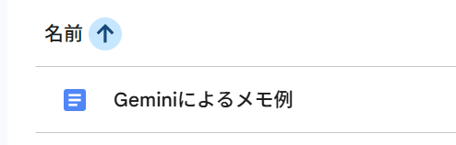
また、「01_インプット」フォルダには、あらかじめ”Geminiによるメモ例”を格納しておいてください。実際に書き留めたメモで構いません。このフォルダにメモを格納したら即座に議事録が作成されることがゴールですが、テスト実行のために予め格納しておきます。
Starter
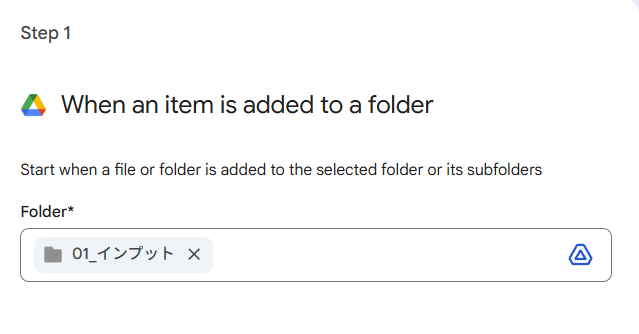
それではまずStarterで「When an item is added to a folder」を選択し、Folder*に 「01_インプット」フォルダを指定します。
Actions
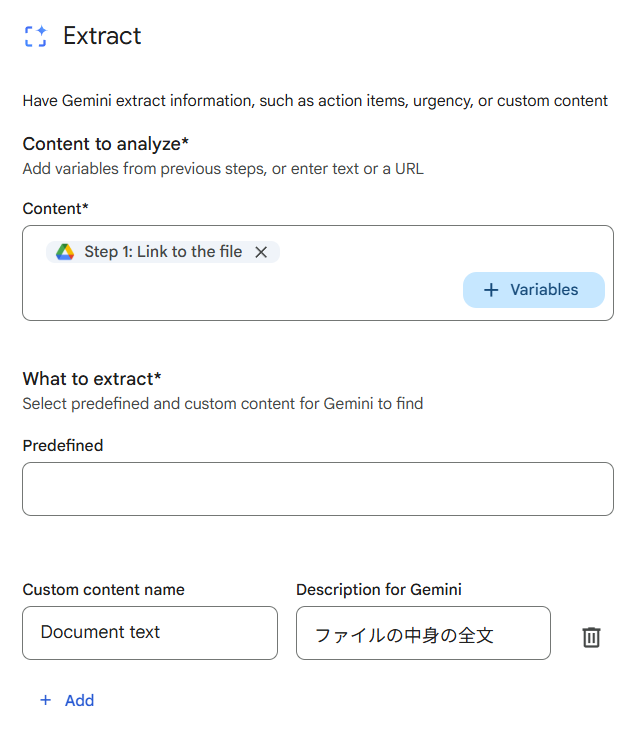
最初のActionsではインプットフォルダに配置されたメモを抽出します。
「Extract」を選択して、
ContentでStep 1: Link to the file を選択して追加します。
Custom content name に 「Document text」 、Description for Gemini には「ファイルの中身の全文 」と入力します。
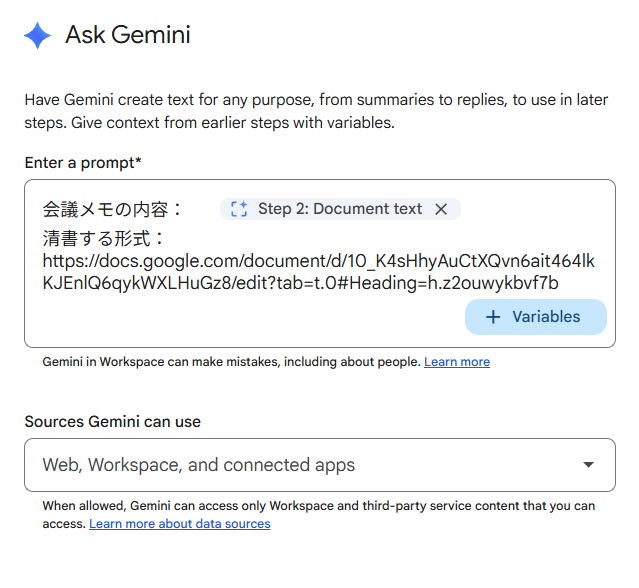
次のStep3のGet sheet contentsステップではGeminiに清書を依頼します。
プロンプトは以下のとおりです。
会議メモ: [Step 2: Document text]
清書する形式:
ここにテンプレートの項目を直接書くか、用意した議事録テンプレートのURLを記載してください。
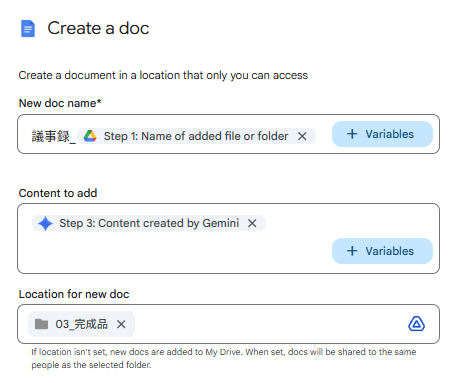
最後にstep4のCreate a docステップでは作成される議事録の保管場所を設定します。
New doc nameには、作成されるドキュメントの名称を設定してください。Step 1でインプットされたドキュメントの名前も活用できます。
Content to addには、「Step 3: Content created by Gemini」を選択。
Locationには、03_完成品 フォルダを選択。
構築手順は以上です!
実行テスト
Turn onのボタンの横にあるTest runボタンからテスト実行させてみたいと思います。
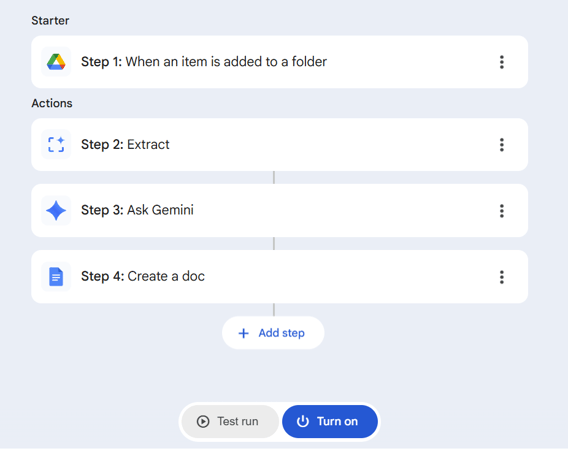
Test runを押します。
予め用意しておいた”Geminiによるメモ例”がフォルダに格納されたときを想定してテストできることを確認して、Startのボタンを押してみます。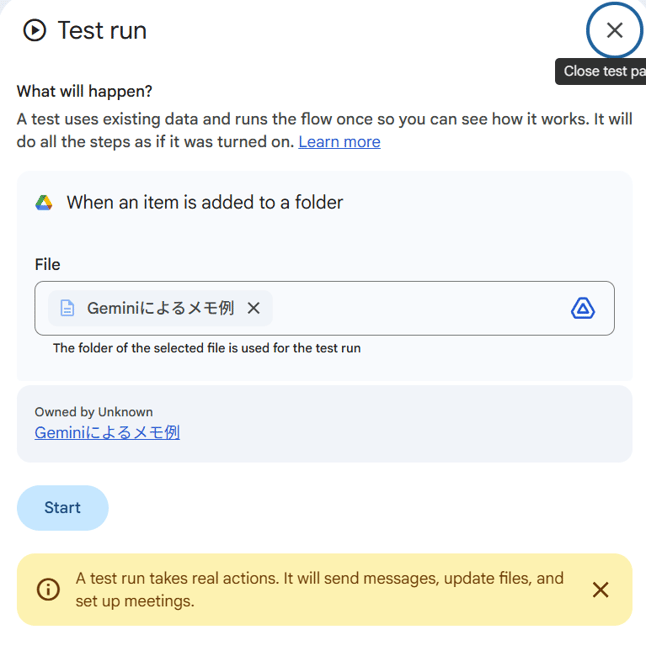
下の写真のようにチェックが進んで、"Run Completed"がでたら成功です!
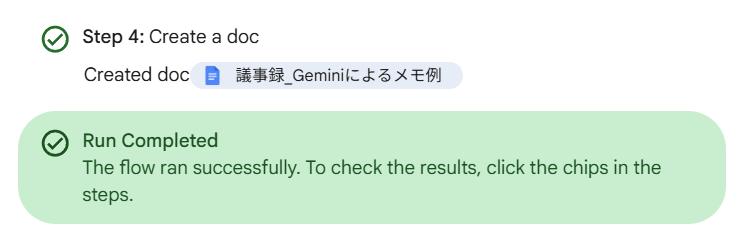
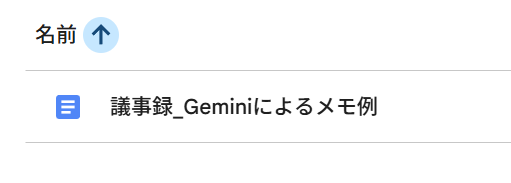
「03_完成品」フォルダを見てみると、Step4で設定したとおりに議事録がちゃんと格納されていることがわかります。
まとめ
会議が終わるたびに、殴り書きのメモを眺めて溜め息をつく時間はもう必要ありません。 Workspace Studioで「フォルダへの追加」をトリガーに清書を自動化しておけば、オンボーディングでの情報共有やチームの意思決定の棚卸しといった場面で即活用できる、信頼性の高い議事録が自動で蓄積されます。
手作業による転記漏れや清書の遅れといったストレスから解放され、より本質的な議論やネクストアクションに集中できる環境が整います。
まずは今回構築したエージェントで議事録作成を自動化し、質の高いナレッジを活かした業務運営の効率化に踏み出しましょう。
執筆者紹介

![[GWSStudio100本ノック] GoogleWorkspaceのサービス障害を即座にキャッチ](https://ximix.niandc.co.jp/hubfs/Gemini_Generated_Image_r967l1r967l1r967.png)



/software-dev.png?width=84&name=software-dev.png)

