
はじめに
こんにちは!新入社員の後藤です。
10月からD&A事業本部に配属になりました。今回がブログ初投稿です。よろしくおねがいします!
本記事は、Google Workspace Studio(旧Flows)の実践ノウハウを100本紹介する連載「Google Workspace Studio活用方法100本ノック」の一つとなります。 また、本記事は、XIMIX Advent Calendar 2025 22日目です。
今回は、お客様からのお問い合わせメールをAIに読み込ませ、過去のお問い合わせ履歴を用いつつ回答メールの下書きを自動生成するAIエージェントを構築し、お問い合わせ対応にかける時間を短縮していきます。
|
難易度 |
初心者向け |
|
実現すること |
受信したメールがお問い合わせだった場合、その問い合わせに対する回答を自動生成しGmailの下書きフォルダに保存します。 |
|
想定する対象者 |
問い合わせメールの対応に多くの業務時間を割いている方 |
|
利用サービス |
Gmail、スプレッドシート、Gemini |
ユースケース
今回作成するエージェントの代表的なユースケースは以下のようなことが考えられると思います。
- お問い合わせ担当者の負担軽減
- お問い合わせに対する回答を考える必要がなくなり、メール文面の確認をするだけで良くなるので、お問い合わせ対応に割くリソースを削減することができます。
- お問い合わせに対するCX向上
- お問い合わせにかかる時間を短縮することで、お客様の満足度向上につながります。
前提条件
今回のエージェントを作成するための前提条件は以下となります。Google Workspace Studioは2025年12月時点ではそれまではFlowsという名前で提供されていたサービスからリネームされたサービスかつまだ提供されて間もないため、このブログの内容が最新ではなくなる可能性があることをご了承ください。
- 利用環境:Google Workspace Studioにアクセスできるユーザーであること。
- 利用アプリ:Gmailで社外からのメールが受信できること。
- 社内ルール:メール内容をAIに渡す際の社内ポリシーや情報管理ルールを確認済みであること。
エージェントの全体図
今回作成したエージェントは6ステップの構成です。
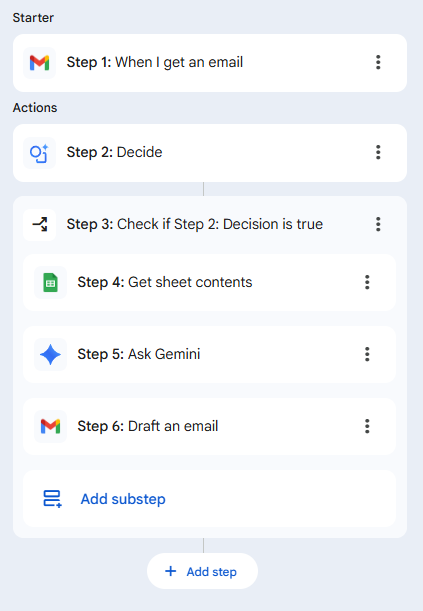
スターター「When I get an email」では、Gmailに新しいメールが届いた時点でエージェントが起動します。
次のアクションでは、Geminiで届いたメールがお客様からのお問い合わせメールであるかどうか確認します。
以降のアクションはお問い合わせメールである場合のみ実行され、スプレッドシートの回答データやWebでの検索情報を基にGeminiがお問い合わせに対する回答を生成し、メールの下書きを保存します。
構築手順
エージェントの新規作成
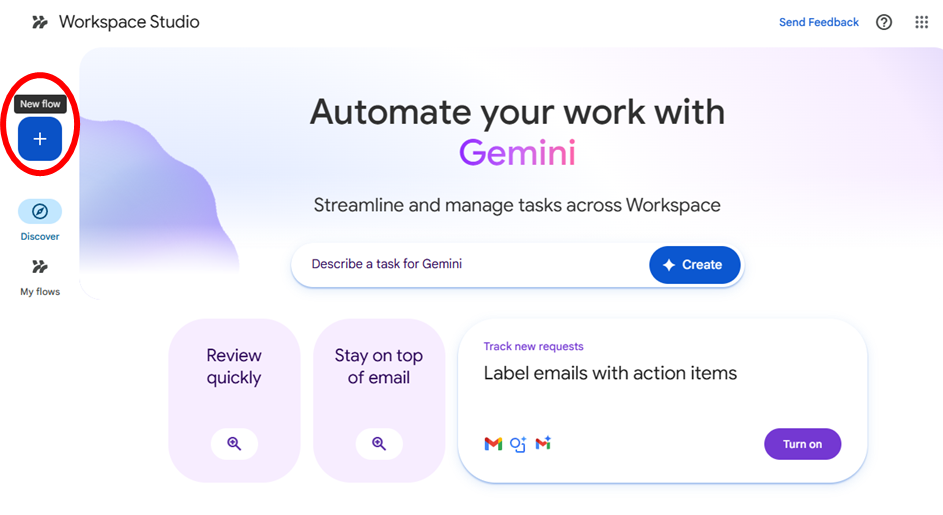
まず、Workspace Studioの画面へアクセスします。
続いて、左上の「+」ボタンより、「New Flow」を選択します。
Step1:新着メールが届いた際にエージェントを起動
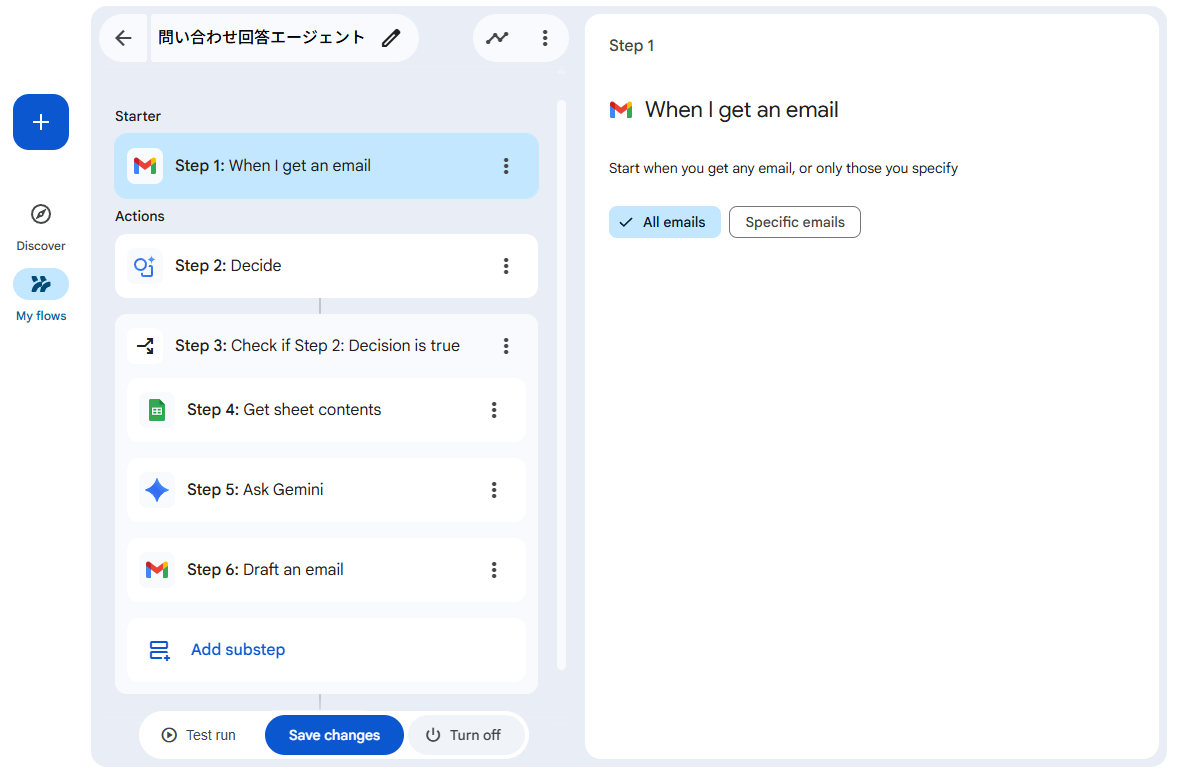
「Starter」に「When I get an email」を選択し、「All emails」を選択します。
Step2:メールがお客様からの問い合わせかどうか判断する
「Add step」で「Decide」を選択し、「Enter a pronpt」に以下のようなプロンプトを入力してください。
"""
「変数:メールのタイトル」「変数:メールの本文」
以上の情報から、メールの内容がお客様からのGoogle Cloudに関する技術的なお問い合わせかどうか判断してください。
"""
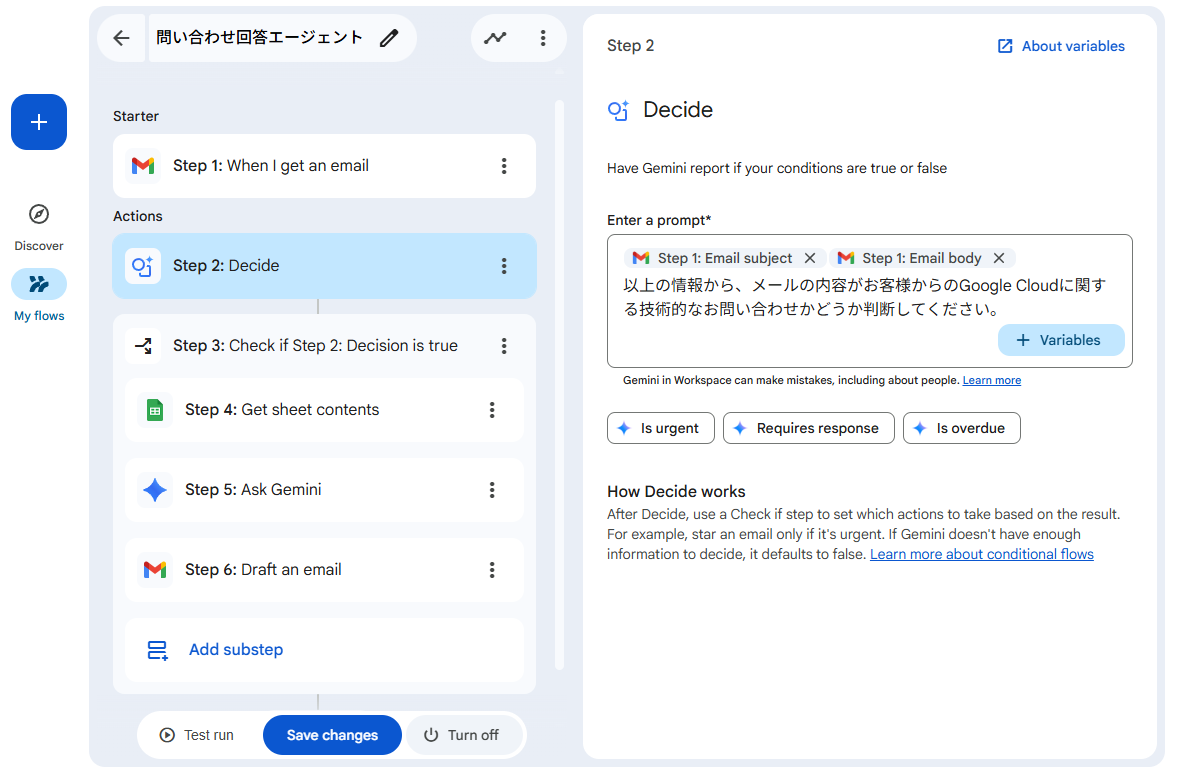
変数はプロンプト入力画面の右下にある「+ Variables」から入力することができます。
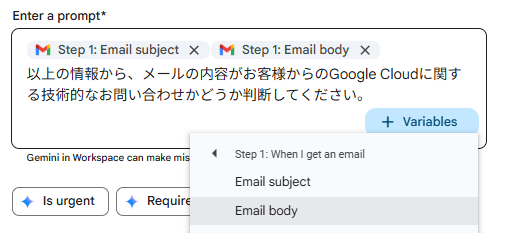
これにより、メールの内容がお問い合わせであった場合はtrue、そうでない場合はfalseが返されます。
Step3:条件分岐の作成
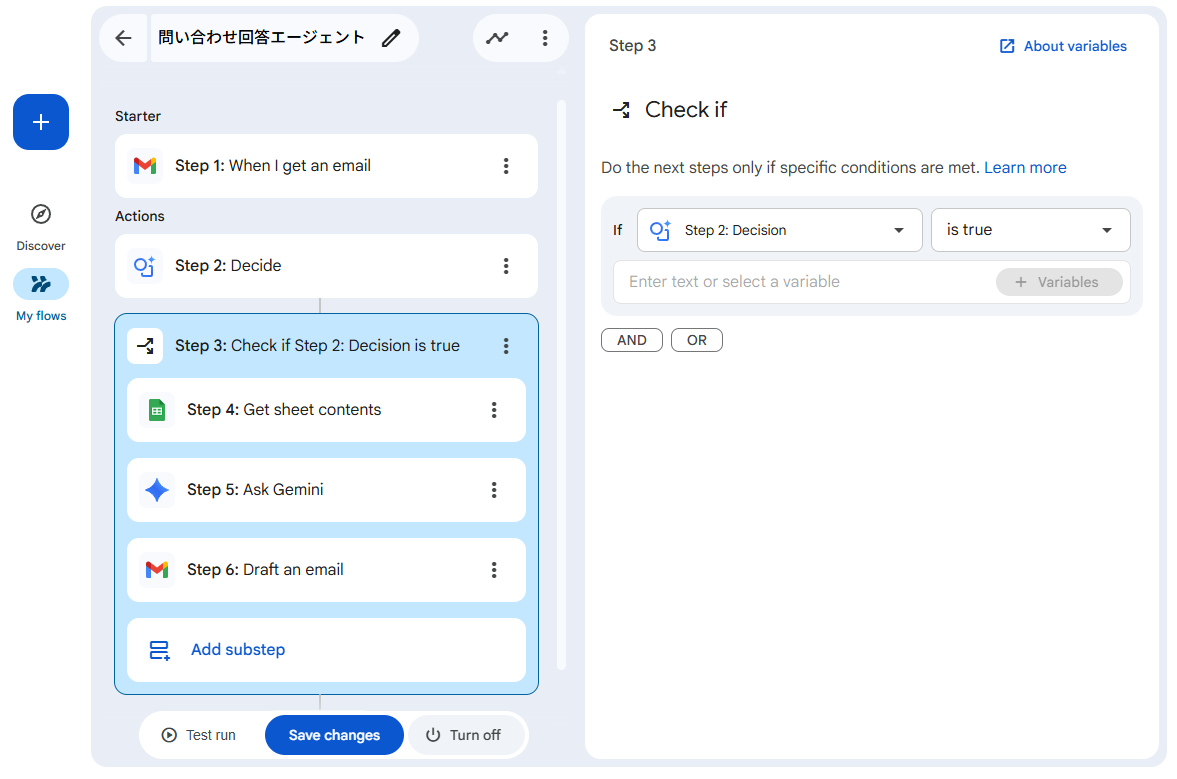
「Add step」で「Check if」を選択し、if文で「Step2: Decision」「is true」を選択します。
これにより、以降のステップはStep2がtrueだった場合のみ実行されます。
Step4:スプレッドシートからデータを読み込む
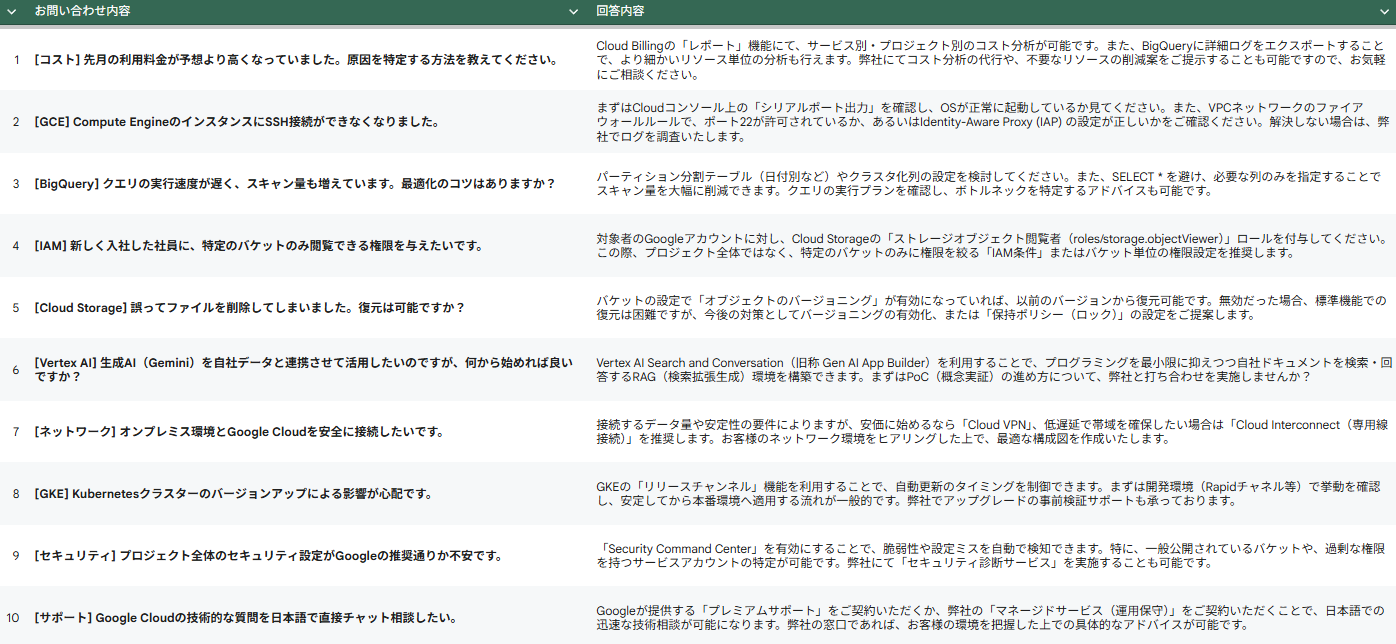
お問い合わせ内容と回答内容をスプレッドシート形式で保存している場合は、スプレッドシートを読み込むことで過去のお問い合わせから回答を生成することができます。
スプレッドシートがない場合は、こちらのステップは飛ばしてもらって構いません。
「Add step」で「Get sheet contents」を選択し、「Select the sheet to search」では該当のシートをGoogle Driveから選択します。
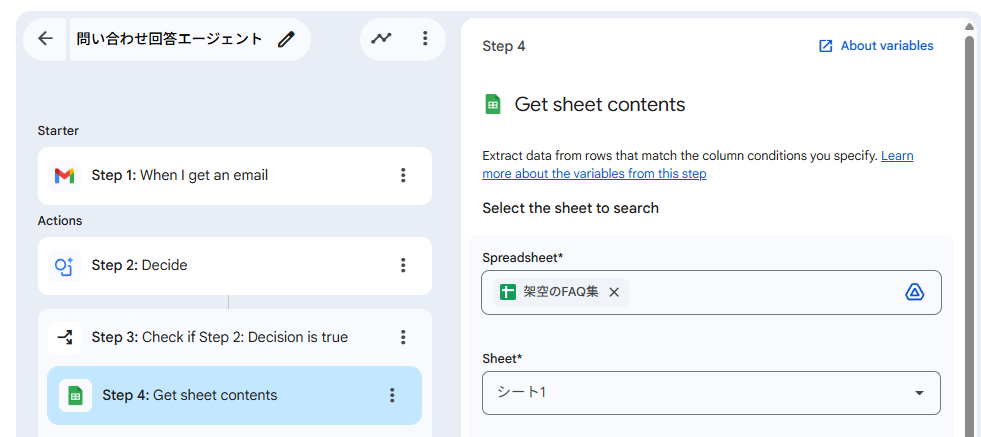
今回はGeminiで生成した架空のFAQシートを選択します。
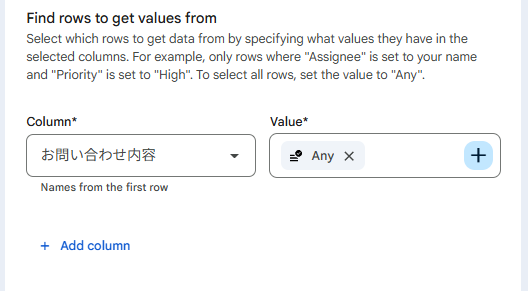
「Find rows to get values from」では、列の値の条件を指定することで使用する行を指定する事ができます。
今回はすべての行を使用するので、「Column」に「お問い合わせ内容」、「Value」に「Any」を選択します。
Step5:Geminiにお問い合わせに対する回答を生成してもらう
「Add step」で「Ask Gemini」を選択し、「Enter a pronpt」に以下のようなプロンプトを入力します。
"""
目標:あなたはQ&Aアシスタントのエキスパートです。お客様からの以下のお問い合わせメールに簡潔かつ正確に回答する返信メールを出力してください。
制約:回答は、参考資料の内容を優先的に参照してください。必要に応じて、具体的な解決策をwebで調査してください。
参考資料: (変数:「お問い合わせ内容」の列) (変数:「回答内容」の列)
質問: (変数:メールのタイトル) (変数:メールの本文)
出力:
1.本文のはじめに、返信先のお客様の宛先を記入してください。
2.質問に対して、直接的かつ簡潔な回答を記入してください。
3.メール文のすべての質問・相談に答えてください。
4.調査しても十分な回答が得られなかった場合は、必ず「**情報は見つかりませんでした。**」と回答してください。
5.回答に太字やアスタリスクなどの余分な書式設定を追加しないでください。
"""
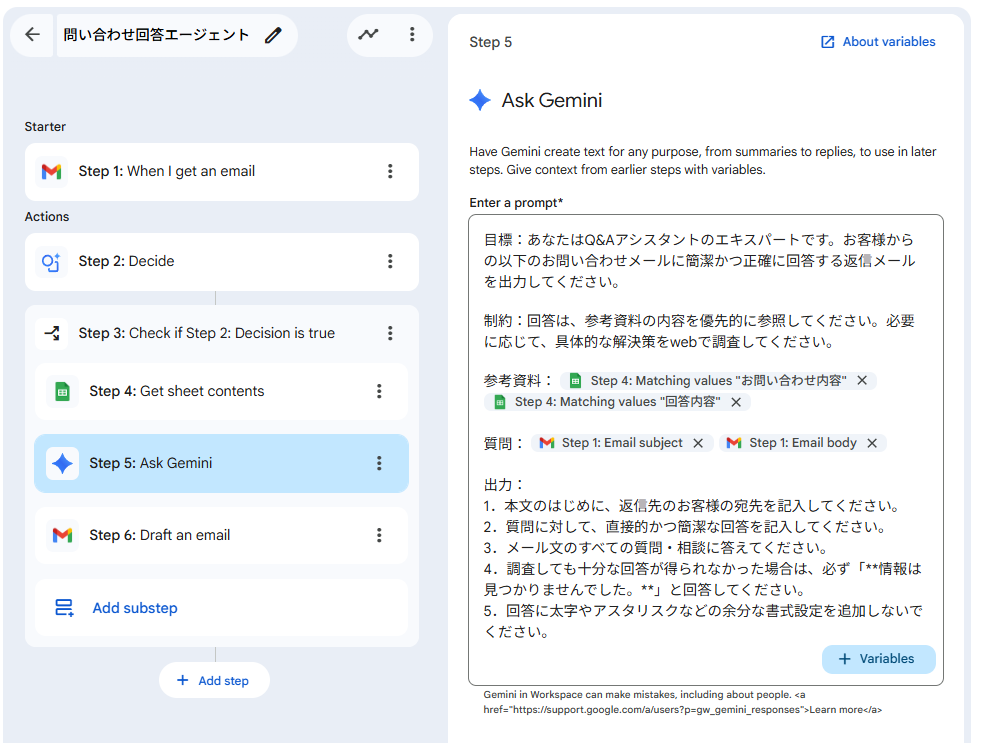
スプレッドシートが無い場合や、webからの情報収集は許可しない場合など、必要に応じてプロンプトはカスタマイズしてください。
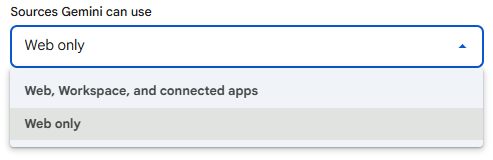
「Sources Gemini can use」では「Web Only」を選択します。
Step6:メールの下書きを保存する
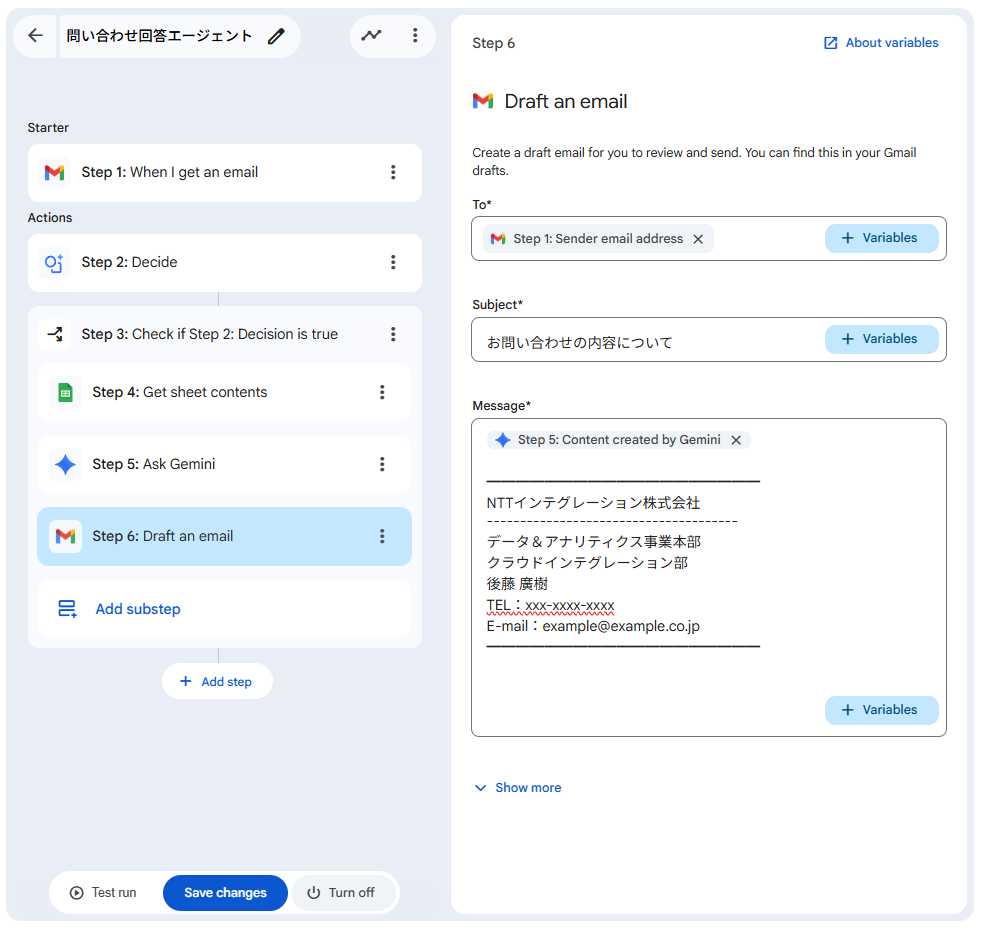
「Add step」で「Draft an email」を選択し、以下のように設定します。
- To:「+ Variables」から「Step1: Sender email address」(送信者のメールアドレス)を選択
- Subject:メールの題名を入力
- Message:「+ Variables」から「Step 5: Content created by Gemini」を選択し、必要に応じて署名等を記入します。
「Show more」からはccやbccを指定することができます。
以上でエージェントが完成しました。
実行テスト
作成したエージェントを有効化し、実際に動作を確認してみましょう。
今回はTest run機能で動作を確認していきます。
ケース1:お客様からお問い合わせメールが届いた場合
以下のようなお問い合わせメールが届いたとします。このメールはGeminiで生成した架空のものになります。
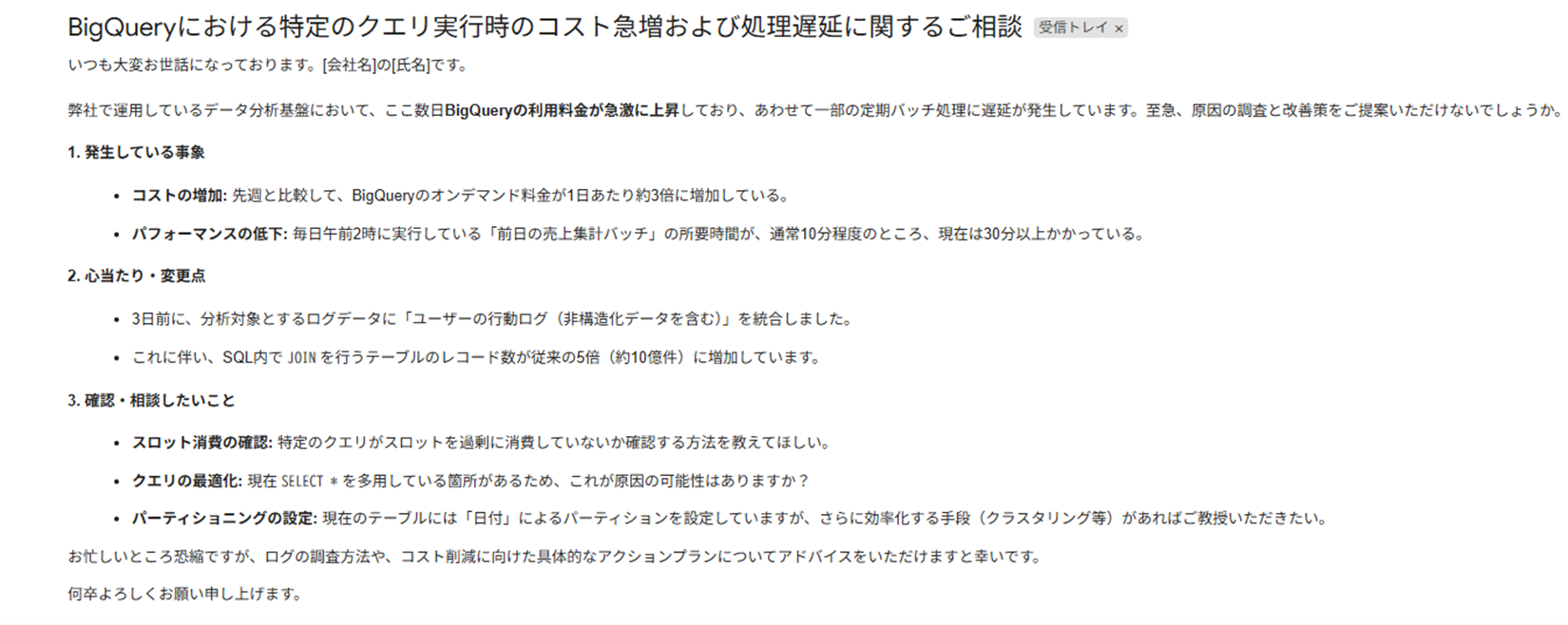
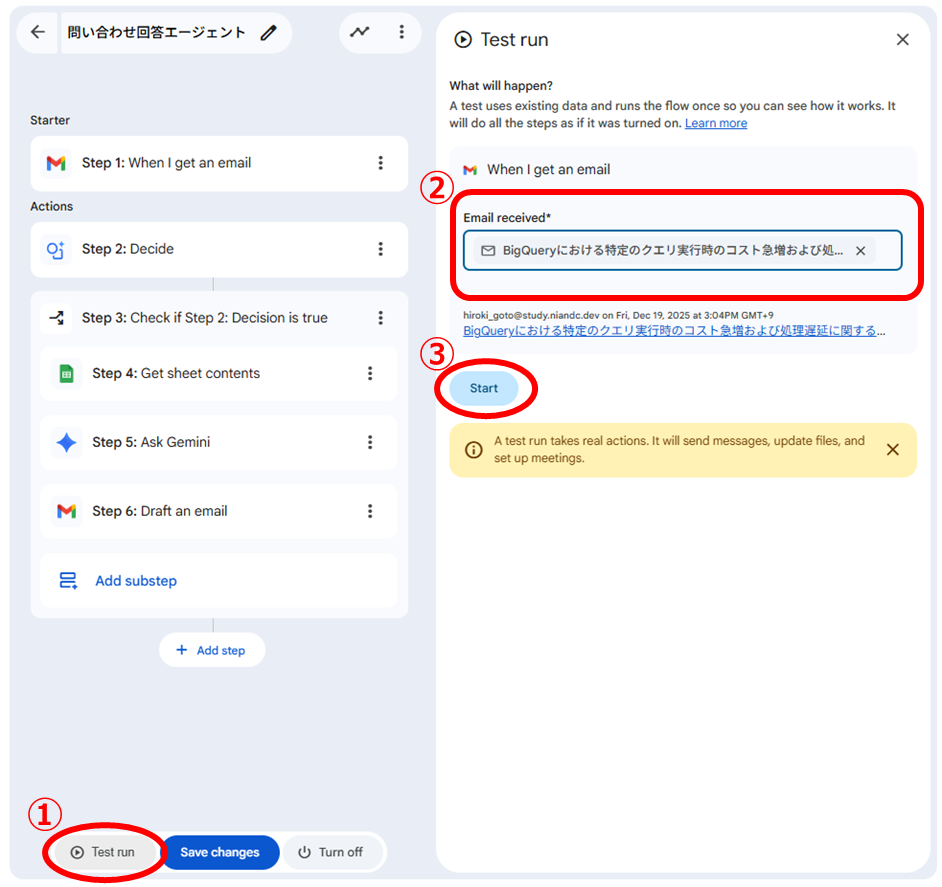
エージェント画面の下部にある「Test run」をクリックすることで、既に受信しているメールを対象に動作確認を行うことができます。
「Email received」でサンプルのメールを選択し、「Start」ボタンをクリックします。
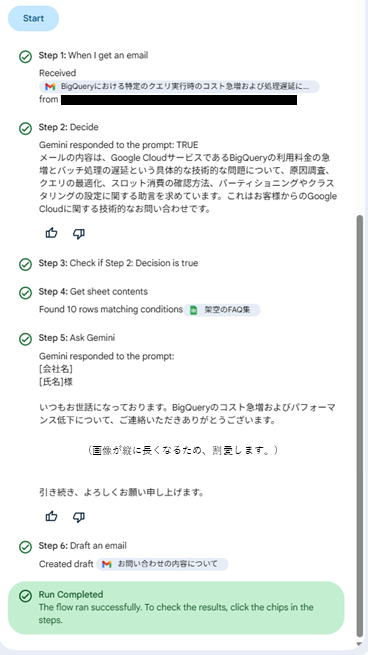
実行が開始されるとStartボタンの下にログが表示されます。
実際に下書きとして保存されたメールはこちらになります。
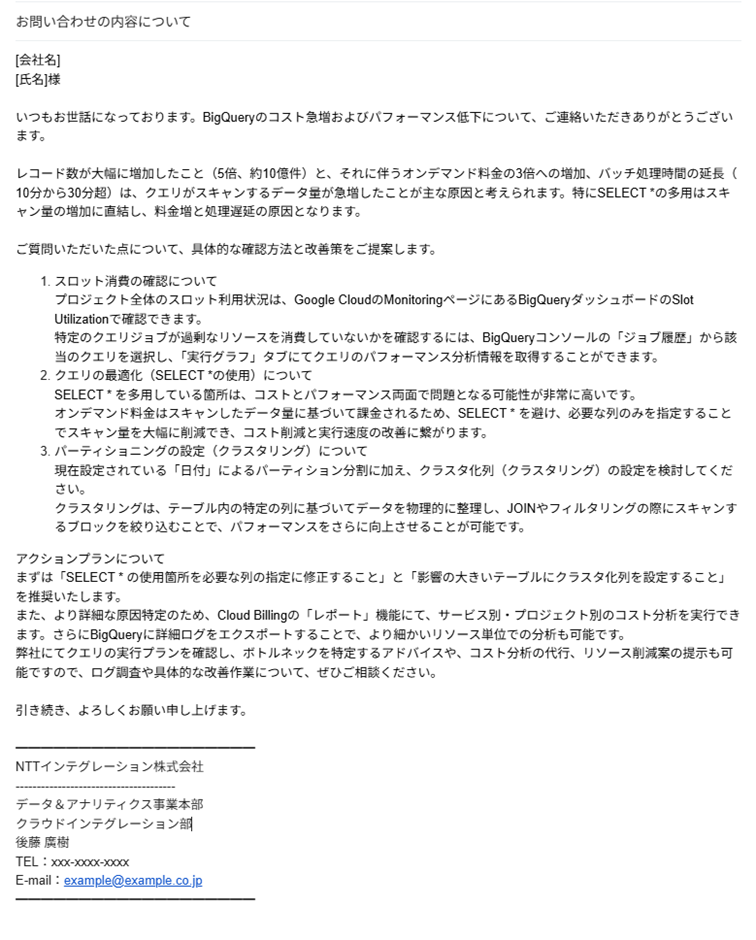
お問い合わせへの回答が生成されました。あとは内容の精査をして送信ボタンを押すだけで対応が完了します。
ケース2:お問い合わせではないメールが届いた場合
お問い合わせではないメールが届いた場合にメールが生成されないことを確認しましょう。
今回のサンプルメールはこちらになります。
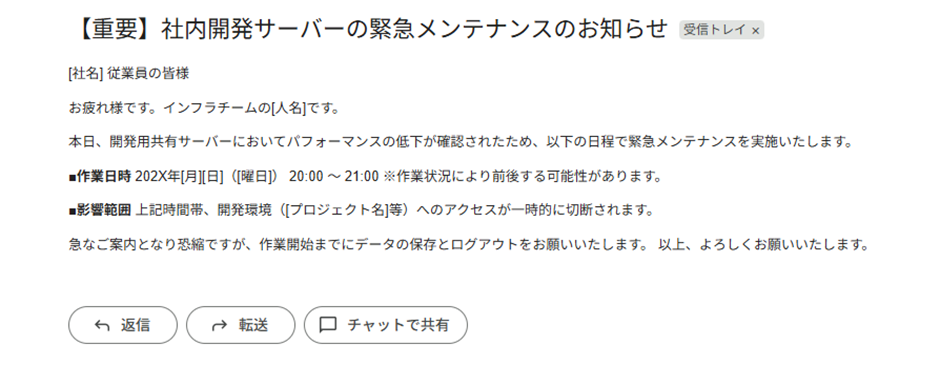
こちらのメールを選択した状態で「Test run」を実行してみましょう。
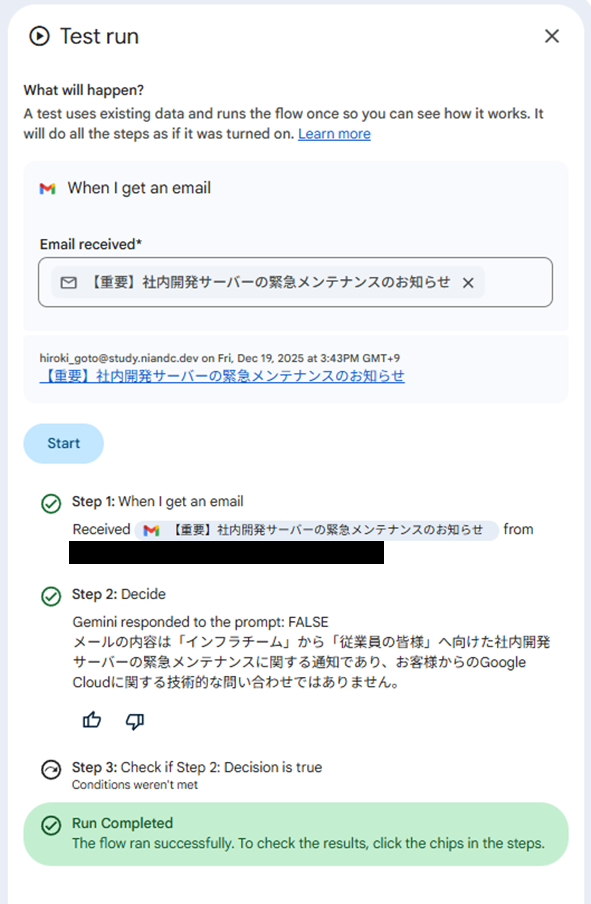
Step2でFALSEが返って実行が終了しています。
以上で動作確認は完了です。
まとめ
今回はGoogle Workspace Studioを用いて「お客様からのお問い合わせメールの返信内容を自動生成して下書き保存する」エージェントの構築方法を紹介しました。
メールの下書き作成をエージェントに任せる最大のメリットは「ゼロから文章を考える時間」を無くすことができることです。お問い合わせの担当者は内容を確認するだけになるので、お問い合わせの対応時間も劇的に短縮され、業務改善やカスタマーエクスペリエンスの向上につながります。
また、届いたお問い合わせの内容と生成した回答をスプレッドシートに追記させることも可能です。これにより、社内ナレッジを効率よく蓄積することができます。
この使い方が有効だと感じた方は、是非利用してみてください。
執筆者紹介

![[GWSStudio100本ノック] 緊急メールを「1秒」で気づく!Google Chatへの即時通知機能を実装しよう](https://ximix.niandc.co.jp/hubfs/Gemini_Generated_Image_r967l1r967l1r967.png)



/software-dev.png?width=84&name=software-dev.png)

