
はじめに
本記事は、Google Workspace Studio(旧Flows)の実践ノウハウを100本紹介する連載「Google Workspace Studio活用方法100本ノック」の一つとなります。
今回は、日々大量に届くメールの中から「社外からの連絡」を一目で区別できるようにすることが目的です。
一見すると社内メールと区別がつきにくい「社外からのメール」に、自動で目立つラベルを付与する仕組みを整えます。これにより、フィッシング詐欺などの脅威に対する警戒心を高めつつ、大切なお客様からの連絡を一目で判別し、対応の遅れを防ぐ環境を作っていきます。
| 難易度 | 初心者向け |
| 実現すること | 外部からのメールが一目で識別可能になり、フィッシングメールへの警戒感が高まると同時に、お客様からの重要な連絡を即座に発見できるようになります |
| 想定する対象者 | フィッシング詐欺等のセキュリティリスクに不安がある人、大量のメールに埋もれてお客様からの連絡を見落としがちな人 |
| 利用サービス | Gmail |
ユースケース
今回作成するエージェントの代表的なユースケースとしては以下のようなことが考えられると思います。
- セキュリティリスクの低減、フィッシング詐欺対策
- 「システム管理者」や「人事部」などを装ったなりすましメールが届いても、自動で「社外」ラベルが付くため一目で偽物と判別可能に。
- うっかりURLをクリックするリスクを減らし、組織全体のセキュリティ意識を底上げする。
- 営業・顧客対応チームのレスポンス向上
- 大量の社内通知やメルマガに埋もれがちな「お客様からのメール」を、色付きラベルで視覚的に強調。
- 重要な問い合わせを即座に発見して優先的に対応できるため、顧客満足度の向上や機会損失の防止につながる。
前提条件
今回のエージェントを作成するための前提条件は以下となります。Google Workspace Studioは2025年12月時点ではそれまではFlowsという名前で提供されていたサービスからリネームされたサービスかつまだ提供されて間もないため、このブログの内容が最新ではなくなる可能性があることをご了承ください。- 利用環境:Google Workspace Studioにアクセスできるユーザーであること。
- 利用アプリ:Gmailで社外からのメールが受信できること。
- 事前確認:「自社のドメイン」を正確に把握していること。
エージェントの全体図
今回作成したエージェントは3ステップの構成です。
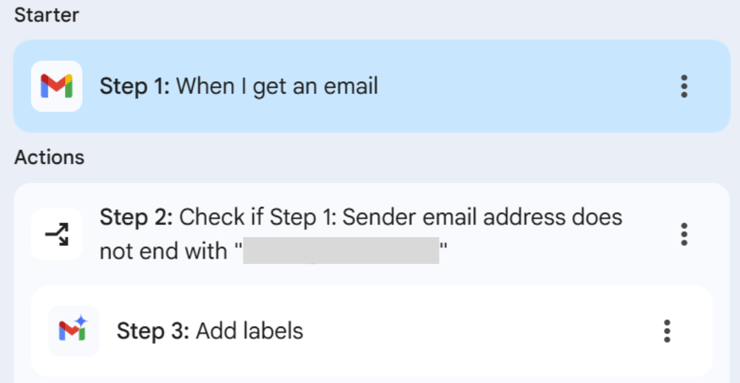
スターター「When I get an email」では、Gmailに新しいメールが届いた時点でエージェントが起動します。
次のアクションでは、初めに「Check if」ステップで送信者のメールアドレスを判定します。
「Sender email address does not end with(送信者のアドレスが~で終わらない)」という条件を設定し、自社のドメインが含まれていないか、つまり「社外からのメール」であるかを識別します。
そして、その条件に合致した場合にのみ、最後の「Add labels」ステップが実行され、対象のメールに自動的にラベルを付与する仕組みになっています。
構築手順
エージェントの新規作成
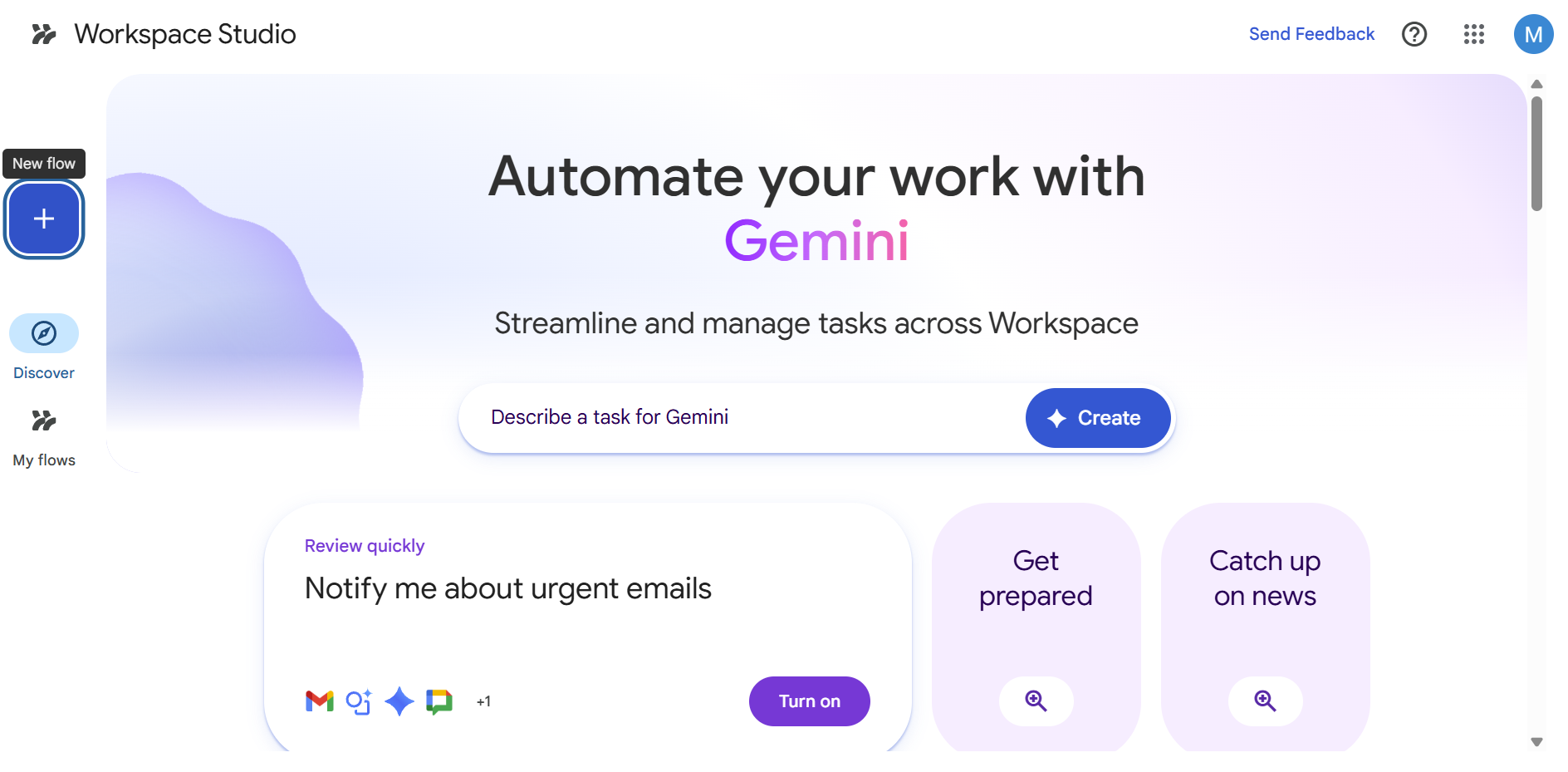
まず、Workspace Studioの画面へアクセスします。
続いて、左上の「+」ボタンより「New flow」を選択します。
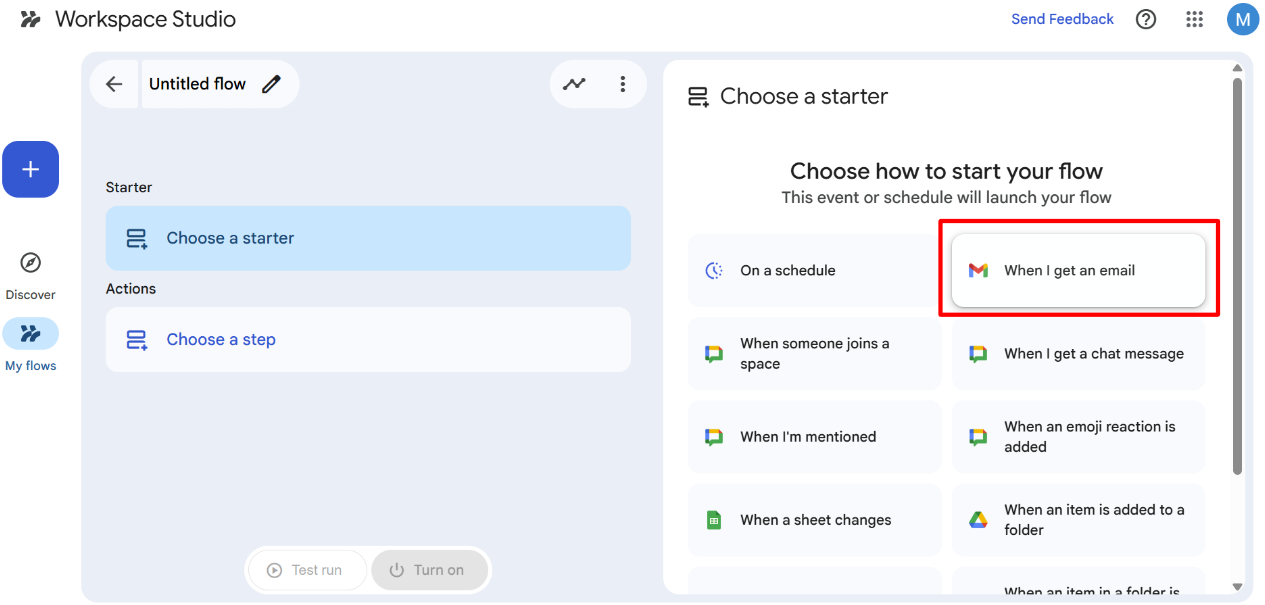
Starter
「When I get an email」を選択します。
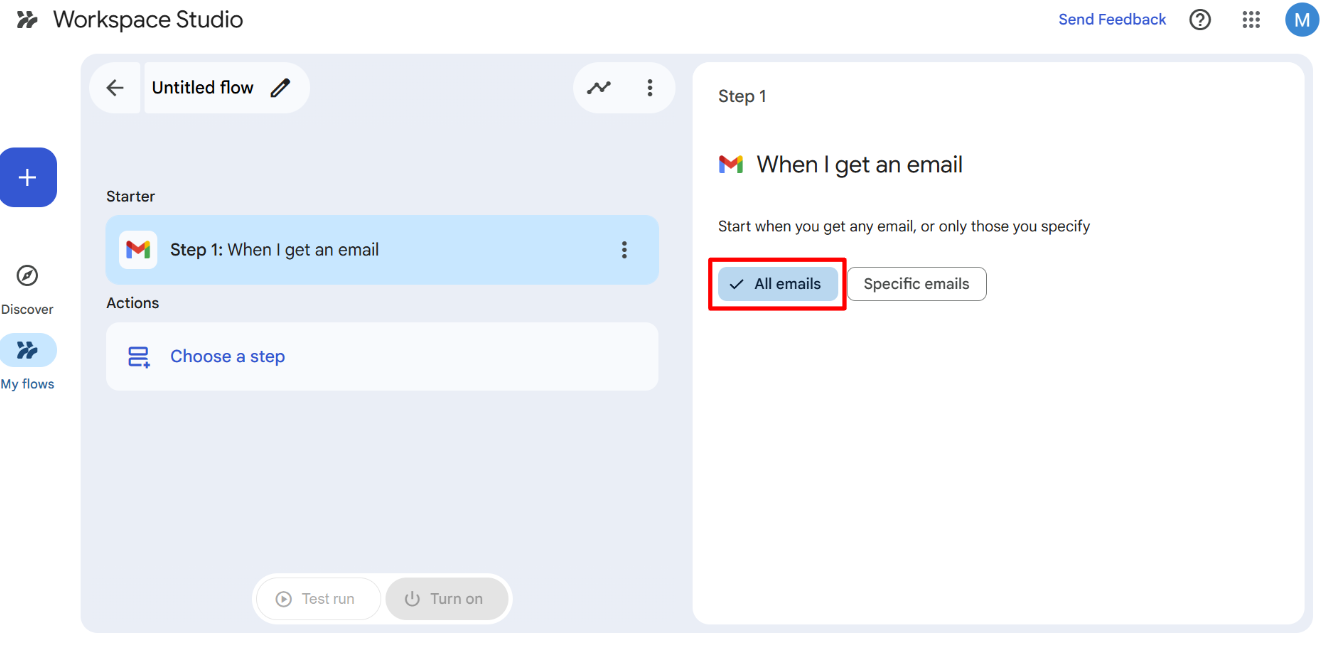
右側に開かれた画面で「All emails」が選択されていることを確認します。
Actions
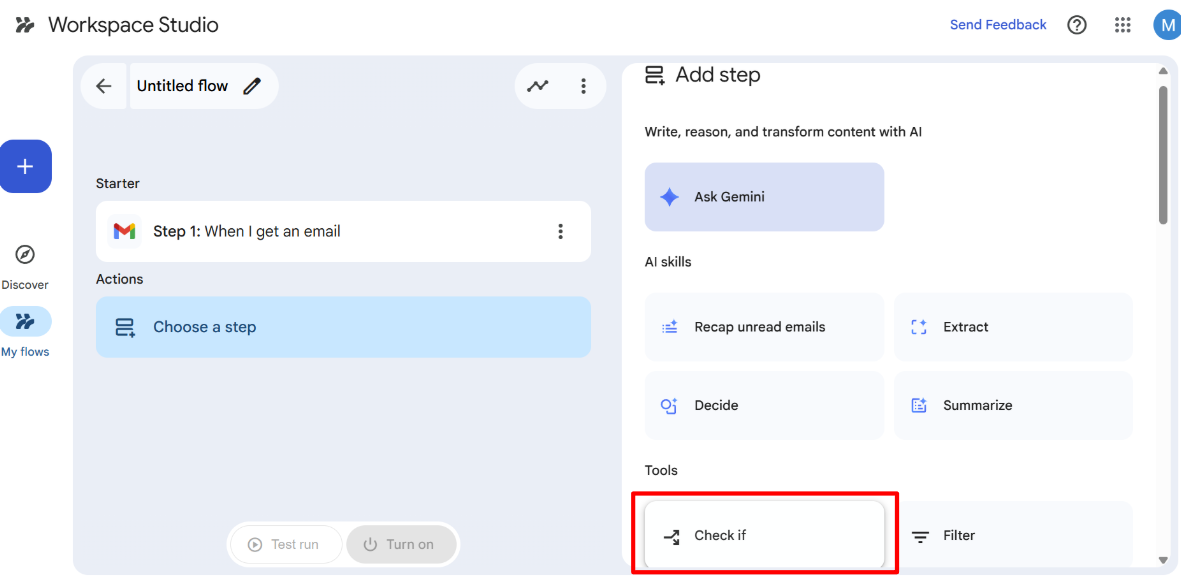
最初のステップでは、「Check if」を選択します。
右側に開かれた画面で下記を選択、入力します。
- 上段左側のボックス:Step1: Sender email address
- 上段右側のボックス:does not end with
- 下のボックス:自社のドメイン(@以降)を入力
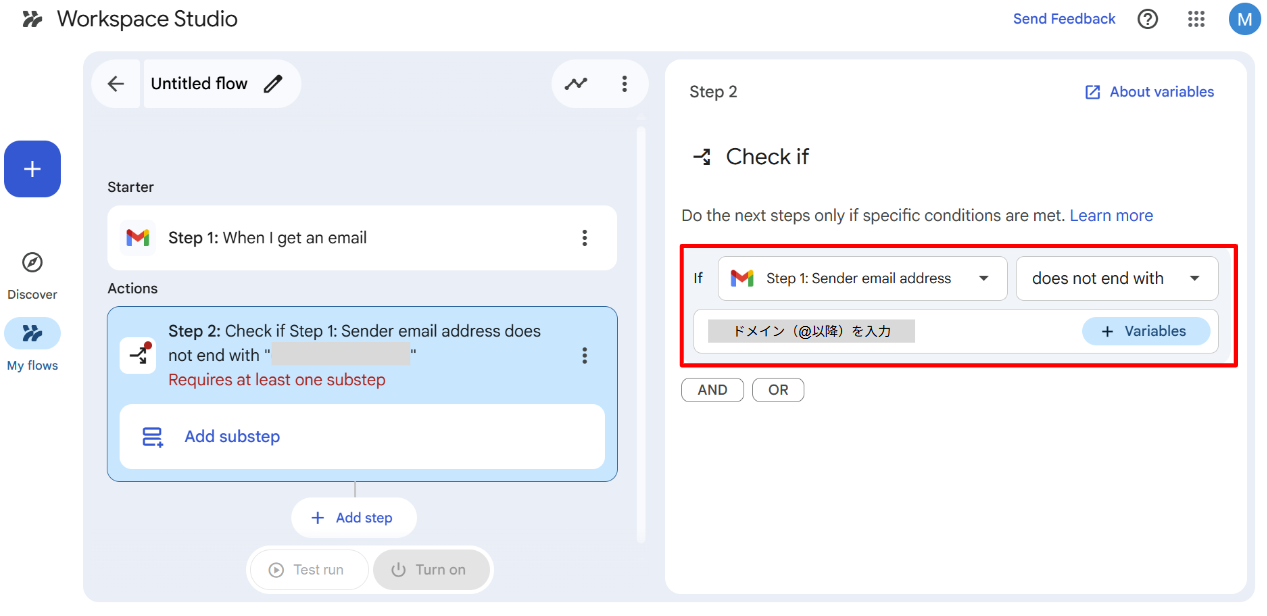
この設定により、「送信者のメールアドレスが自社ドメインで終わらないもの」、つまり社外から届いたメールだけを通過させるフィルターが完成します。
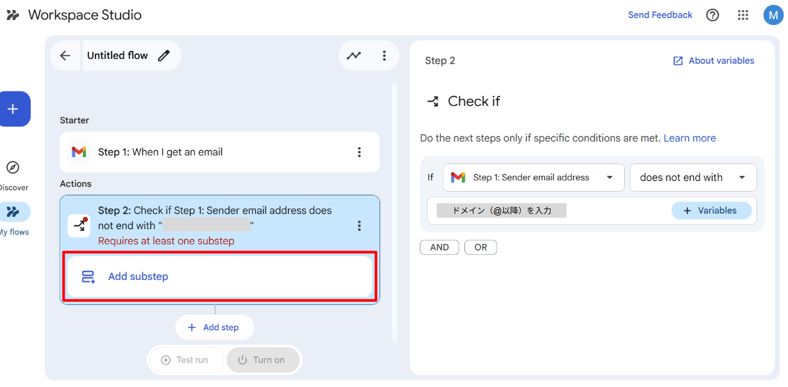
続いて、今作成したステップのすぐ下の「Add substep」を選択します。
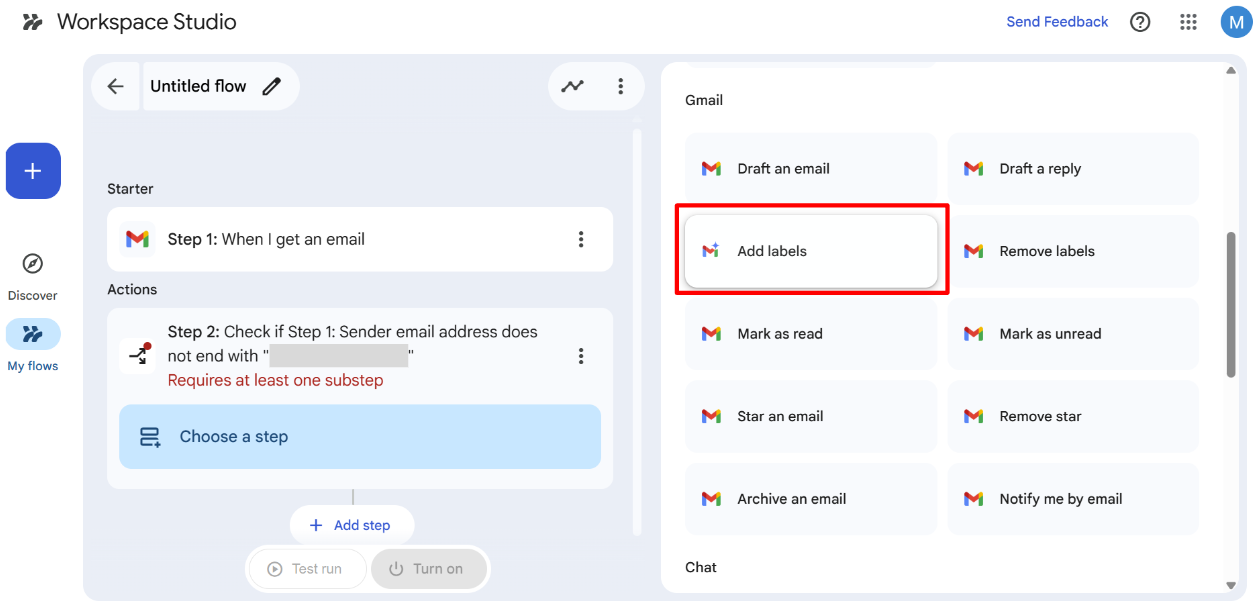
続いて、Gmailの「Add labels」を選択します。
右側に開かれた画面で下記を設定します。
- Email to label:Step1: Email ID
- Your labels:付与したいラベルのチェックボックスにチェックを入れる
- 新しいラベルを作成する場合、「New label」をクリックし、任意のラベル名を入力して「Create」を押すことで、その場で新規作成して選択することが可能です

この設定により、Step2の条件に合致したメールだけが自動的にラベル付けされます。
以上でエージェントの構築は完了です。
実行テスト
作成したエージェントを有効化し、実際に動作を確認してみましょう!画面下部の「Turn on」をクリックすることで有効化することが可能です。
今回はテストとして、自社ドメインではない「個人のGmailアドレス」から、自社アドレス宛にメールを送信してみます。
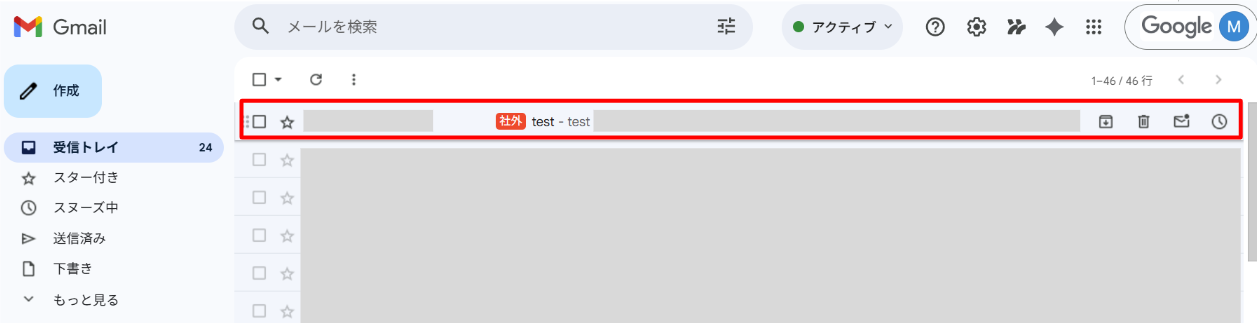
受信トレイを見てみると、外部から届いたメールに対してのみ、指定した「社外」ラベルが自動的に付与されていることが確認できました!
まとめ
今回は「社外からのメール」を自動で判別し、ラベル付けするエージェントの構築方法をご紹介しました。
このシンプルな仕組みを導入するだけで、「フィッシング詐欺対策(セキュリティ向上)」と「重要メールの即時発見(効率化)」の両方に大きな効果が期待できます。
Google Workspace Studio なら、わずか3ステップの設定で誰でもすぐに実装可能です。
ぜひ今回の事例を参考に、安心で快適なメール環境を整えてみてください。
執筆者紹介

![[GWSStudio100本ノック] 一日をスマートに開始。毎朝の予定をChatでリマインド](https://ximix.niandc.co.jp/hubfs/Gemini_Generated_Image_r967l1r967l1r967.png)
![[GWSStudio100本ノック] スタンプが登録ボタンに!Google Chatの依頼をスタンプひとつでスプレッドシートに自動集約する](https://ximix.niandc.co.jp/hubfs/Gemini_Generated_Image_5ud0kf5ud0kf5ud0.png)



/software-dev.png?width=84&name=software-dev.png)

