
はじめに
本記事は、Google Workspace Studio(旧Flows)の実践ノウハウを100本紹介する連載「Google Workspace Studio活用方法100本ノック」の一つとなります。
Google Workspace Studio(以下、Studio)発表、おめでとうございます。とても有意義な生成AIサービスができましたね。
Studioでは、フロー構築とGeminiへの自然言語指示により、Google Workspace サービスを主軸としたルーチンタスクを実施してくれます。
うーん、なんだか難しそうですね。
こういうときはStudioでの生成AIフロー構築も、AIに任せてみましょう。
| 難易度 | 初心者向け |
| 実現すること | 最も簡単なフロー構築 |
| 想定する対象者 | Studioのパワーを手軽に実感したい方向け |
| 利用サービス | Gmail, Googleカレンダー, Googleタスク |
前提条件
今回のエージェントを作成するための前提条件は以下となります。Google Workspace Studioは2025年12月時点ではそれまではFlowsという名前で提供されていたサービスからリネームされたサービスかつまだ提供されて間もないため、このブログの内容が最新ではなくなる可能性があることをご了承ください。- 利用環境:Google Workspace Studioにアクセスできるユーザーであること。
- 利用アプリ:Gmailで対象メールの受信、Googleカレンダー、GoogleタスクのStudioへの連携が可能であること。
- 社内ルール:メール内容をAIに渡す際の社内ポリシーや情報管理ルールを確認済みであること。
方針
Studioでのフロー構築は、基本的な方法として構築したいステップを各メニューから選んで直感的に構築していくことができます。(※)
ですが、今回はもっと簡単に、フロー構築自体も可能な限り生成AIに任せてみたいと思います。
※冒頭にも記載しておりますが、XIMIXブログでは連載「Google Workspace Studio活用方法100本ノック」を行っており、構築のサンプルも豊富に用意しております。合わせて他の連載記事も閲覧いただければ幸いです。
→ Google Workspace Studio活用方法100本ノック
フローの内容
私が日々の業務をこなすために秘書さんがいてくれたら嬉しいなと思っています。残念ながら秘書をやってくれる方がいません。ここはStudioにお願いしましょう。
フロー構築
Studioのトップ画面 (https://studio.workspace.google.com/) にはGeminiでフローを生成するための入力フォームがあります。
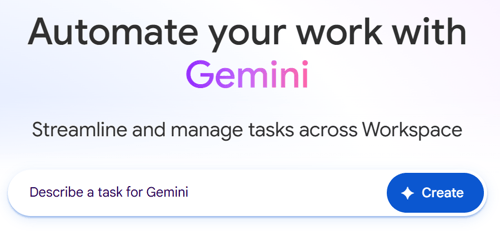
ここに指示を入れてCreateを押してみます。
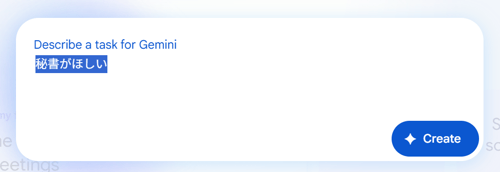
「秘書がほしい」
なんと、これだけでフローが出来上がってしまいました。
(※AIによる生成のため、実行のたびに出力結果が変わりうることはご了承ください。)
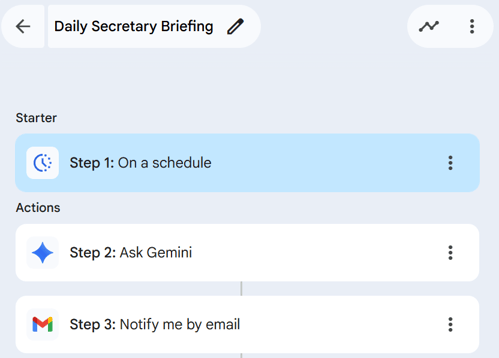
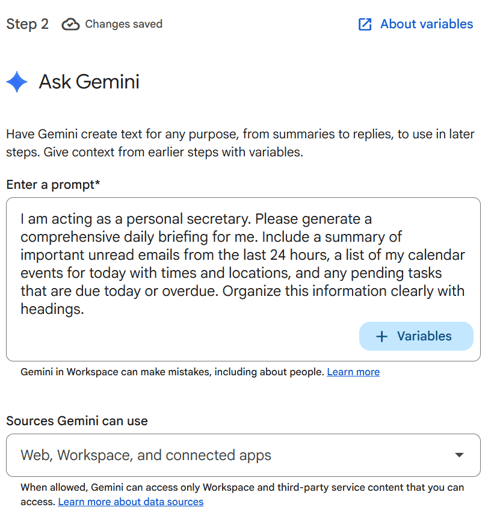
各ステップの詳細を見てみましょう。詳しくは下のスクリーンショットを参照していただきたいのですが、
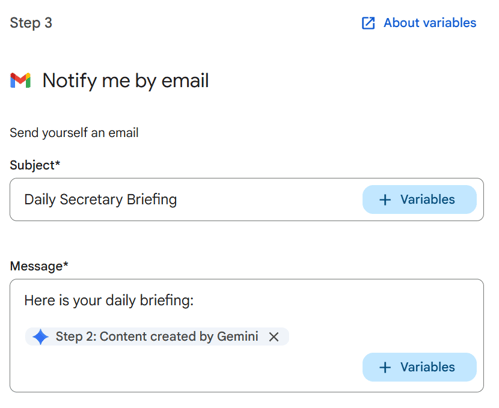
毎朝、下記の内容を含めたサマリーを、まとめてメールでお知らせしてくれるようなフローを作ってくれたようです。
- 直近24時間の未読メール
- 当日のカレンダー上の予定イベント
- 期日が今日もしくは超過したタスク
各ステップのスクリーンショット
Step 1: On a schedule
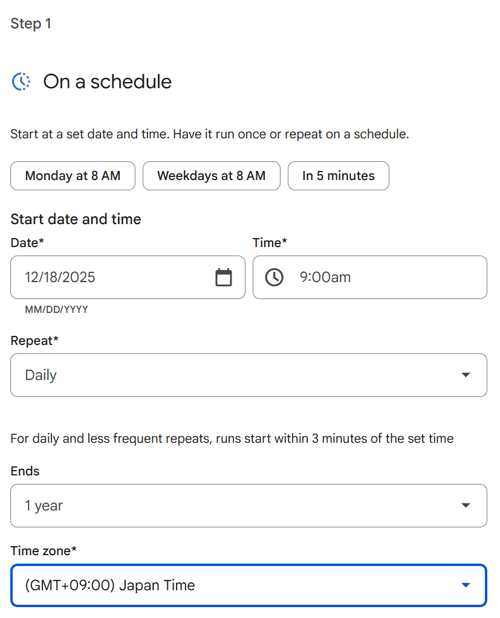
Step 2: Ask Gemini
記事執筆現在(2025年12月17日)では、生成されるプロンプトも英語版になっています。Gemini自体は日本語入力にも対応しているので、ここも近いうちに日本語になってくれることでしょう。
Step 3: Notify me by email
テスト実行
では、テスト実行してみましょう。フロー画面のTest runを押します。
すぐにStudioからのメールが来ました。内容はこちら。
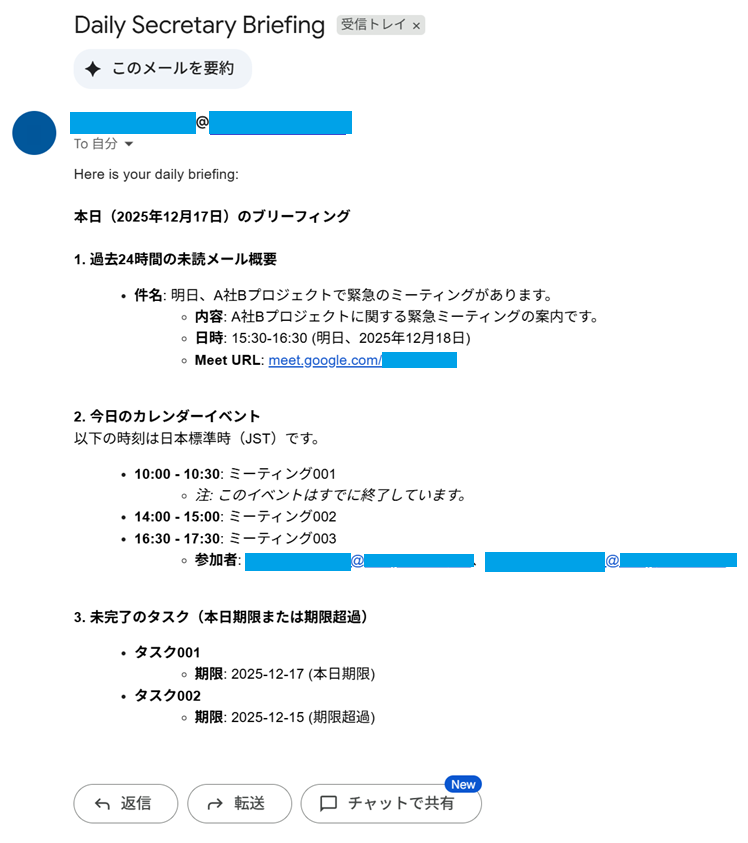
言うことありませんね。完璧です。
フローを有効化
先ほどの画面下部のTurn onを押すだけで完了です。
まとめ
生成AIに生成AIフロー作成をお願いするという禅問答みたいな記事でしたが、手間のわりに十分有用なフローが出来上がりました。Studioのパワー、すばらしいですね。
最初はAI任せでも、使い慣れると気になるところ、アップデートしたいところが目についてくるかもしれません。その際は生成されたものをカスタムしたり、細かく指示もしてみるとさらに便利なフローが出来上がります。
執筆者紹介

![[GWSStudio100本ノック] Gmailで「社外からのメール」に自動でラベルを付ける](https://ximix.niandc.co.jp/hubfs/Gemini_Generated_Image_5ud0kf5ud0kf5ud0.png)
![[GWSStudio100本ノック] GoogleWorkspaceのサービス障害を即座にキャッチ](https://ximix.niandc.co.jp/hubfs/Gemini_Generated_Image_r967l1r967l1r967.png)



/software-dev.png?width=84&name=software-dev.png)

