
はじめに
本記事は、Google Workspace Studio(旧Flows)の実践ノウハウを100本紹介する連載「Google Workspace Studio活用方法100本ノック」の一つとなります。
今回は、イベント後に実施する名刺情報の整理からお礼メール作成までを自動化するエージェントを構築します。Googleフォームで収集したイベント情報や名刺画像を起点に、Google Sheetsへデータを蓄積し、Geminiが相手企業の最新トピックを収集したうえでフォローアップメールのドラフトを生成、Gmail下書きに展開するまでを一連の流れで実装します。
| 難易度 | 中級者向け |
| 実現すること | 名刺を収集するフォームの回答をもとに、企業情報の最新トピックを自動取得し、イベント参加のお礼メールのドラフトを生成することができます |
| 想定する対象者 | お礼メールの作成を効率的にしたいと考えている人 |
| 利用サービス | Gmail, Google Forms, Google Sheets |
ユースケース
今回作成するエージェントの代表的なユースケースとしては以下のようなことが考えられると思います。
- 展示会後の迅速なフォローアップ
- イベント会期中にフォームで集めた名刺情報をまとめて取り込み、各社の最新ニュースを引用したお礼メールドラフトを自動生成します。担当者は内容を確認してそのまま送信するだけでOK。
- マーケティング施策のパイプライン化
- 自社セミナーやウェビナーの参加者フォームをエージェントに接続し、参加者の属性と話題に応じたフォローアップメールを下書きに保存。的確なパーソナライズで反応率向上につなげる。
前提条件
今回のエージェントを作成するための前提条件は以下となります。Google Workspace Studioは2025年12月時点ではそれまではFlowsという名前で提供されていたサービスからリネームされたサービスかつまだ提供されて間もないため、このブログの内容が最新ではなくなる可能性があることをご了承ください。- 利用環境:Google Workspace Studioにアクセスできるユーザーであること。
- 利用アプリ:Gmailで対象メールが受信でき、通知先のGoogle Chatスペース(またはDM)が事前に用意されていること。
- 社内ルール:メール内容をAIに渡す際の社内ポリシーや情報管理ルールを確認済みであること。
エージェントの全体図
今回作成したエージェントは9ステップの構成となっています。
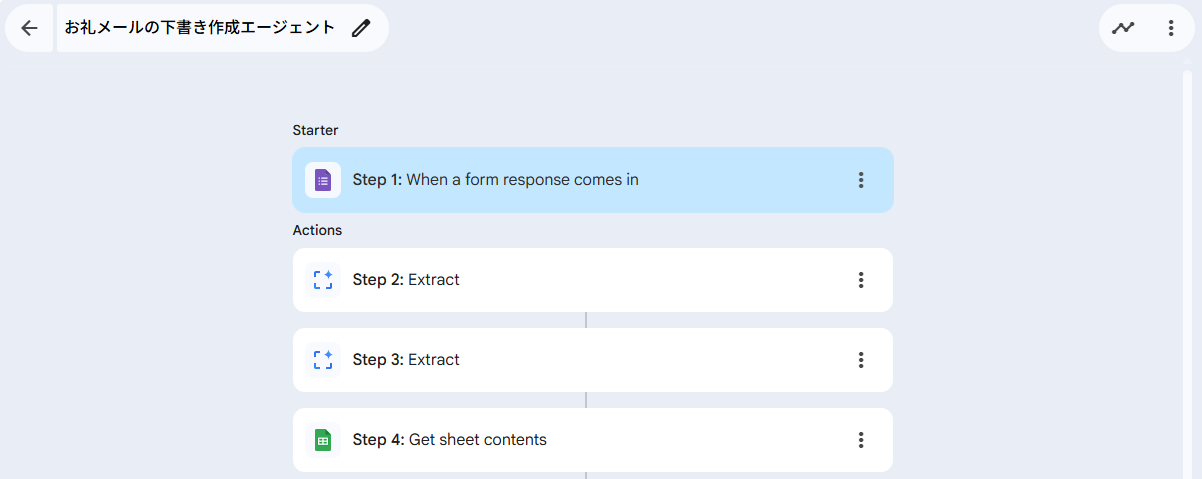
スターターとして「When a form response comes in」を設定し、特定のフォームに回答が来たときにエージェントが実行されるようにしています。
続くアクションでは、まず「Extract」ステップでフォームの回答内容を抽出し、次にもう一度「Extract」ステップでフォームの回答で添付された名刺の画像ファイルから顧客情報を抽出します。そして、「Get sheet contents」ステップで名刺の重複回答が発生しているかを確認する処理を実行します。
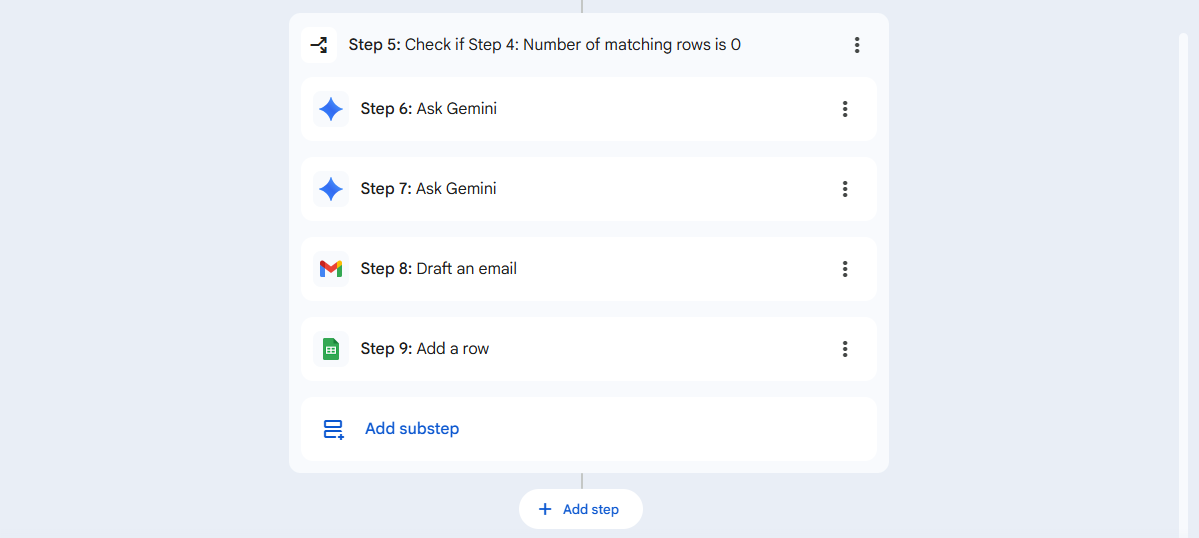
続くアクションでは、Step4のGet sheet contentsのステップの重複確認の結果をもとに「Check if」ステップで確認を実施します。そして、「Ask Gemini」ステップで名刺情報から抽出した会社名から最新の情報を収集し、連続した「Ask Gemini」ステップではお礼メールの本文の内容を生成します。そして、「Draft an email」ステップではお礼メールの下書きを作成し、最後の「Add a row」ステップで名刺を追加して終了となります。
構築手順
今回作成したエージェントの構築手順は以下のようになっています。
名刺収集用のGoogleフォームとスプレッドシートの準備
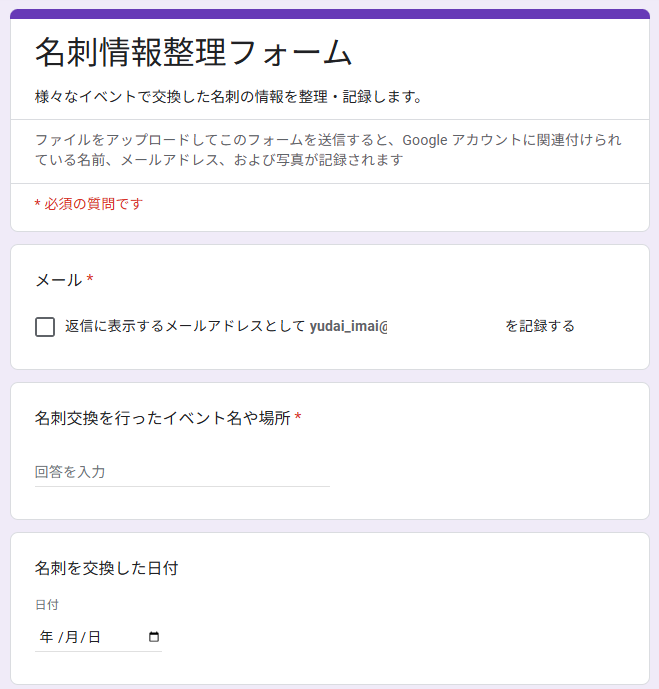
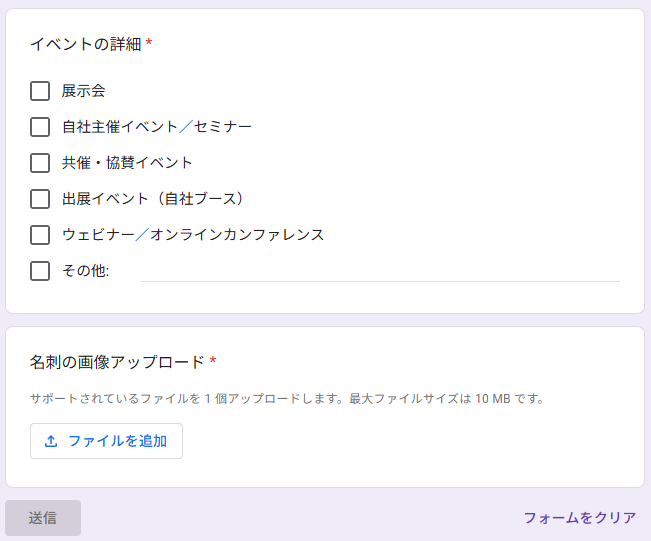
今回のブログでは名刺の情報をGoogleフォームで収集する必要があります。今回はイベントなどで名刺を交換したときに作成するお礼メールの作成を自動化するため、フォームの設問は「イベント名」、「名刺を交換した日付」、「イベントの詳細」、「名刺の画像アップロード」の最低限の4つとします。
そして、Googleフォームの回答を収集するスプレッドシートも作成します。Googleフォームの回答タブから「スプレッドシートで表示」ボタンを選択してスプレッドシートを新規作成します。

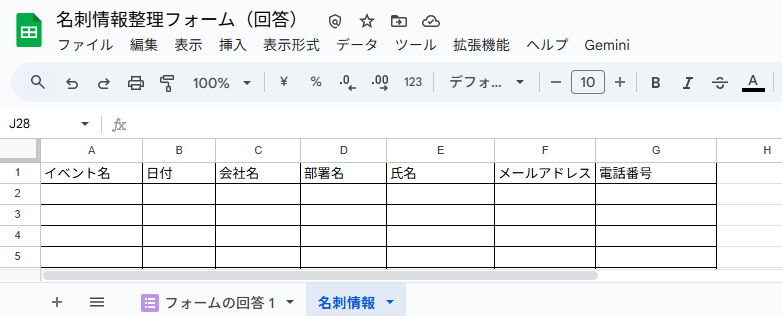
スプレッドシートが作成されると「フォームの回答1」というシートが自動作成されると思います。今回のエージェントでは名刺の情報も蓄積するためのシートも合わせて作成します。今回は「名刺情報」というシートを作成して、「イベント名」、「日付」、「会社名」、「部署名」、「氏名」、「メールアドレス」、「電話番号」の8列を追加します。
Starter
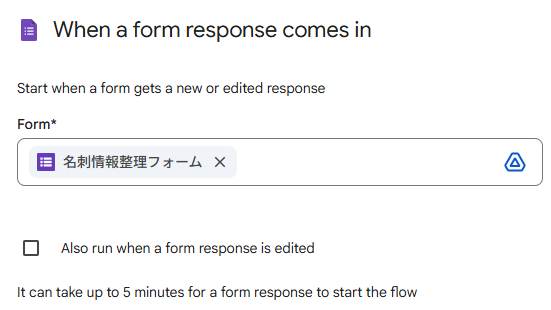
Starterで「When a form response comes in」を選択します。そして、Formの欄には前段で作成したGoogleフォームを入れるようにしてください。今回は「名刺情報整理フォーム」という名前のファイル名で作成したので、このフォームを設定します。それ以外の項目はデフォルトから変更していません。
Actions
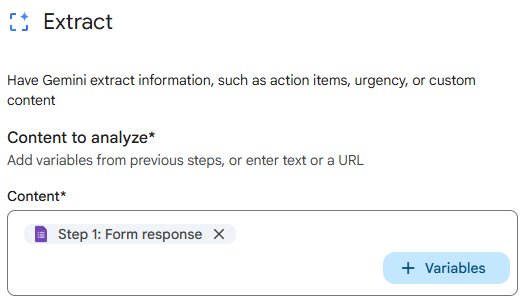
最初のActionsでは「Extract」を選択して、Googleフォームに入力された情報を抽出します。Contentの欄にはVariablesから「Step1: Form response」を設定します。
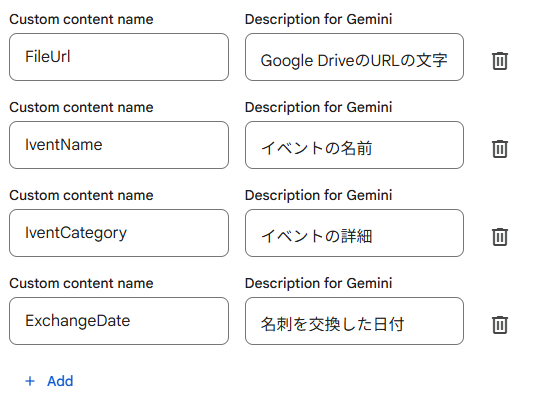
そして、Custom content nameとDescription for Geminiには以下の表のとおりに設定します。
| Custom content name | Description for Gemini |
| FileUrl | Google DriveのURLの文字列 |
| IventName | イベントの名前 |
| IventCategory | イベントの詳細 |
| ExchangeDate | 名刺を交換した日付 |
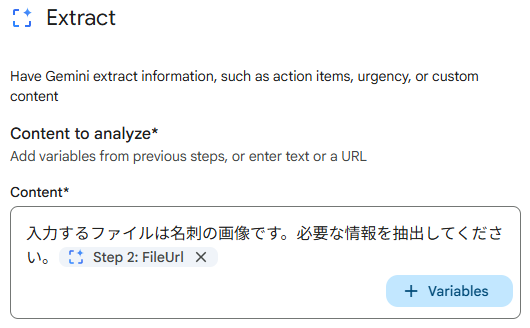
続いて、Step3ではもう一度「Extract」ステップを作成します。このステップでは名刺の画像から情報を抽出するため、Contentの欄には「入力するファイルは名刺の画像です。必要な情報を抽出してください。」と入力してからVariablesから「Step2: FileUrl」を追加します。
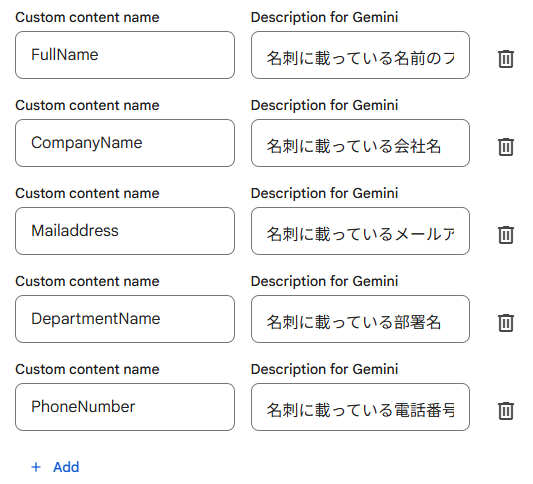
そして、Custom content nameとDescription for Geminiには以下の表のとおりに設定します。順番は順不同です。
| Custom content name | Description for Gemini |
| FullName | 名刺に載っている名前のフルネーム |
| CompanyName | 名刺に載っている会社名 |
| DepartmentName | 名刺に載っている部署名 |
| Mailaddress | 名刺に載っているメールアドレス |
| PhoneNumber | 名刺に載っている電話番号 |
次のStep4では「Get sheet contents」を設定します。Spreadsheetの欄には準備段階で作成したスプレッドシートである「名刺情報整理フォーム(回答)」を設定し、Sheetは名刺情報をまとめるためのシートである「名刺情報」のシートを設定します。

そして、スプレッドシートの情報を取得するためのFind rows to get values fromでは、現在までに回答された名刺情報に重複が合ってはいけないので名刺を交換した日付とメールアドレスを利用して検索を実施します。そのため、まずはColumnには「日付」を設定し、Valueには「Step2: ExchangeDate」を設定します。そして、「AND」ボタンを押して新しく出てくるColumnには「メールアドレス」を設定し、Valueには「Step3: Mailaddress」を設定します。

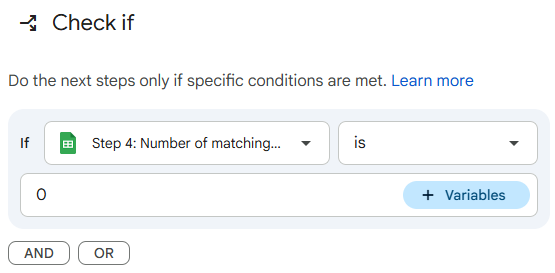
次のStep5では「Check if」を設定します。判定処理の設定については、「Step4: Number of matching rows」と「is」をプルダウンから設定し、入力欄に「0」を入力してください。
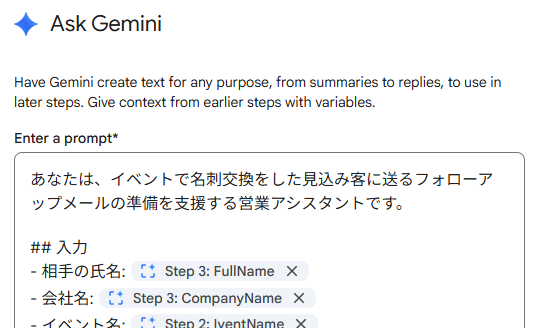
Step6ではCheck ifのサブステップとして「Ask Gemini」を選択します。Enter a promptの欄には以下のプロンプトを入力してください。[]で囲まれている内容はVariablesから設定するようにしてください。Sources Gemini can useはデフォルトの「Web, Workspace, and connected apps」のままとします。
あなたは、イベントで名刺交換をした見込み客に送るフォローアップメールの準備を支援する営業アシスタントです。
## 入力
- 相手の氏名: [Step3: FullName]
- 会社名: [Step3: CompanyName]
- イベント名: [Step2: IventName]
- イベントカテゴリー: [Step2: IventCategory]
## タスク
1. 会社 [Step3: CompanyName] に関する公開情報をリサーチし、可能であれば直近6か月以内のトピックを中心にまとめてください。
- 製品発表、資金調達、パートナーシップ、経営陣の変更、注目のニュースなど、フォローアップメールで触れられる要素にフォーカスしてください。
2. 見つかった情報を3〜5個以内の箇条書きで要約してください。各項目には簡潔な説明と情報源(媒体名など)を含めてください。
3. 該当する公開情報が見つからなかった場合は、その旨を明示してください。
4. 会話メモとリサーチ結果を踏まえ、その企業の状況と自社の提供価値を結びつける「話題の切り口」を1つ提案してください。不確かな場合は無理に提案しないでください。
## 出力フォーマット
企業情報サマリー:
提案すべき話題の切り口:
※関連する最新情報が見つからない場合は「該当する最新の公開情報は見つかりませんでした。」と記載
制約:
- 信頼できる公開情報のみを使用し、事実に基づいて記述してください。
- 推測や不確かな情報は避け、確証がない場合はその旨をはっきり伝えてください。
- 営業メール準備向けの丁寧でプロフェッショナルなトーンを保ってください。
続けて、Step7ではCheck ifのサブステップとしてもう一度「Ask Gemini」を選択します。Enter a promptの欄には以下のプロンプトを入力してください。[]で囲まれている内容はVariablesから設定するようにしてください。Sources Gemini can useはデフォルトの「Web, Workspace, and connected apps」のままとします。
あなたはBtoB営業担当者のアシスタントです。以下の入力情報をもとに、イベントで名刺交換をした相手に送るフォローアップ(お礼)メールのドラフトを作成してください。
## 入力情報
- 相手の氏名: [Step3: FullName]
- 会社名: [Step3: CompanyName]
- 部署名: [Step3: DepartmentName]
- イベント名: [Step2: IventName]
- イベントカテゴリー: [Step2: IventCategory]
- 名刺交換日: [Step2: ExchangeDate]
- 相手の会社の最新情報: [Step6: Content created by Gemini]
## 要求事項
1. 冒頭で名刺交換への感謝を伝える。
2. 相手の会社の最新情報のうち、フォローアップに活かせる要素を自然に引用する。
3. 次のアクション(例:打ち合わせ設定、資料送付)を提案し、相手の都合を伺う形で締める。
4. 全体をビジネスメールとして丁寧で簡潔な日本語にする。
## 出力フォーマット
[Step3: CompanyName]
[Step3: FullName] 様
本文(3〜4段落程度)
今後ともよろしくお願いいたします。
補足:
- 不確かな情報は使わず、入力に含まれない内容を推測しない。
- 会社の最新情報が少ない場合は無理に盛り込まず、その旨は触れずに自然な構成にする。
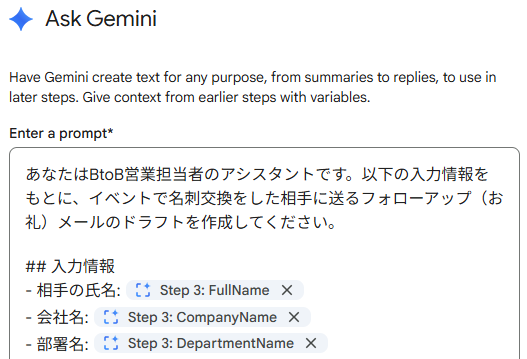
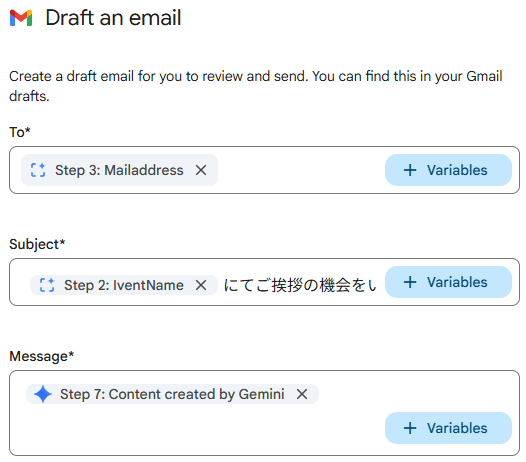
そして、Step8ではCheck ifのサブステップとしてお礼メールの下書きを作成するための「Draft an email」を設定します。Toの欄にはVariablesから「Step3: Mailaddress」を、Subjectの欄には「【御礼】[Step2: IventName]にてご挨拶の機会をいただきありがとうございました」を入力します。Messageの欄にはひとつ前のStep7の生成内容をそのまま入れるため、Variablesから「Step7: Content created by Gemini」を追加してください。それ以外の欄はデフォルトの空欄のままとします。
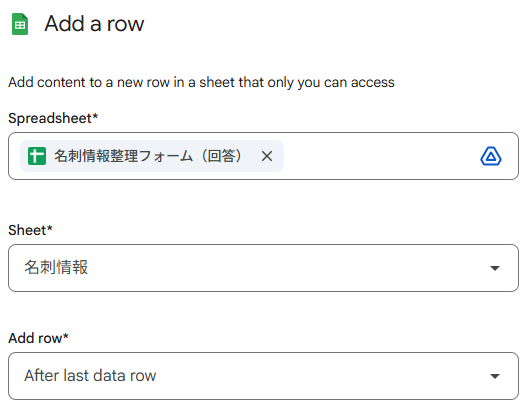
そして、Step9ではCheck ifの最後のサブステップとして抽出した名刺の情報を蓄積する「名刺情報」シートにデータを追加する「Add a row」ステップを設定します。Spreadsheetには「名刺情報整理フォーム(回答)」、Sheetには「名刺情報」、Add rowは「After last data row」を設定します。
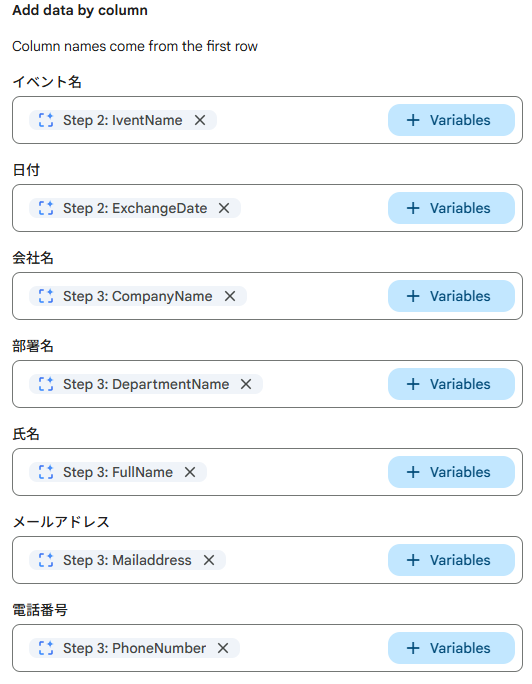
Add data by columnでは以下の表のようにすべての項目をVariablesから設定します。
| Column | 設定値 |
| イベント名 | Step2: IventName |
| 日付 | Step2: ExchangeDate |
| 会社名 | Step3: CompanyName |
| 部署名 | Step3: DepartmentName |
| 氏名 | Step3: FullName |
| メールアドレス |
Step3: Mailaddress |
| 電話番号 |
Step3: PhoneNumber |
実行テスト
作成したエージェントを有効化します。エージェントの下部に存在している「Turn on」のボタンを押してエージェントを有効化します。
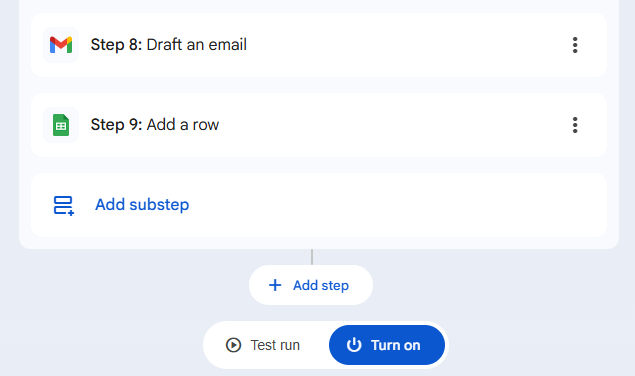
今回作成したエージェントはGoogleフォームに回答が来たときに動作するようにしています。今回はテスト用に自分自身の名刺を利用して動作確認をします。まず、以下のようにGoogleフォームに回答しました。
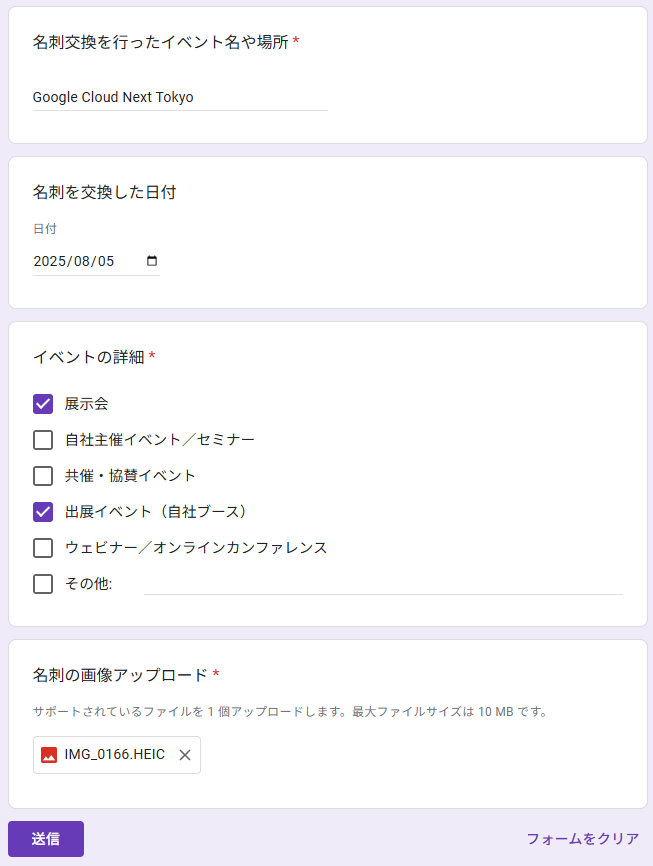
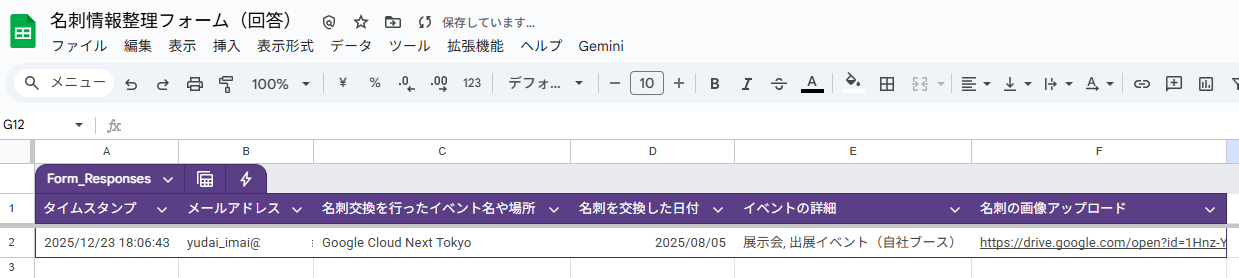
回答を送信するとスプレッドシート側にも回答が反映されています。Workspace StudioではGoogleフォームの回答をトリガーとしたときに実行されるまでに5分ほどのラグが発生することがあるため、実行されるまで少し待つようにします。
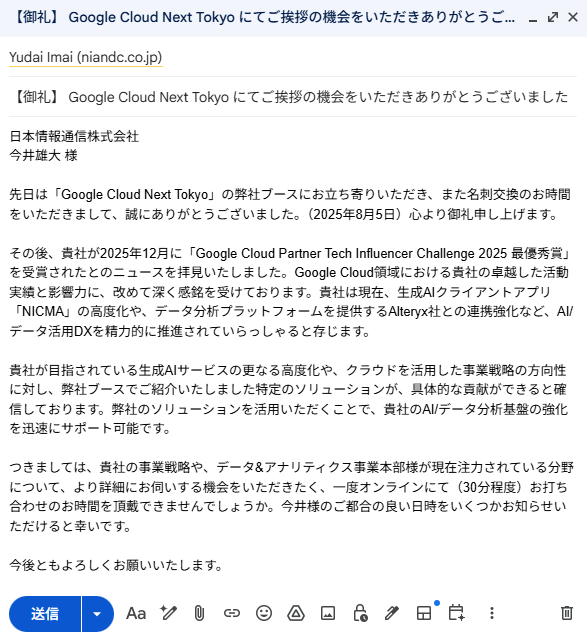
しばらく待つとGmailに以下の内容で下書きのお礼メールが作成されていました。直しが必要な部分もありますが、時事ニュースも含めた構成となっているように思います。
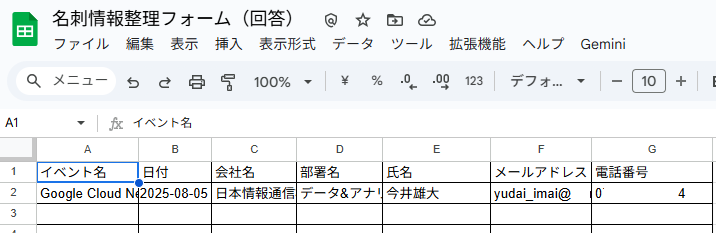
名刺情報のシートにも抽出された名刺情報が追加されているため、想定通りの動作となっています。
まとめ
名刺収集フォームへの入力を自動で整理しつつ、相手企業の最新情報を踏まえたお礼メールを即座に下書き化できれば、フォローアップのスピードと質が格段に向上します。Workspace Studioを活用すれば、Forms→Gemini→Gmail→Sheetsという一連の流れをノーコードで構築可能です。
まずはこのエージェントを導入し、イベント後の初動対応を自動化して商談化のチャンスを逃さない体制を整えていきましょう。
執筆者紹介

![[GWSStudio100本ノック] Google Formのテスト結果を自動分析し学習アドバイスを返すエージェントを作成してみた](https://ximix.niandc.co.jp/hubfs/Gemini_Generated_Image_r967l1r967l1r967.png)



/software-dev.png?width=84&name=software-dev.png)

