
はじめに
本記事は、Google Workspace Studio(旧Flows)の実践ノウハウを100本紹介する連載「Google Workspace Studio活用方法100本ノック」の一つとなります。
今回は、問い合わせ窓口等として設定されたメールアドレス(今回はメーリングリストとして使用されているGoogle グループを想定しています)宛てに届いた問い合わせメールを、自動でスプレッドシートに転記して管理することが目的です。これまで手作業で行っていた転記作業を自動化することで、作業の効率化を図ります。
| 難易度 | 中級者向け |
| 実現すること | 設定したメールアドレスに送信されたメールがスプレッドシートに自動で転記されることで、今まで転記に要していた時間を削減できます |
| 想定する対象者 | スプレッドシートで問い合わせ管理を行っているサポート担当者(チーム) |
| 利用サービス | Gmail, Google Sheets |
ユースケース
今回作成するエージェントの代表的なユースケースとしては以下のようなことが考えられます。
- 問い合わせ対応の見落とし(管理漏れ)防止
- 手動で転記した際の人為的なミスの防止
前提条件
今回のエージェントを作成するための前提条件は以下となります。Google Workspace Studioは2025年12月時点ではそれまではFlowsという名前で提供されていたサービスからリネームされたサービスかつまだ提供されて間もないため、このブログの内容が最新ではなくなる可能性があることをご了承ください。- 利用環境:Google Workspace Studioにアクセスできるユーザーであること。
- 利用アプリ:Gmailで対象メールが受信できること(設定するGoogle グループに自身のメールアドレスがメンバーとして所属していること)。
- 社内ルール:メール内容をAIに渡す際の社内ポリシーや情報管理ルールを確認済みであること。
エージェントの全体図
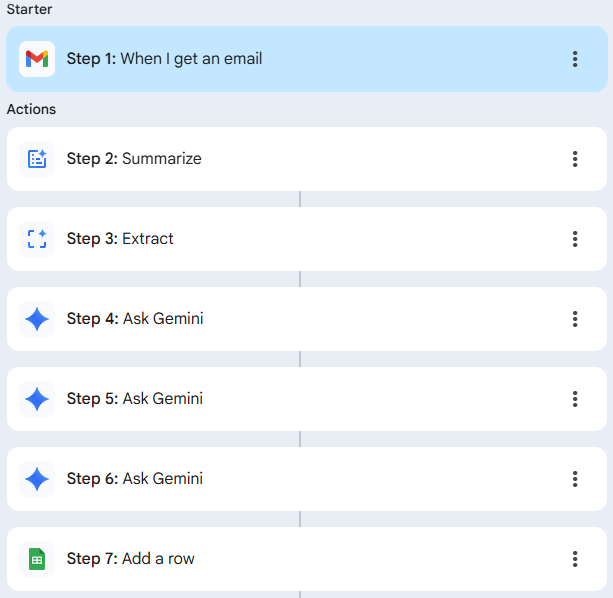
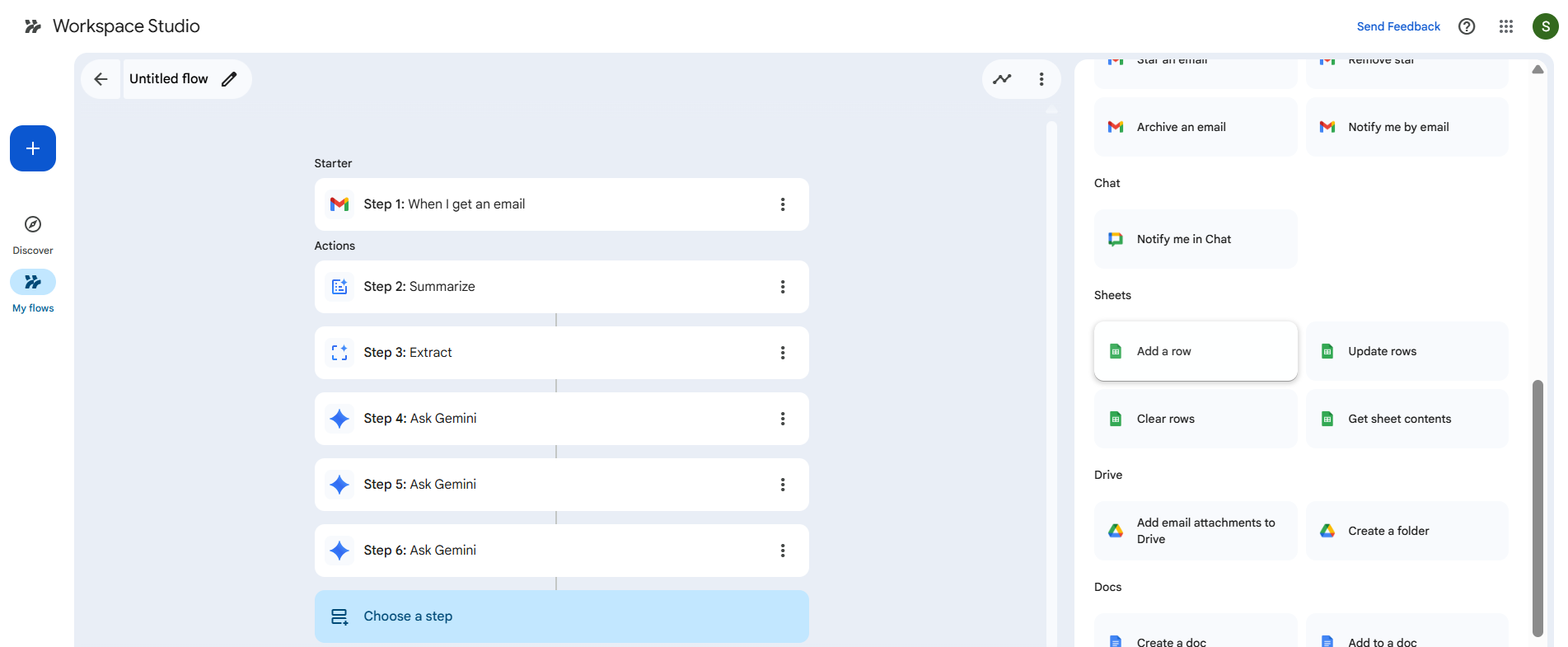
今回作成したエージェントは計7ステップで構成されています。
スターターとしてメールの受信を設定し、スターターで設定したメールアドレス宛てにメールが届くと、ステップ2・3でメールの要約と抽出(今回は優先度の判定)が行われます。ステップ4-6で記載する内容の整形が行われ、最後にステップ7で指定したシートに新たな行を追加し、追記が行われます。
構築手順
フロー作成前に、あらかじめ下記のようにスプレッドシート内に表を用意しておきます。列ごとに記載される内容がわかるように最初の行が設定されていれば問題ありません。

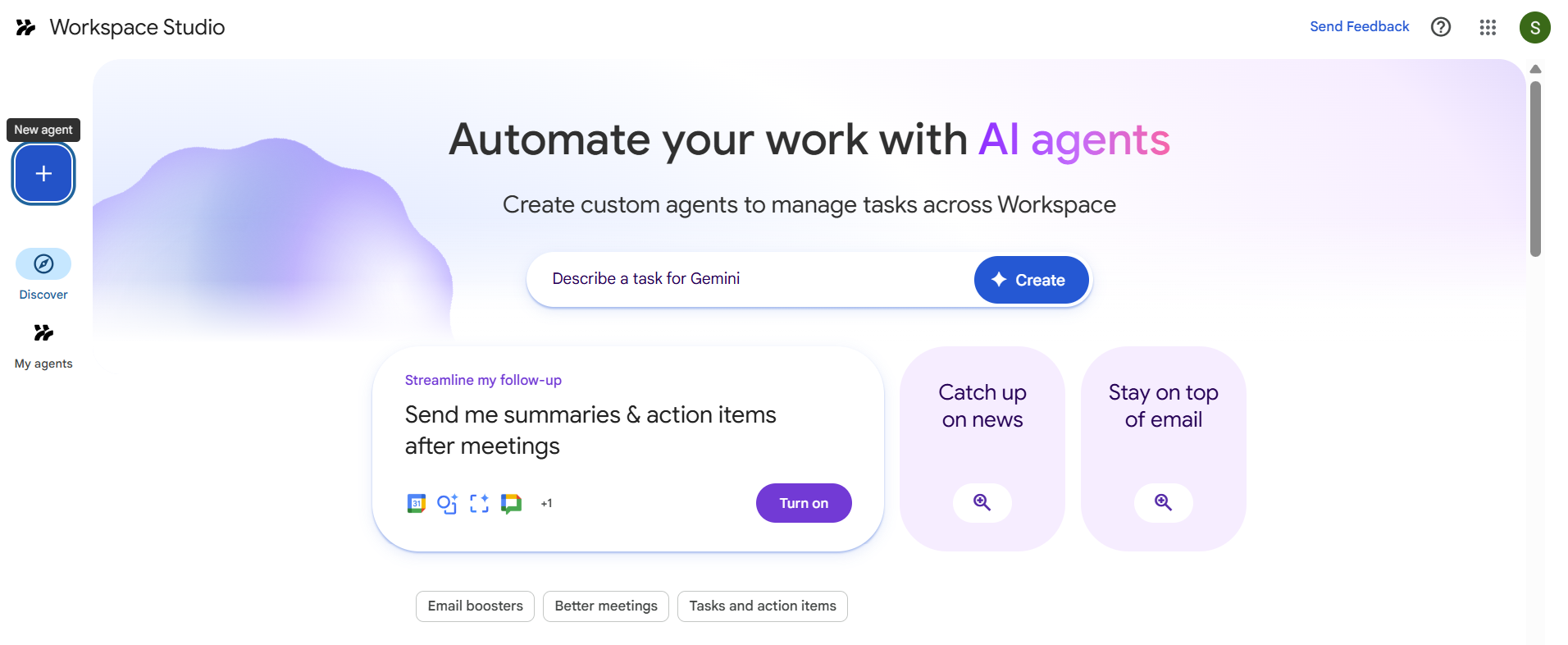
スプレッドシートの準備が終わったら、フロー作成していきます。まず、Workspace Studioのトップページから、左上の「+」ボタンより「New agent」をクリックします。
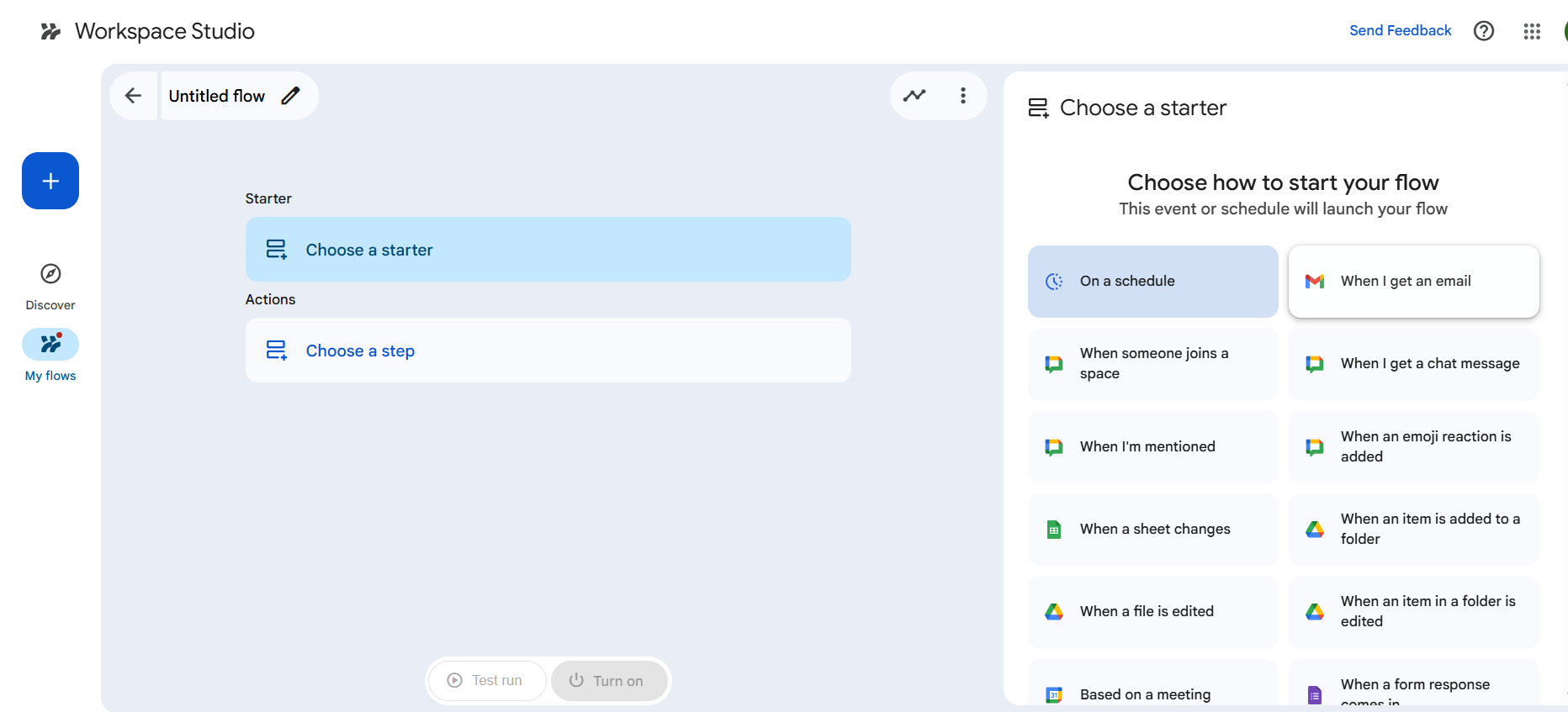
エージェントの編集画面の「Starter」から「When I get an email」を選択します。
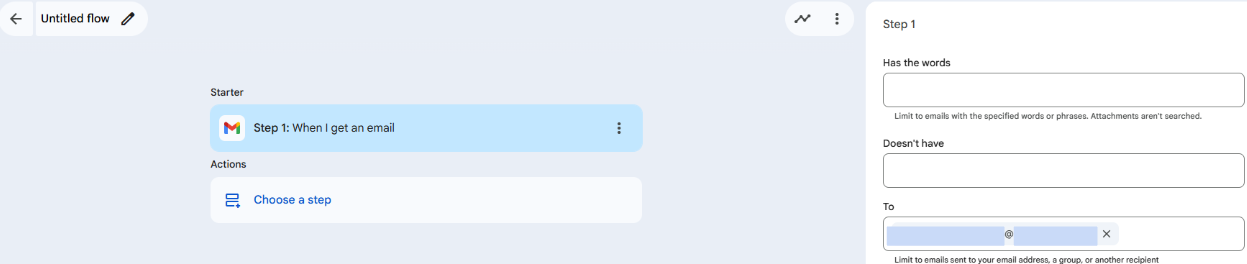
「specific emails」を選択すると、トリガーとして設定したいメールのパラメータを設定する画面に切り替わるため、少し下にスクロールして、今回は問い合わせメールの受信先となるメールアドレスを「To」に入力します。設定可能なメールアドレスの上限は確認できていませんが、複数個アドレスを設定することが可能です。ただし、自分のGメールアドレスおよび自分がグループに所属しているメールアドレスのみ設定可能です。
次に、「Actions」からAI skills カテゴリにある「Summarize」を選択します。
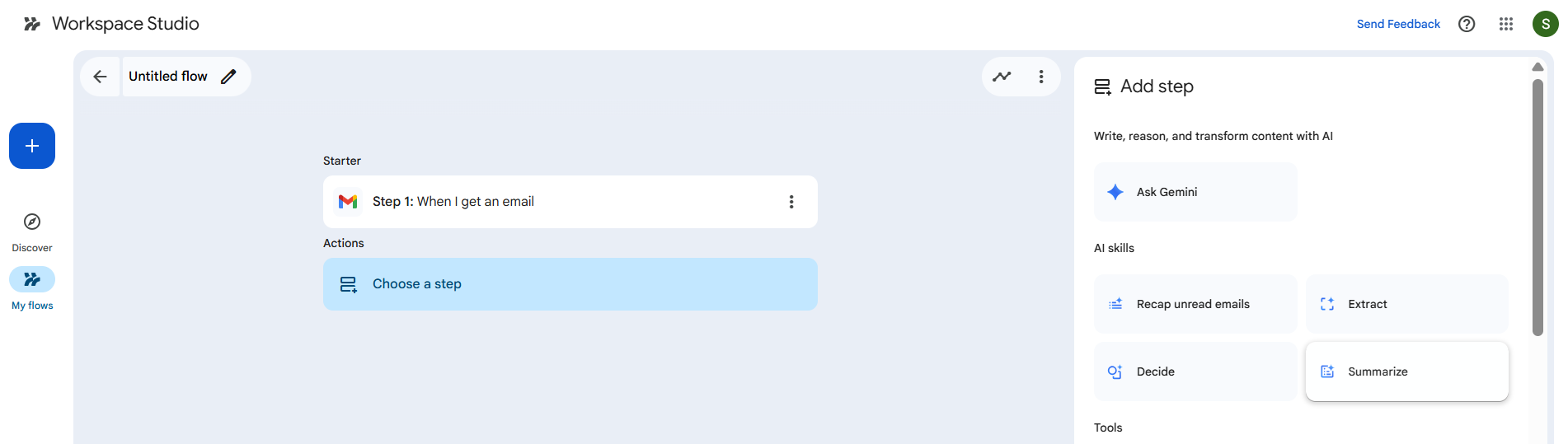
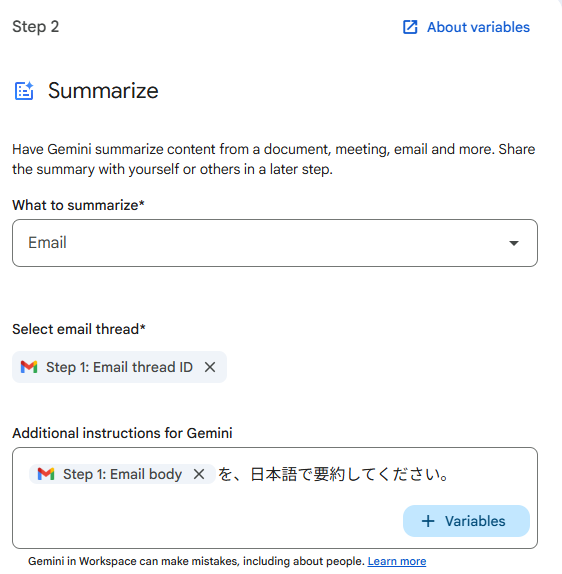
「What to summarize」では要約したい対象を選択します。今回の場合は「Email」となります。「Select email thread」ではステップ1の「Email thread ID」のみ選択可能になっているかと思いますので、こちらを選択します。
「Additional instructions for Gemini」で、対象に対して具体的な指示をGeminiに出すことができます。直接入力のほかに、Starter に設定したメールの情報から、メールの本文や件名、送信日時といった情報を指定することも可能です。
今回は本文の要約をさせたいため、下記のように「Email body」を選択して記述しました。なお、「日本語で」と指示を入れないと問い合わせ元の文章が日本語であっても英語に翻訳されて要約されてしまうため、このような記載となっています。
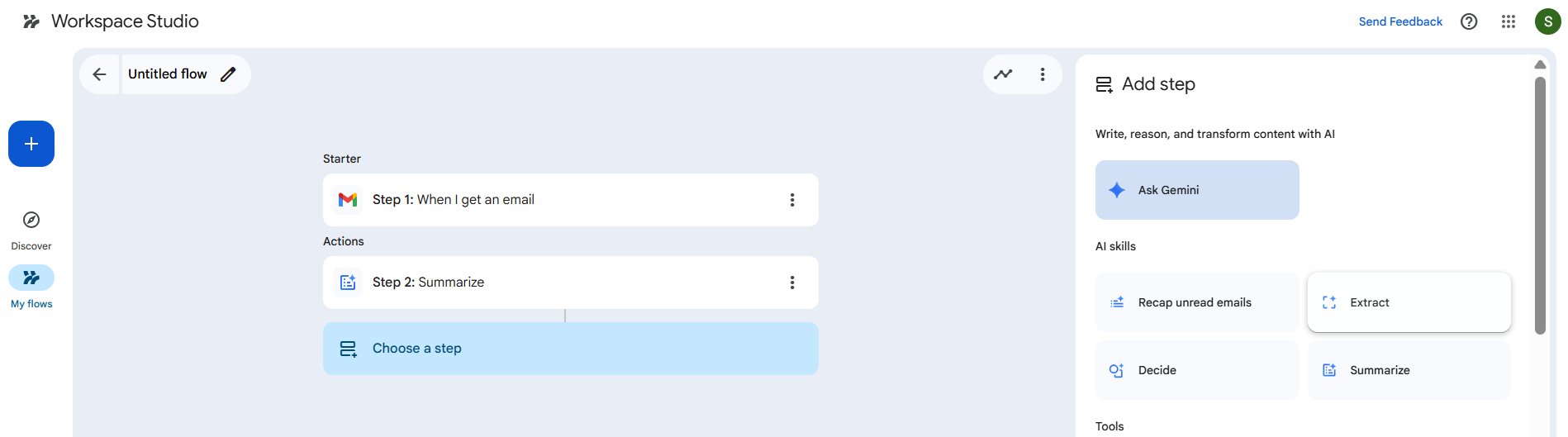
次のステップは、「Add step」を選択してステップを追加し、同じくAI skills カテゴリにある「Extract」を選択します。
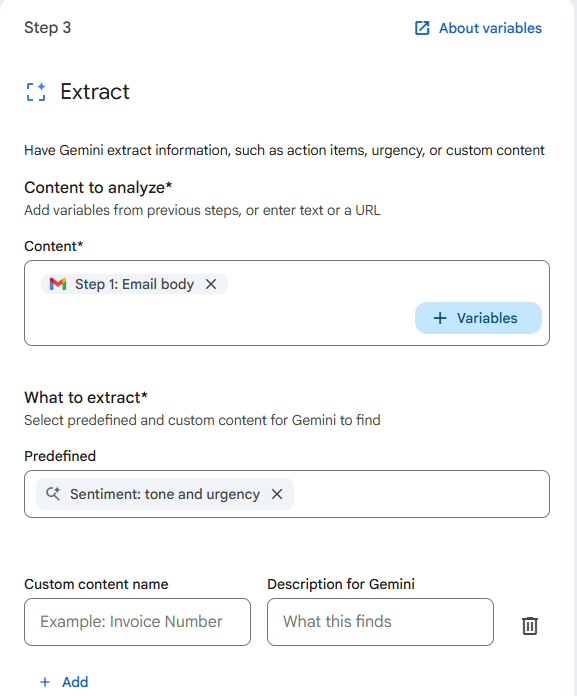
「Content to analyze」に、どこから情報を抽出するかを選択します。今回はステップ1の「Email body」のみ選択していますが、場合によっては「Email subject」等、ほかの情報を加えてもよいかと思います。
「What to extract」に抽出したい内容を入力します。事前に定義されたものの中から選択可能なほか、独自に定義したものを抽出させることも可能です。今回は優先度を判断させるため、事前に定義されている「Sentiment tone and urgency」を選択しています。
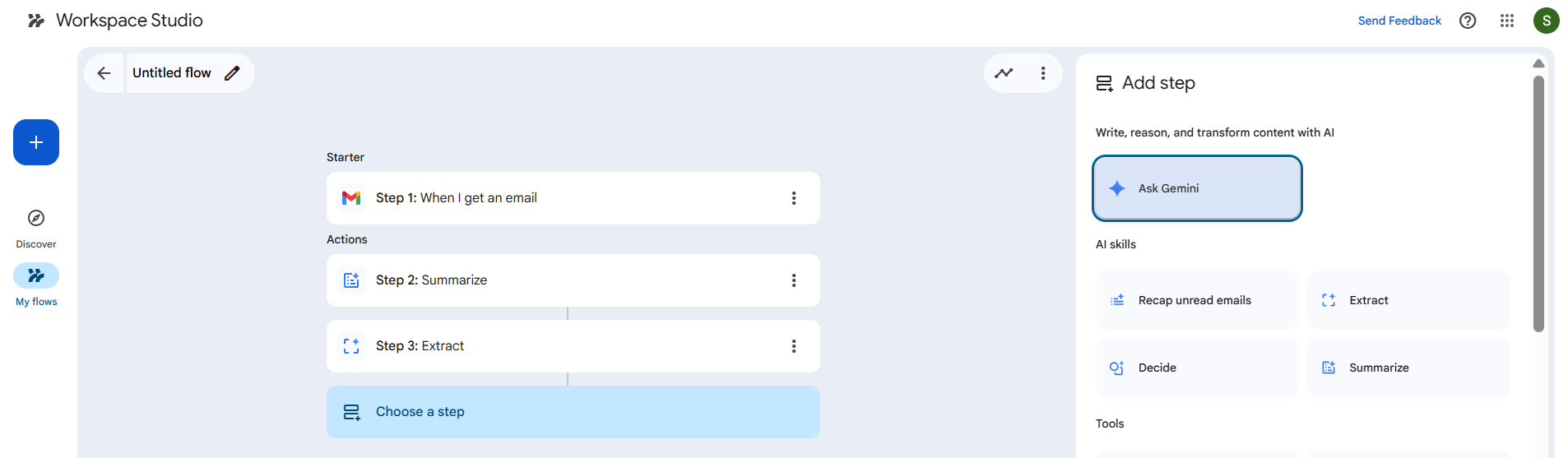
4つ目のステップは、一番上のWrite, reason, and transform content with AI カテゴリにある「Ask Gemini」を選択します。
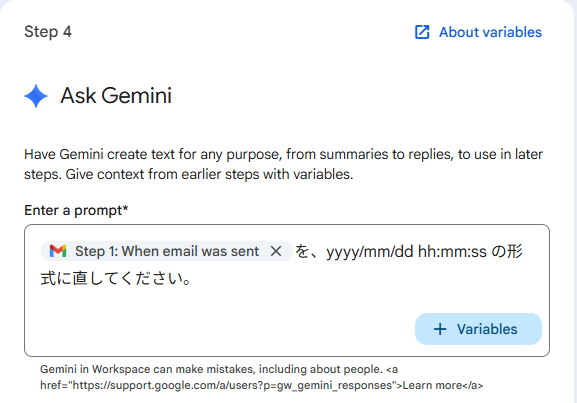
このステップでは、下記のようにステップ1から取得可能な送信日時の形式をスプレッドシートの「日時」形式に合う形に変換させる指示を記載します。「When email was sent」を選択することで、今回受信したメールの送信日時を取得可能です。
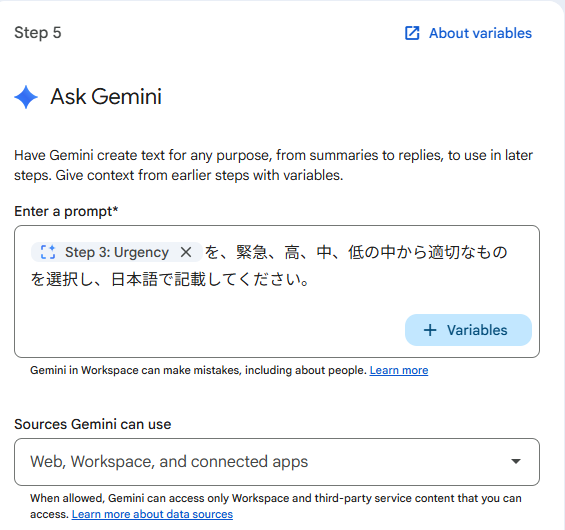
5つ目のステップのステップも同様に、一番上のWrite, reason, and transform content with AI カテゴリにある「Ask Gemini」を選択します。
このステップでは、下記のようにステップ3で抽出した優先度を日本語の任意の区分に変換させる指示を記載します。「Step3:Urgency」を選択することで、抽出した優先度を取得可能です。今回は緊急、高、中、低の4段階としました。
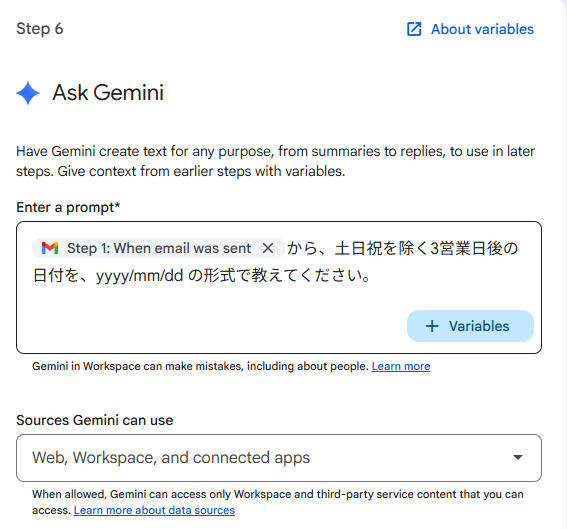
6つ目のステップのステップも4、5と同様に、一番上のWrite, reason, and transform content with AI カテゴリにある「Ask Gemini」を選択します。
このステップでは、対応期限日を自動設定させるために、下記のようにステップ1の送信日時から土日祝を除く3営業日後の日付を求めたのちに、yyyy/mm/dd の形式に変換させる指示を記載します。なお、今回はお盆休みや年末年始の休みは考慮していません。
最後に、7つ目のステップでは、Sheets カテゴリにある「Add a row」を選択します。
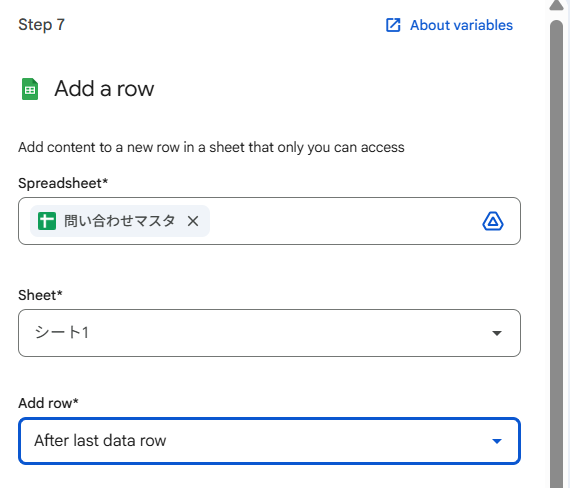
「Spreadsheet」に追記したいスプレッドシート、「Sheet」に追記したいシートを選択します。「Add row」では、最初の行のすぐ下に新しい行を追加する(After the first row )か、最後の行に追加する(After last data row )かを選択可能です。今回は「After last data row」を選択し、最後の行に追加させる形としました。
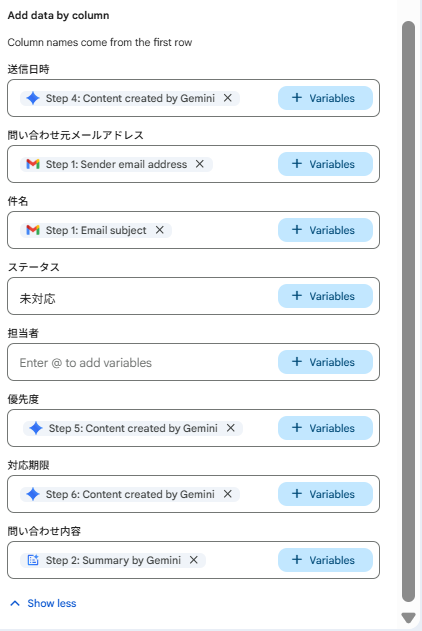
少し下にスクロールすると、「Add data by column」から各列にどのような内容を記載するか設定することができます。列名は最初の行から自動で取得されています。「Show more」をクリックしてすべて表示し、下記のように設定します。まとめてGeminiに聞くことができる場面でも、あえてステップ4-6に分けて処理をさせることで、スプレッドシートの各列に対応した情報のみに分割して設定することができます。
これで、フローの作成は完了です。
実行テスト
作成したエージェントは画面下部の「Turn on」から有効にすることが可能です。数秒程度待つと有効になります。
有効・無効ボタンの左側にある「Test run」から、実際に届いた過去のメールを用いて、アクションの動作を確認可能です。
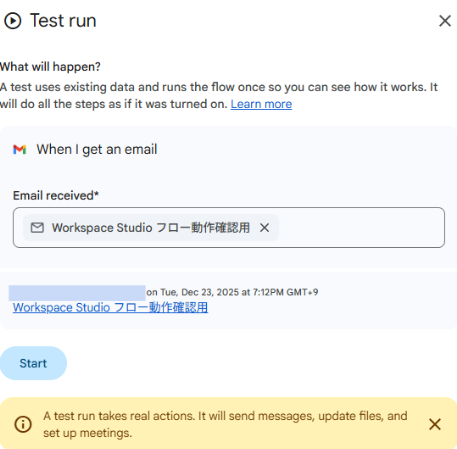
「Test run」内の「Start」から実行してみると、下記の画像のように、スプレッドシート内に行が追加されることが確認できました。
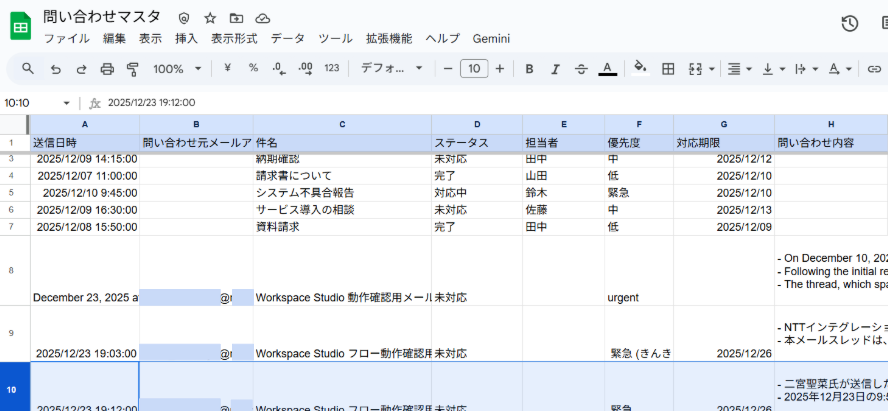
8、9行目を見ていただくとお分かりになるかと思いますが、形式の変換や「日本語で」という指示を挟まないで実行すると、このように視認性が悪い状態で追記されてしまいます。
テスト実行中はそれぞれの処理の進捗が表示され、完了すると「Run Completed」となります。
まとめ
Gmailで受信したメールをマスタに自動で追記させるフローを組むことで、問い合わせ管理が楽になり、見逃しや対応の遅れを減らせます。
Google Workspace Studioなら、GUIでスターターとアクションをいくつか設定するだけで、数十分で仕組み化が可能です。
今回実行テストを行ったことで、場合によって整形が必要なデータがあること、同じメールを送って1つのスレッドにまとめられた場合でも都度追記されることが分かりました。今後は条件分岐を追加し、追記だけでなく、やり取りが発生して問い合わせ内容の更新が必要となった場合でも、自動的にアップデートさせるといった拡張も検証していきたいと思います。
執筆者紹介

![[GWSStudio100本ノック] 特定の差出人からのメールをチャットに通知するフローを作ってみた](https://ximix.niandc.co.jp/hubfs/Gemini_Generated_Image_r967l1r967l1r967.png)



/software-dev.png?width=84&name=software-dev.png)

