
はじめに
本記事は、Google Workspace Studio(旧Flows)の実践ノウハウを100本紹介する連載「Google Workspace Studio活用方法100本ノック」の一つとなります。
今回は、会議の前に決まった内容を都度記載する作業を自動化することが目的です。進捗確認といった定期的に行われる会議で同じドキュメントに追記していく場合に、特定の予定の10分前になると指定した内容がドキュメントの先頭に追加されます。
| 難易度 | 初心者向け |
| 実現すること | 会議前のメモを準備する手間が少なくなります。 |
| 想定する対象者 | 会議前に毎回決まった内容を記載することが面倒に感じている人 |
| 利用サービス | Googleカレンダー, Googleドキュメント |
ユースケース
今回作成するエージェントの代表的なユースケースとしては以下のようなことが考えられます。
- 週次、月次の定例など、定期的に行われる会議
- 会議前にわざわざドキュメントを開かなくても、指定された時間に自動的に追記を行ってくれます。
- 時間や参加者が変更になった場合でも、会議の予定から開始時間や参加者の情報を取得し、記載することが可能です。
前提条件
今回のエージェントを作成するための前提条件は以下となります。Google Workspace Studioは2025年12月時点ではそれまではFlowsという名前で提供されていたサービスからリネームされたサービスかつまだ提供されて間もないため、このブログの内容が最新ではなくなる可能性があることをご了承ください。- 利用環境:Google Workspace Studioにアクセスできるユーザーであること。
- 利用アプリ:Google カレンダーが利用でき、指定するカレンダーの予定が作成されていること。また、メモを追記するドキュメントがすでに作成されていること(予定作成時に「会議メモを作成」をクリックしておくと便利です)。
エージェントの全体図
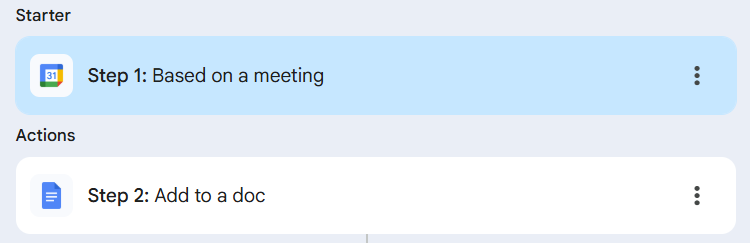
今回作成したエージェントは2ステップの非常にシンプルな構成となります。
スターターとして会議予定をベースとしたものを設定し、スターターで設定した予定の10分前になるとアクションに設定されているドキュメントへの追記操作が実行されます。
構築手順
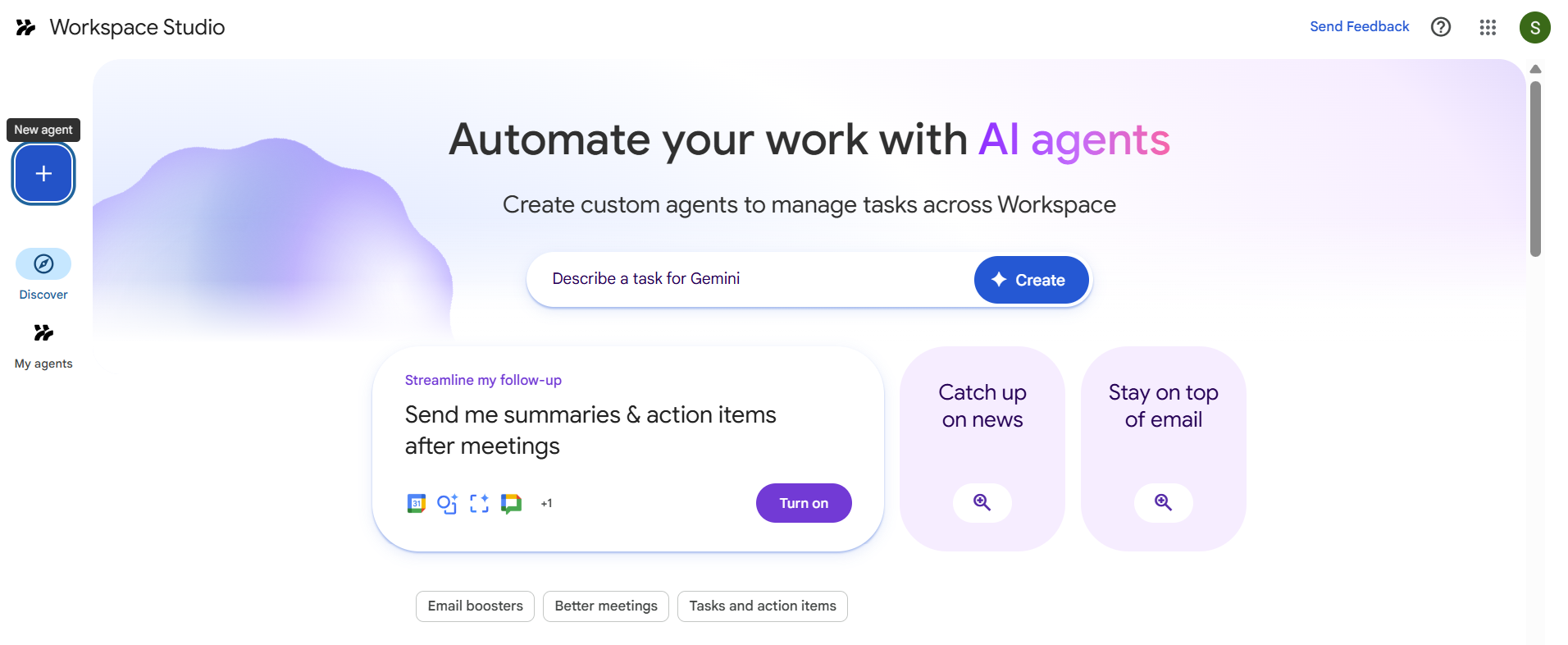
まず、Workspace Studioのトップページから、左上の「+」ボタンより「New agent」をクリックします。
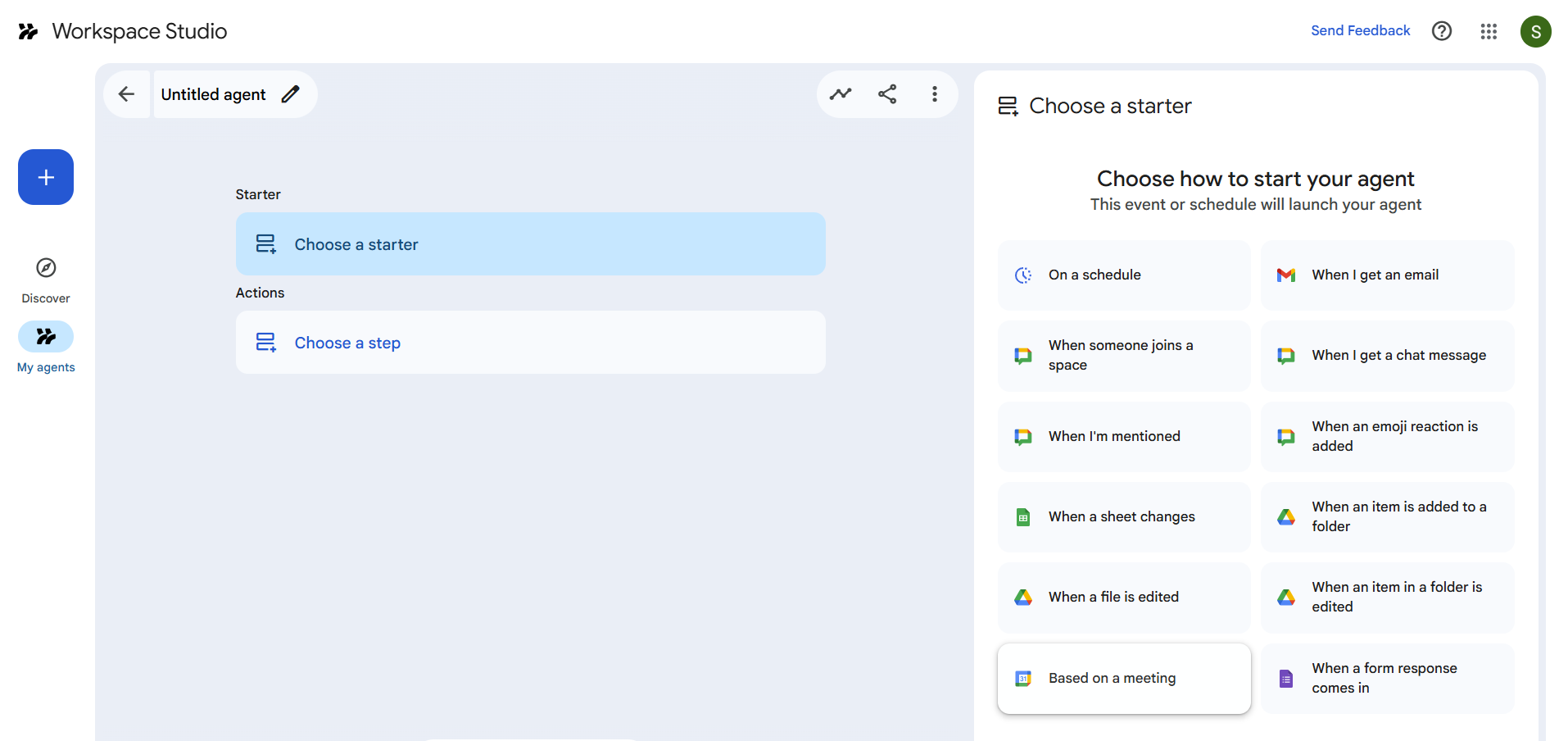
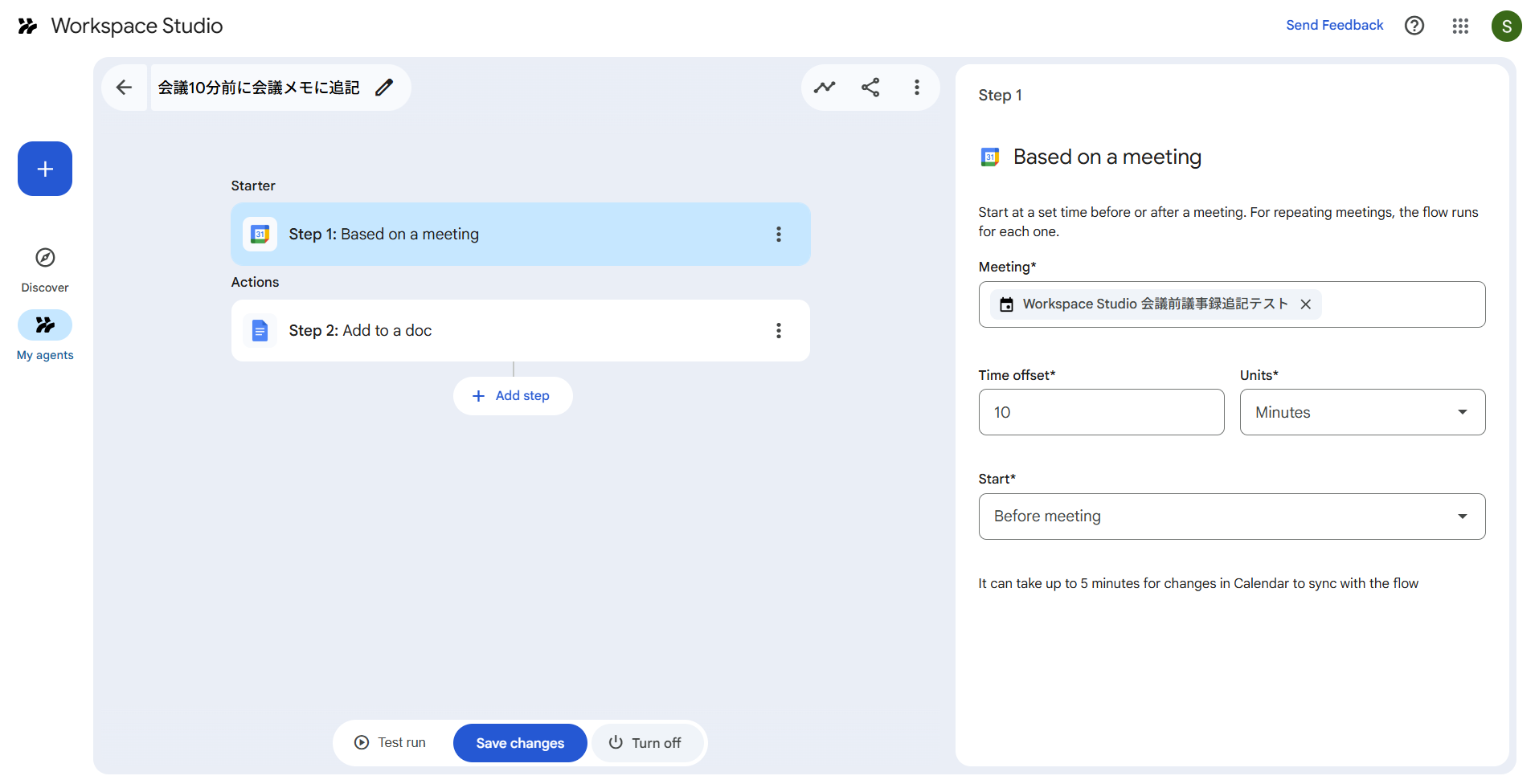
エージェントの編集画面の「Starter」から「Based on a meeting」を選択します。
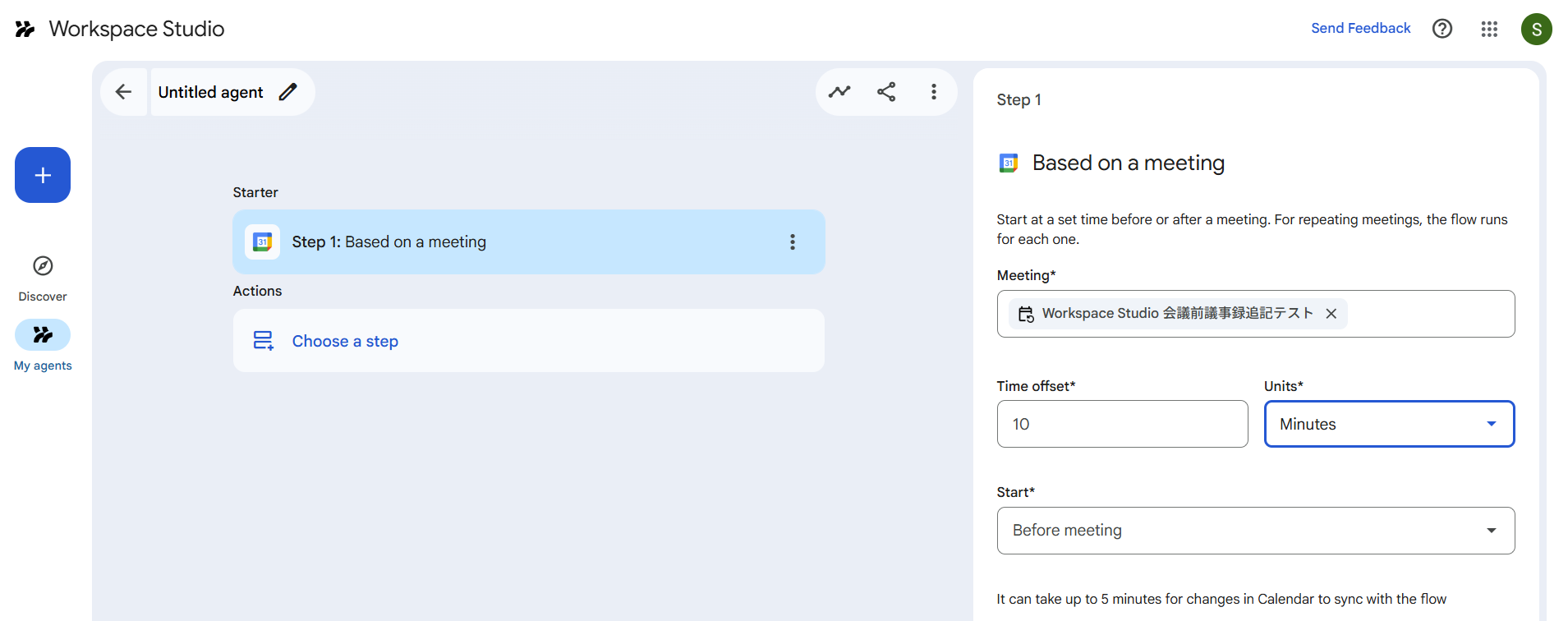
設定したい会議の予定を「Meeting」に選択して入力します(当たり前ですが、すでに過ぎた予定は選択できないようになっています)。
今回は会議の10分前に動作するよう設定するため、「Time」、「Units」、「Start」はそれぞれ以下のように設定します。
Time:10
Units:Mitutes
Start:Beforemeeting
単位は分/時間/日で設定可能なほか、会議終了後にスタートさせることも可能なため、終了後に作成した議事録を自動で通知させる際のトリガーにするといった使い方も可能となっています。
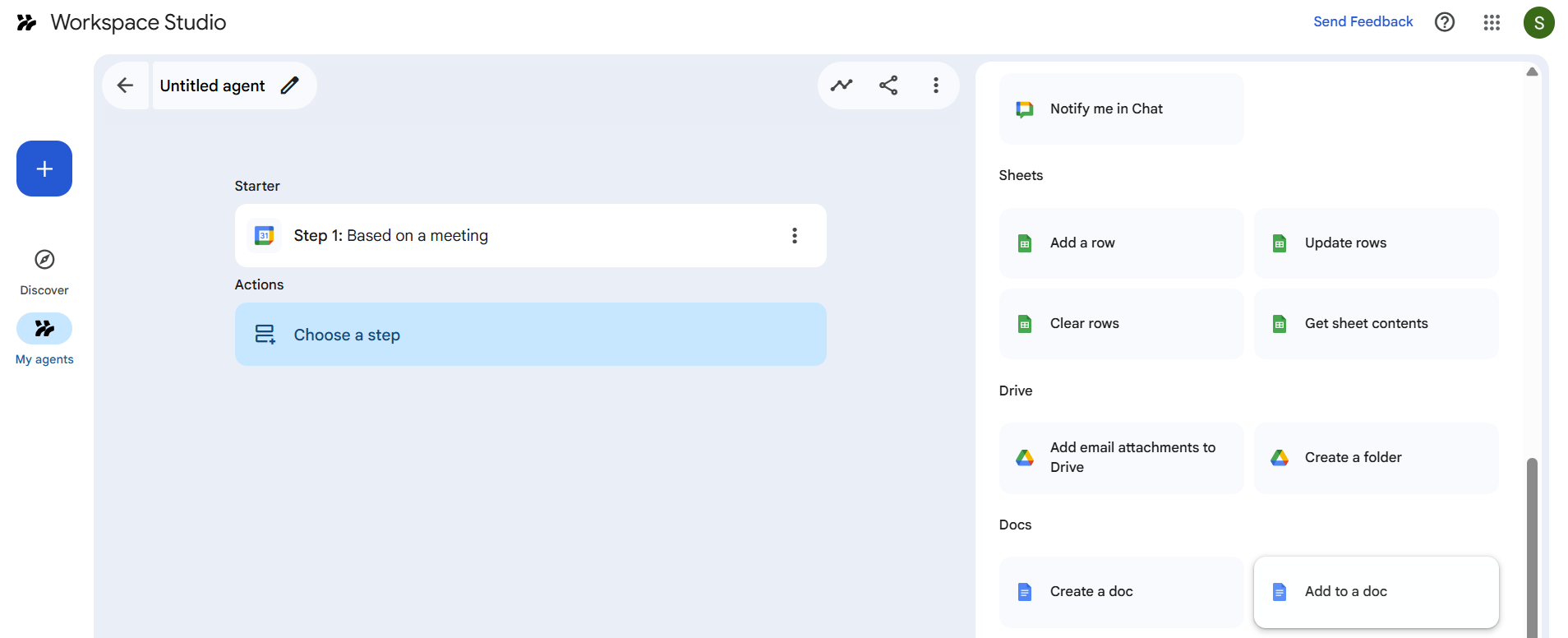
次に、「Actions」からDocsカテゴリにある「Add to a doc」を選択します。
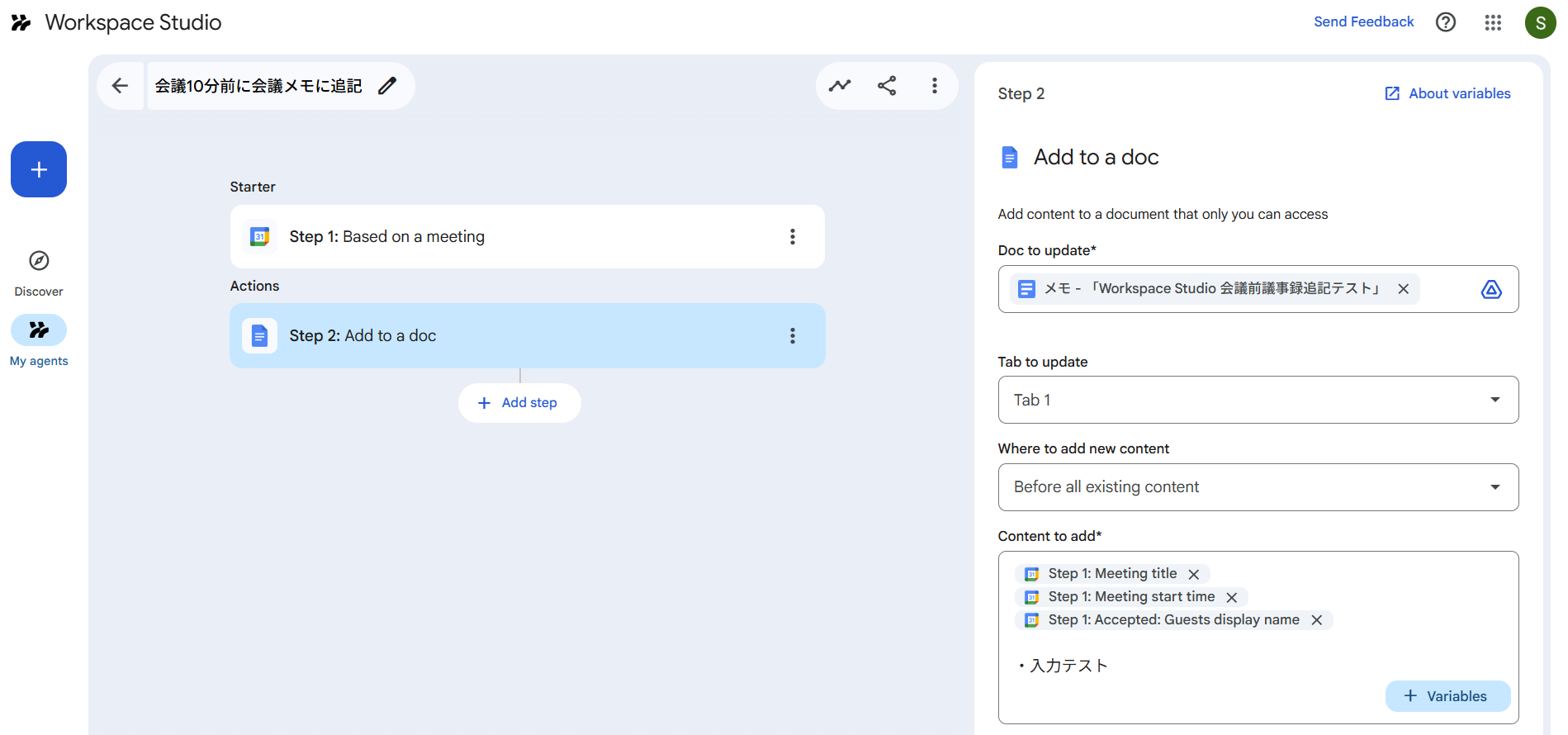
追記したいドキュメントを「Doc to update」から選択します。今回は既存のタブに追記されるよう、「Tab 1」を選択します。追記されるたびにタブを分けたい場合には「New tab」を選択します。新しいものが上に追記されるようにしたい場合は「Where to add new content」に「Before all existing content」を、下に追記されるようにしたい場合は「After existng content」を選択します。
「Content to add」に実際に入力したい文字列や情報を設定します。直接入力が可能なほか、Starter に設定した会議の情報から、会議名や開始・終了時間や参加者(招待した人全員や参加/不参加を回答した人のみの記載も可能)のメールアドレス、名前などの情報を設定可能です。
今回は下記のように予定のタイトルと開始時刻、参加者の表示名と動作確認の文字列を設定しました。
実行テスト
作成したエージェントは画面下部の「Turn on」から有効にすすることが可能です。数秒程度待つと有効になります。
有効・無効ボタンの左側にある「Test run」から、実際に設定した会議時刻を待たなくてもアクションの動作を確認可能です。
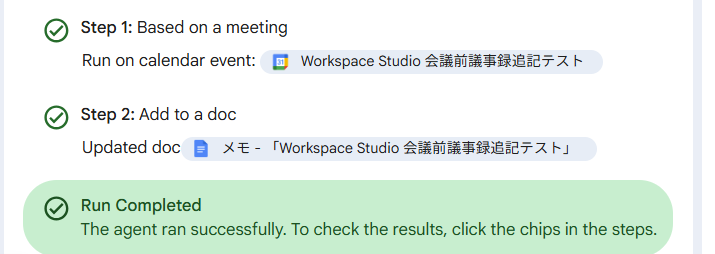
「Test run」内の「Start」から実行してみると、設定したドキュメントに指定した内容が追加されていることが確認できました。テスト実行中はそれぞれの処理の進捗が表示され、完了すると「Run Completed」となります。
記載は標準テキストでされるようです。なお、今回設定した会議の情報のうち開始時刻と参加者の名前に改行が入っていなかったらしく、つながってしまいました。。
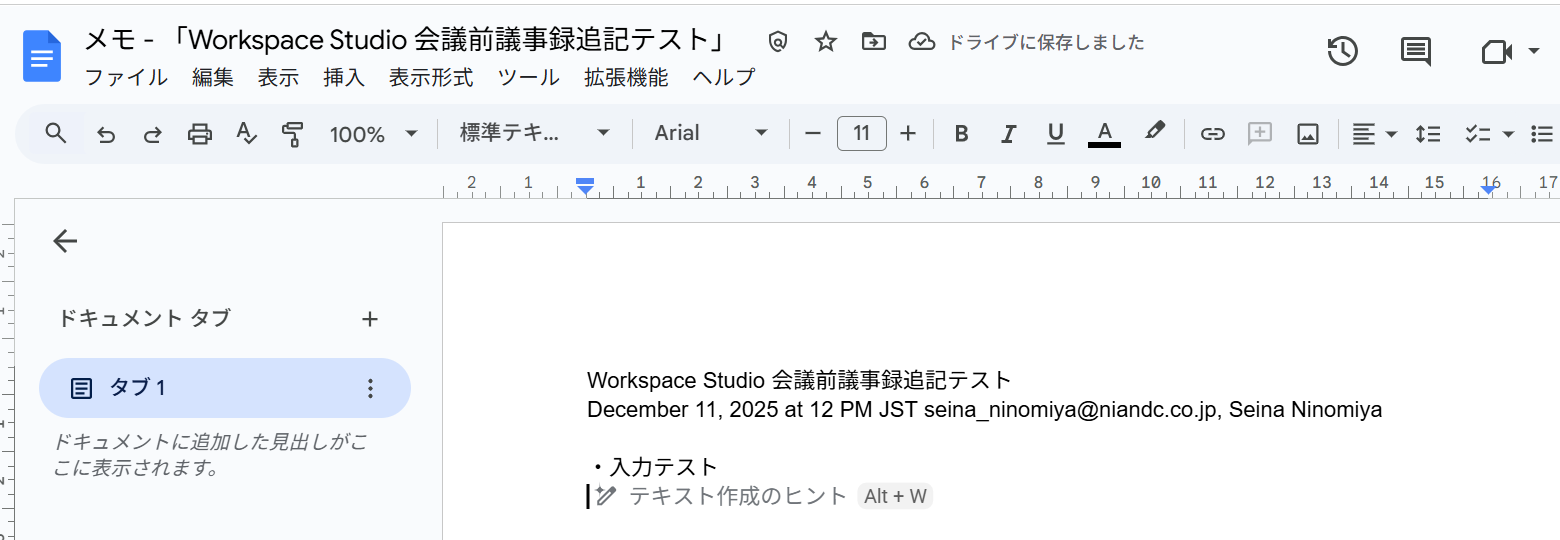
改行を入れ「Save changes」で保存してから再実行したところ、想定通り改行された状態で記載されました。また、ドキュメントを開いた状態でカーソルのテキストが「標準」以外のスタイルになっていると、そのスタイルが適用された状態で追記がされるようです。
現時点でWorkspace Studio の標準機能ではスタイル(見出し等)の設定や箇条書きリストの設定など、より細かく書式を設定することができないため、きめ細かく設定したテンプレートを作成したい場合にはGAS(Google Apps Script)での拡張が必要かと思います。こちらについても今後検証してみたいと思います。
まとめ
自動で会議情報を追記してくれるエージェントを作成することで、予定時刻や参加者の変更にも柔軟に対応でき、ドキュメントに反映させることができます。
Google Workspace Studioを使えば、画面上でスターターにGoogleカレンダー、アクションにドキュメントへの追記を設定するだけで、数分で仕組み化が可能です。
今回のように1から作成することも可能なほか、様々な場面に対応したテンプレートも用意されているので、まずは触ってみて便利さを体感いただければと思います!
執筆者紹介

![[GWSStudio100本ノック] 会議前に「誰が出欠未回答か」のチェックをWorkspace Studioに任せる方法](https://ximix.niandc.co.jp/hubfs/Gemini_Generated_Image_r967l1r967l1r967.png)



/software-dev.png?width=84&name=software-dev.png)

