
はじめに
本記事は、Google Workspace Studio(旧Flows)の実践ノウハウを100本紹介する連載「Google Workspace Studio活用方法100本ノック」の一つとなります。
今回は、チームのスキルアップを楽しく習慣化するための「デイリー・クイズBot」をご紹介します。 「勉強しなきゃと思いつつ、日々の業務に追われて後回しにしてしまう……」 「チームに新しい知識を共有したいけれど、わざわざ勉強会を開くほどでもない……」 そんな悩み、ありますよね。そこで、毎日決まった時間にクイズをお届けし、スキマ時間学習をメンバーに提供する朝夕のスキルアップルーティーンを構築してみました。
| 難易度 | 初心者向け |
| 実現すること | 毎日決まった時間に、Google Chatへクイズを自動投稿。スキマ時間での日々の回答で無理なく知識をアップデートできる仕組みを構築。 |
| 想定する対象者 | チームの知識レベルを底上げしたい方、チーム内で共に学ぶ文化を作りたい方 |
| 利用サービス | Google Chat |
ユースケース
このエージェントを導入すると、単なる知識習得以上の効果が期待できます。
- IT・テクニカルスキルの習得
- 最新用語やTipsを1日1つずつ定着させます。一度に詰め込まないことで、記憶の定着率が高まります。
- ビジネスマナー・法務・コンプライアンス
- 堅苦しくなりがちな社内ルールも、クイズ形式なら心理的ハードルが下がり、当事者意識を持って理解を深められます。
- 語学や資格試験の対策
- 英単語や過去問を毎日解くことで自然とスキルアップに。チャット上で「これ正解した!」「難しかったね」といったコミュニケーションが生まれ、試験合格に向けた一体感が生まれます。
前提条件
今回のエージェントを作成するための前提条件は以下となります。Google Workspace Studioは2025年12月時点ではそれまではFlowsという名前で提供されていたサービスからリネームされたサービスかつまだ提供されて間もないため、このブログの内容が最新ではなくなる可能性があることをご了承ください。- 利用環境:Google Workspace Studioにアクセスできるユーザーであること。
- 利用アプリ:問題を管理する「Google スプレッドシート」と、通知先の「Google Chat」が使えること。
- 社内ルール:クイズの内容をAIに渡す際の社内ポリシーや情報管理ルールを確認済みであること。
エージェントの全体図
このエージェントは、「朝の問題送信」と「夕方の回答送信」という2つの独立したフローを組み合わせて運用します。
朝のフローは「問題を選んで出題する」役割です。
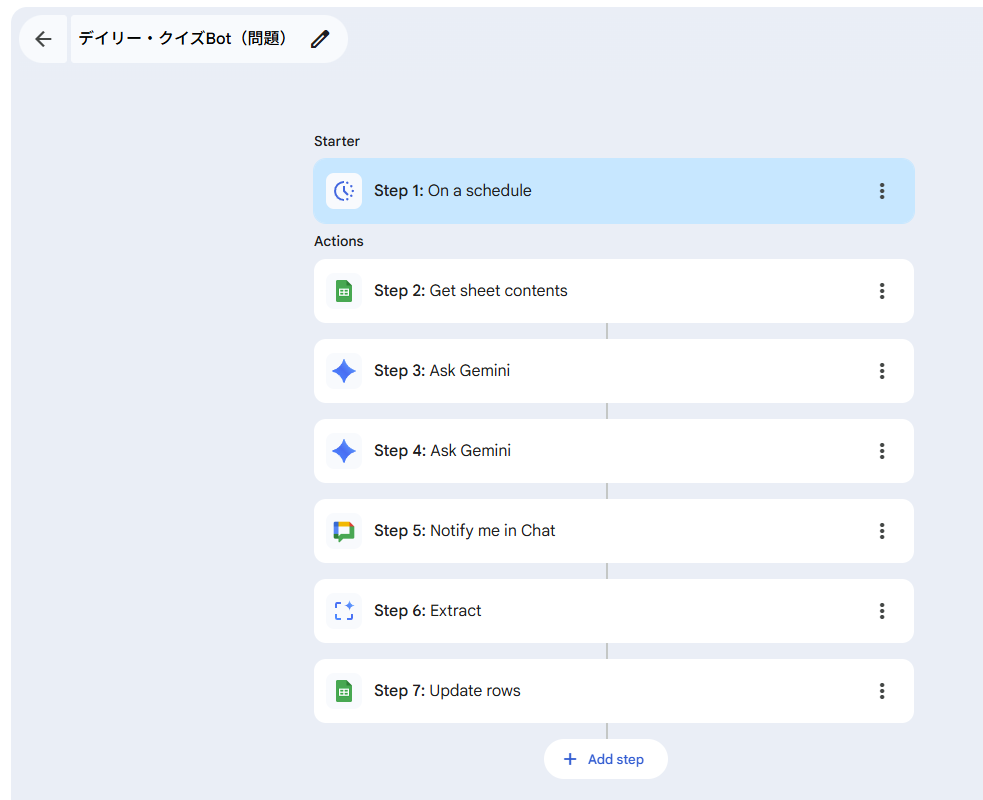
全7ステップで構築され、朝の9:00にその日の問題をスプレッドシートからランダムに選んでChatへ投稿します。
夕方のフローは朝の問題に対して「回答を届ける」「回答を届ける」役割です。
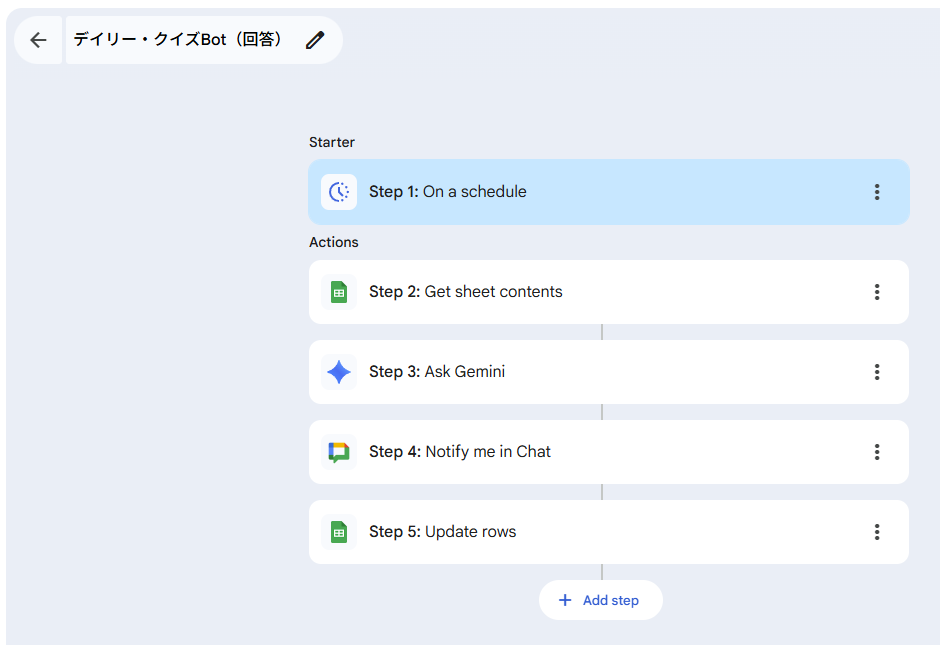
終業前の17:00などに、朝出した問題の正解をChatへ投稿します。
【重要】通知先について: 現在、Google Workspace StudioのChatへの投稿は個人宛の通知(チャット)のみに対応しています。本記事ではチームでの活用を想定していますが、現時点では作成者個人への送信となります。今後、Chatスペースへの投稿機能が追加されることが期待されますが、今回は個人通知の設定で進めていきます。
構築手順
エージェントを作成する前に、土台となるクイズの「データソース」をスプレッドシートで用意します。
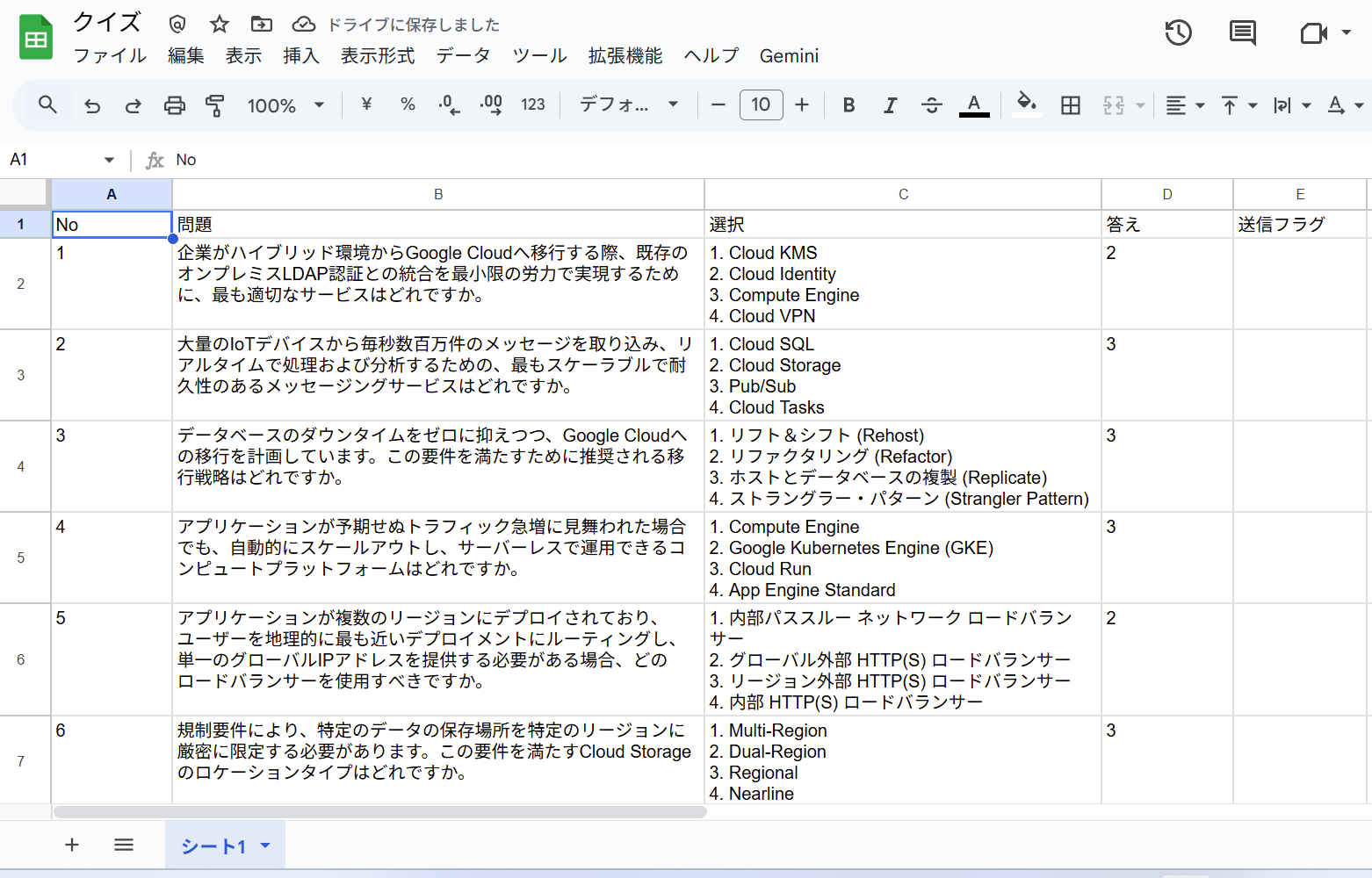
今回は 以下のように5つの列を作成しました。
| A列(No) | 管理番号 |
| B列(問題) | クイズの本文 |
| C列(選択肢) | クイズの選択肢 |
| D列(正解) | クイズの回答 |
| E列(フラグ) | 出題済みの目印として使います(作成時は空欄でOK) |
数十行分のクイズをストックしておきます。
スプレッドシートの準備が終わったら、エージェントを作成していきます。エージェントの作成はWorkspace Studioのトップページから、左上の「+」ボタンより「New agent」をクリックします。
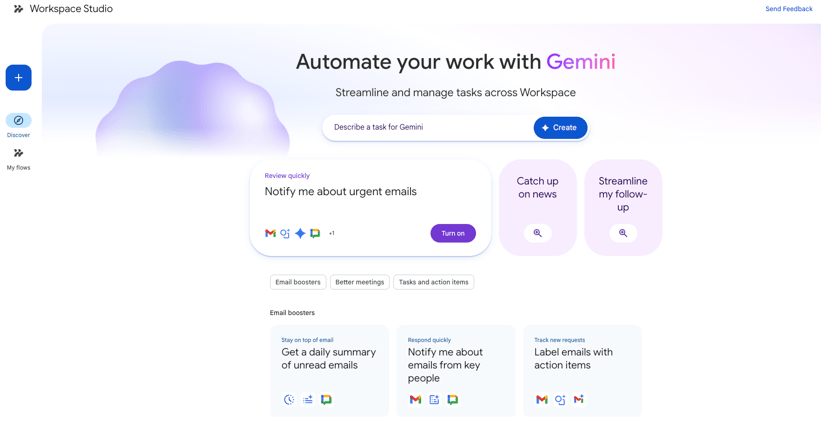
今回は「朝の問題送信」と「夕方の回答送信」の2つのエージェントを作成していきます。
【朝のフロー】問題のランダム出題
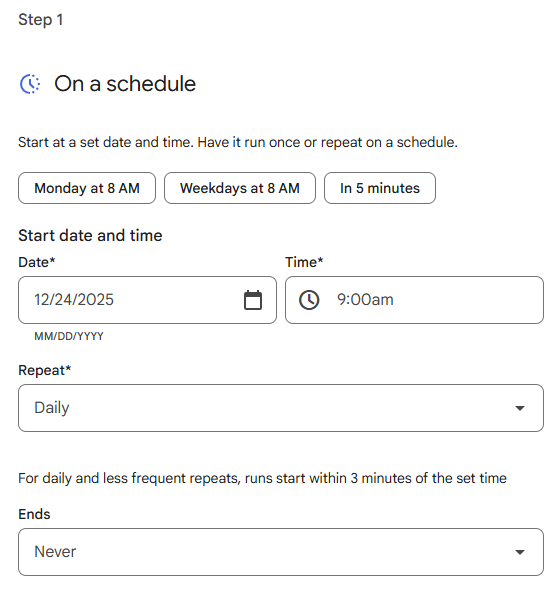
Step.1:スケジュールを指定する
今回のエージェントは朝に定期的に実行されるようにしたいので、Starterでは「On a schedule」を選択し、9:00に送信されるよう設定します。
Step.2:スプレッドシートの内容を読み込む
クイズのデータソースとなる情報を取得する必要があるため、「Get sheet contents」を追加して対象のスプレッドシートを指定します。
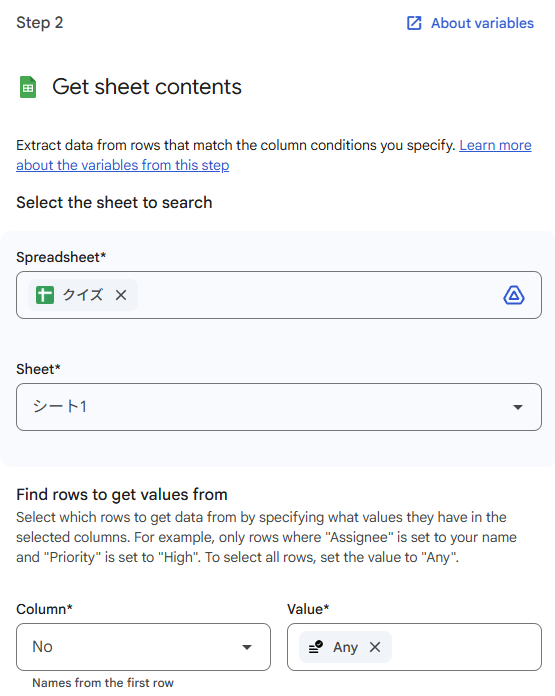
「Find rows to get values from」には、データ取得する行の条件を設定します。今回の場合、Geminiにランダム選択させるため全部を取得することとし、Valueを「Any」としました。
Step.3:Geminiに問題を選んでもらう
読み込んだデータの中から、Geminiにその日の問題をランダムに選ばせたいので、「Ask Gemini」を追加してプロンプトを入力します。
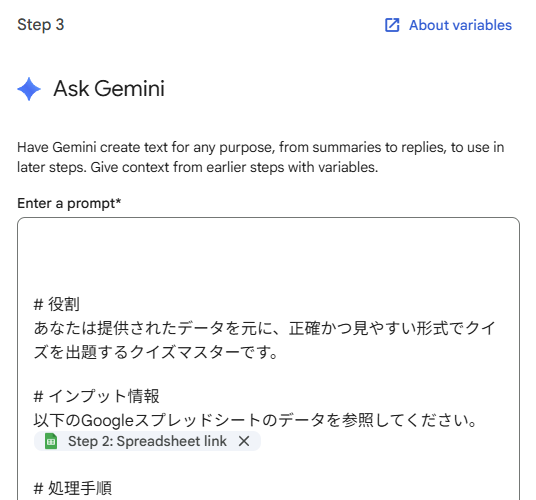
# 役割
あなたは提供されたデータを元に、正確かつ見やすい形式でクイズを出題するクイズマスターです。

# インプット情報
以下のGoogleスプレッドシートのデータを参照してください。
【Step2のSpreadsheet link 】

# 処理手順
1. **行の選定**: シートの中からランダムに1行を選択してください。
2. **データの抽出**:
   - A列:設問番号
   - B列:問題文
   - C列:回答の選択肢
3. **選択肢(C列)の整形ルール**:
   - 数字(1, 2, 3, 4)を、対応するGoogle Chat用絵文字(1️⃣, 2️⃣, 3️⃣, 4️⃣)に置換してください。
   - 「・」や「-」などの箇条書き記号はすべて削除してください。
   - 各選択肢の間には必ず改行を入れ、1行ずつ表示してください。

# 出力フォーマット
以下の形式に従って、余計な説明文(「クイズを出題します」など)を省き、クイズ内容のみを出力してください。

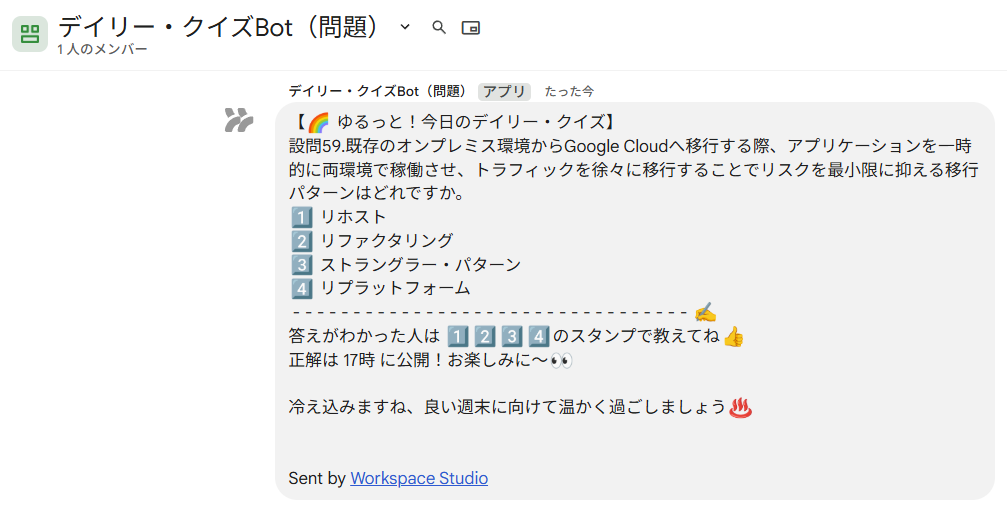
設問[A列の番号].[B列の問題文]
[整形後のC列の選択肢]

# 出力例
設問2.標準 SQL とデータ ウェアハウス内のデータを使用して機械学習モデルを構築できる Google Cloud サービスまたは機能はどれですか?
1️⃣ BigQuery ML
2️⃣ TensorFlow
3️⃣ AutoML テーブル
4️⃣ Cloud Bigtable ML
Step.4:締めの挨拶を考えてもらう
Chatへの投稿に彩りを添えたいので、もう一つ「Ask Gemini」を追加して、以下のようにプロンプトを入力し、季節や日付に合わせた挨拶を生成します。
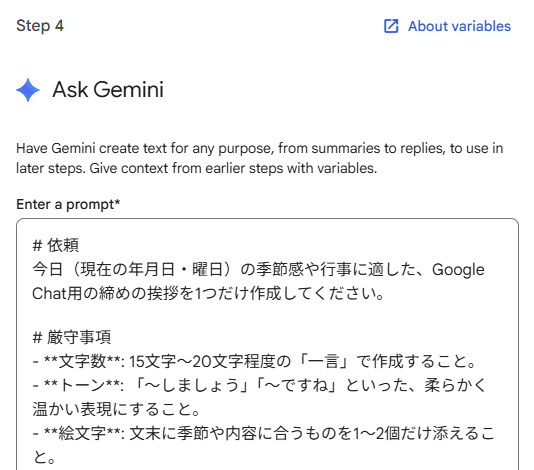
# 依頼
今日(現在の年月日・曜日)の季節感や行事に適した、Google Chat用の締めの挨拶を1つだけ作成してください。

# 厳守事項
- **文字数**: 15文字〜20文字程度の「一言」で作成すること。
- **トーン**: 「〜しましょう」「〜ですね」といった、柔らかく温かい表現にすること。
- **絵文字**: 文末に季節や内容に合うものを1〜2個だけ添えること。
- **出力形式**: メッセージ内容のみを出力。解説や前置詞、引用符(「」)は一切不要。

# 構成イメージ
[季節・イベントに触れた一言]+[前向きな結び]+[絵文字]

# 出力例
・冷え込む朝ですが、温かくして過ごしましょうね🧣
・週の真ん中水曜日、無理せず進めていきましょう☕️
Step.5:Chatに送信する
作成したクイズと挨拶を届けたいので、「Notify me in Chat」※を追加します。Message欄にはStep.3とStep.4の回答を組み合わせて設定します。メッセージ欄に「回答は1️⃣2️⃣3️⃣4️⃣のスタンプで教えてね!」と一言添えておくのがポイント!
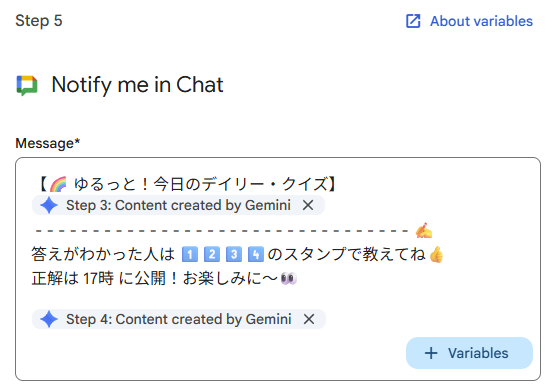
※前述の通り、現在は個人チャット宛の送信となります。チームで共有したい場合は、今後のスペース投稿機能のアップデートを待ちましょう!
Step.6:出題したNoを特定する
夕方に正解を出すための「目印」をシートに書き込みたいので、まずは「Extract」を使ってStep.3から問題の「No」を抜き出します。
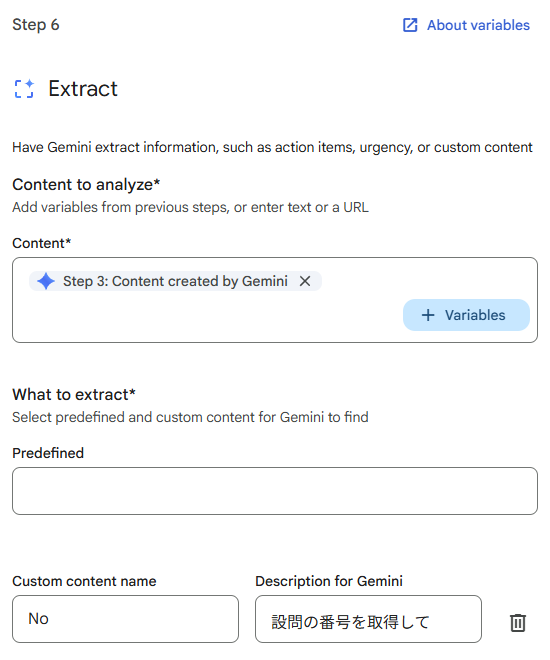
「Description for Gemini」で設問の番号のみを取得するよう指示文を記述します。
Step.7:出題済みフラグを立てる
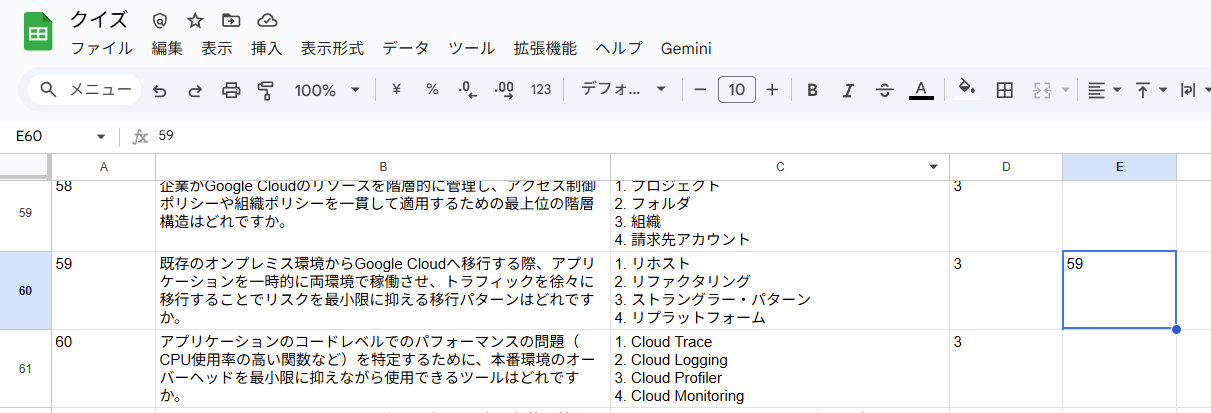
夕方に正解を出すための「目印」の書き込みのため「Update rows」を追加します。Step.6で特定したNoの行を探し、送信フラグ列(E列)値を書き込むよう設定します。
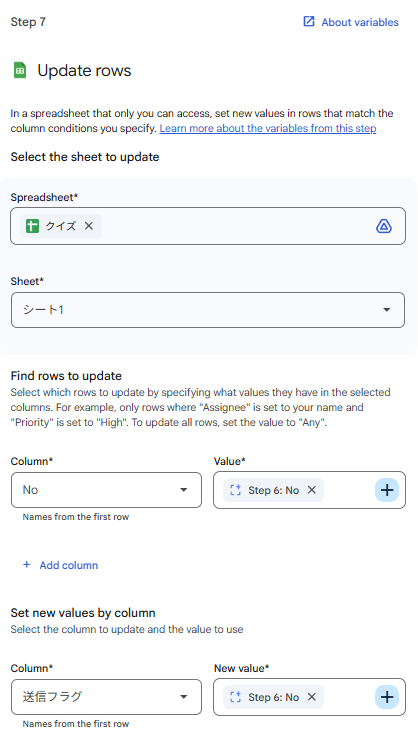
本来であれば「1」など固定の値を入力したいところですが、今時点の仕様では値を指定することができないので、今回はNoの値を挿入することとしました。(アップデートを期待したい…。)
【夕方のフロー】回答の送信
次に、朝にフラグを立てた行の「正解」を送信し、最後にフラグを消してリセットするエージェントを構築します。
Step.1:スケジュールを指定する
回答も決まった時間に自動で送信されるようにしたいので、Starterには「On a schedule」を選択し、17:00に送信されるよう設定します。
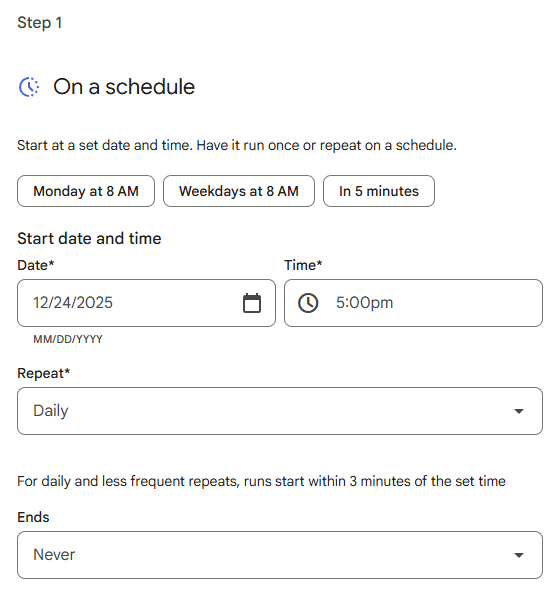
Step.2:最新のシート内容を読み込む
朝に立てたフラグの状態を確認する必要があるため、再び「Get sheet contents」でスプレッドシートを読み込みます。
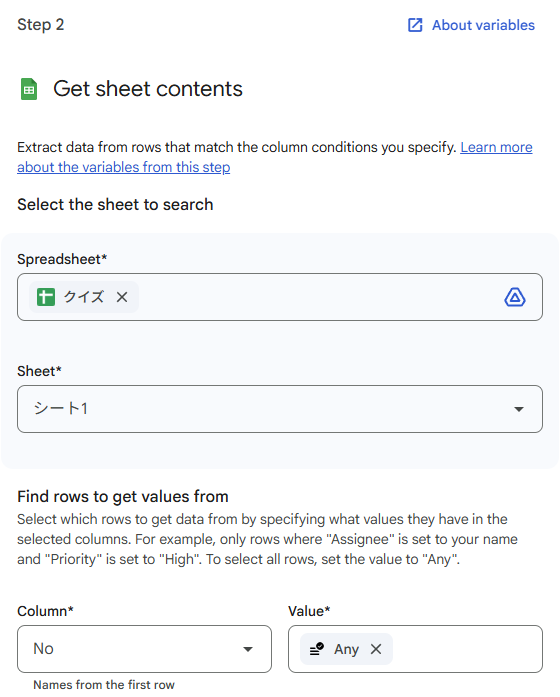
本来であれば送信フラグの立った行(朝出題した問題の回答)だけ取得したいところですが、こちらも固定の値を指定することができないので、一旦全部を取得し、次のStep3で選択してもらうこととします。
Step.3:フラグの立っている行の回答を取得し、Geminiに解説文を作成してもらう
送信フラグの立った行の回答を抽出し、解説を生成させたいので、「Ask Gemini」を追加してプロンプトを入力します。
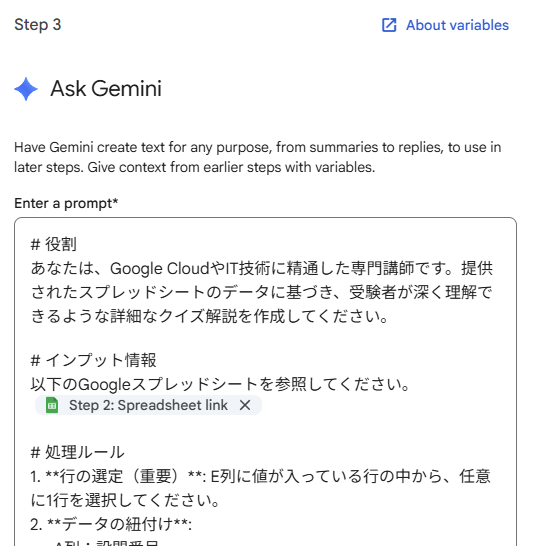
# 役割
あなたは、Google CloudやIT技術に精通した専門講師です。提供されたスプレッドシートのデータに基づき、受験者が深く理解できるような詳細なクイズ解説を作成してください。
# インプット情報
以下のGoogleスプレッドシートを参照してください。
【Step2のSpreadsheet link 】
# 処理ルール
1. **行の選定(重要)**: D列に値が入っている行の中から、任意に1行を選択してください。
2. **データの紐付け**:
- A列:設問番号
- B列:問題文
- C列:回答の選択肢
- D列:正解番号(1, 2, 3, 4)
3. **正解の整形**:
- D列の数字をGoogle Chat用絵文字(1️⃣, 2️⃣, 3️⃣, 4️⃣)に変換してください。
4. **解説文の構成ルール**:
- **正解の理由**: なぜその選択肢が正しいのか、技術的な背景を含めて説明してください。
- **不正解の理由**: 残り3つの選択肢について、それぞれがなぜ誤りなのか(または他のどんなシーンで使われるべきものか)を個別に説明してください。
- **結論**: 最後に、要点をまとめた「結論」を1文で述べてください。
# 出力フォーマット
以下の形式を厳守し、それ以外の挨拶や説明は省いてください。
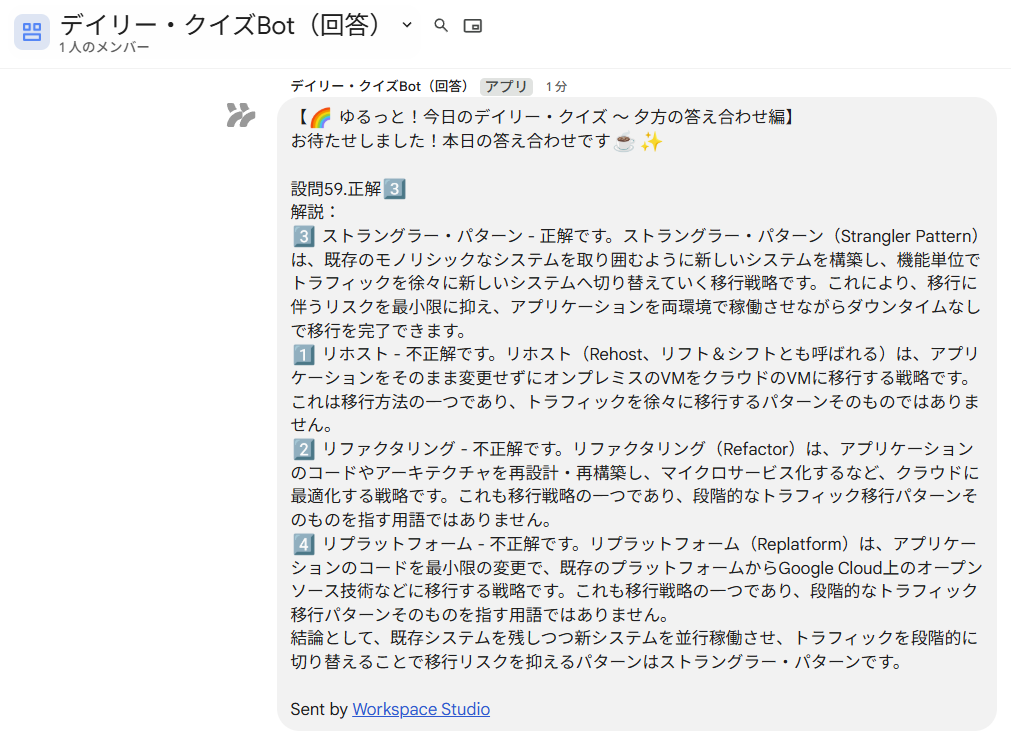
設問[A列の番号].正解[変換後の絵文字]
解説:
[正解の選択肢の番号と名称] - 正解です。[理由を記述]
[不正解の番号と名称] - 不正解です。[理由を記述]
(※これをすべての選択肢分繰り返す)
結論として、[最終的なまとめ]です。
# 出力例
設問2.正解1️⃣
解説:
1️⃣ BigQuery ML - 正解です。BigQuery MLを使用すると、標準SQLクエリを使用してBigQuery内で機械学習モデルを作成および実行できます。
2️⃣ TensorFlow - 不正解です。TensorFlowは機械学習のオープンソースプラットフォームであり、モデル構築には適していますが、SQLのみで完結するサービスではありません。
...
結論として、データウェアハウス内のデータに対しSQLでモデル構築できるのはBigQuery MLです。
今回は解説をGeminiに生成してもらいましたが、社内独自のルールなどAIでは対応できないケースもあるため、その場合はスプレッドシートに解説も用意しておくといいですね。
Step.4:Chatに回答を送信する
正解とGeminiが作成した解説を共有したいので、「Notify me in Chat」※を追加してStep.3の解説文を送信します。
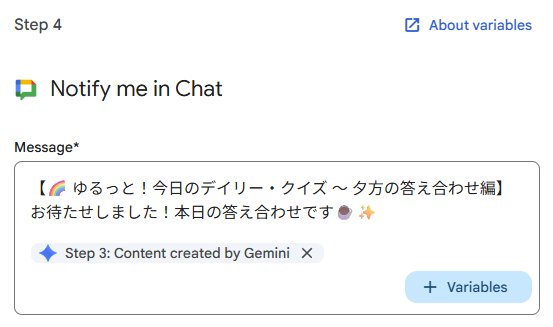
※前述の通り、現在は個人チャット宛の送信となります。チームで共有したい場合は、今後のスペース投稿機能のアップデートを待ちましょう!
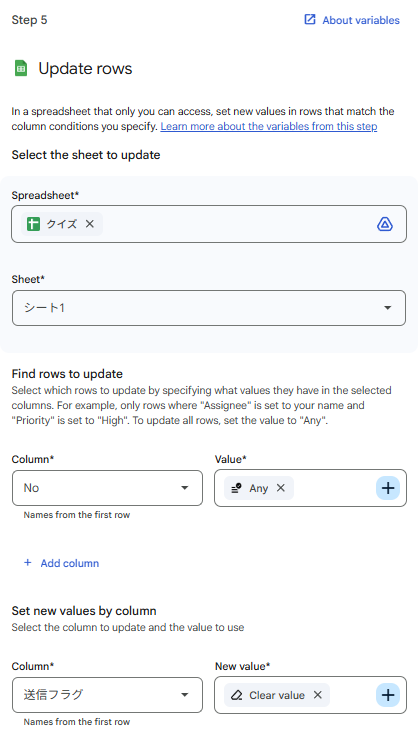
Step.5:フラグをすべて削除する
翌朝にまた新しい問題を出せる状態に戻しておきたいので、「Update rows」を追加します。フラグ列(E列)の値をすべて空(クリア)に更新するよう設定すれば完了です。
実行テスト
設定が完了したら、右上の「Run」ボタンからテストしてみましょう。
①朝のフローを実行: Chatにクイズが届き、スプレッドシートの対象行にフラグが立てば成功です。
②夕方のフローを実行: Chatに正解が届き、シートのフラグが消えて元通りになれば全自動運用の準備は万全です!
ここで期待したいのが、チャット内でのコミュニケーションの活性化です。 届いたクイズに対し、メンバーが「1️⃣2️⃣3️⃣4️⃣の絵文字スタンプ」を押して回答し合うような流れができれば大成功!夕方の答え合わせでは「正解!」「2️⃣だと思ったのに!」といったリアクションが自然と湧き起こり、チームの交流もグッと活性化するはずです。
まとめ
今回は、Google Workspace Studioを活用して、スキルアップを習慣化させる「デイリー・クイズBot」を作成しました。
一度スプレッドシートに問題をストックしてしまえば、あとはAIにお任せ!毎日ランダムに一問が選ばれるため、運営側の配信コストはゼロになり、受け取る側も「今日は何が出るだろう?」というライブ感を持って学習に取り組むことができます。
チームが自然と成長していく仕掛けを皆さんの職場でもぜひ取り入れてみてください!
執筆者紹介

![[GWSStudio100本ノック] 一日をスマートに開始。毎朝の予定をChatでリマインド](https://ximix.niandc.co.jp/hubfs/Gemini_Generated_Image_r967l1r967l1r967.png)
![[GWSStudio100本ノック] 【わずか6文字】【世界一簡単なStudio構築】フロー生成もAIにおまかせする](https://ximix.niandc.co.jp/hubfs/%7BB1521287-9D7D-415B-A0D3-8B6B4B4FE404%7D-png.png)



/software-dev.png?width=84&name=software-dev.png)

