
はじめに
本記事は、Google Workspace Studio(旧Flows)の実践ノウハウを100本紹介する連載「Google Workspace Studio活用方法100本ノック」の一つとなります。
今回は、「掲示板」というキーワードを件名に含むメールを受信した際に本文を解析し、締切が記載されていれば自動でToDoタスクを作成するエージェントを構築します。掲示板通知を見落とさず、締切管理を自動化することで、担当者の抜け漏れを減らしていきましょう。
| 難易度 | 初心者向け |
| 実現すること | 掲示板メールを検知し、本文から締切を抽出してToDoタスクを自動生成してくれるようになるため、社内タスクの締め切り管理が効率化されます |
| 想定する対象者 | 掲示板メールで業務連絡が届く人 |
| 利用サービス | Gmail, Google Tasks |
ユースケース
今回作成するエージェントの代表的なユースケースとしては以下のようなことが考えられると思います。
- 社内掲示板の業務連絡管理
- 「掲示板」件名のメールから締切日を読み取り、Google Tasksに自動で登録することで確認漏れと対応忘れを防止します。
- 部門別掲示板のアクション管理
- 各部署向け掲示板で発信された期間限定の対応(アンケート回答など)をタスク化します。
前提条件
今回のエージェントを作成するための前提条件は以下となります。Google Workspace Studioは2025年12月時点ではそれまではFlowsという名前で提供されていたサービスからリネームされたサービスかつまだ提供されて間もないため、このブログの内容が最新ではなくなる可能性があることをご了承ください。- 利用環境:Google Workspace Studioにアクセスできるユーザーであること。
- 利用アプリ:Gmailで対象メールが受信できること。
- 社内ルール:メール内容をAIに渡す際の社内ポリシーや情報管理ルールを確認済みであること。
エージェントの全体図
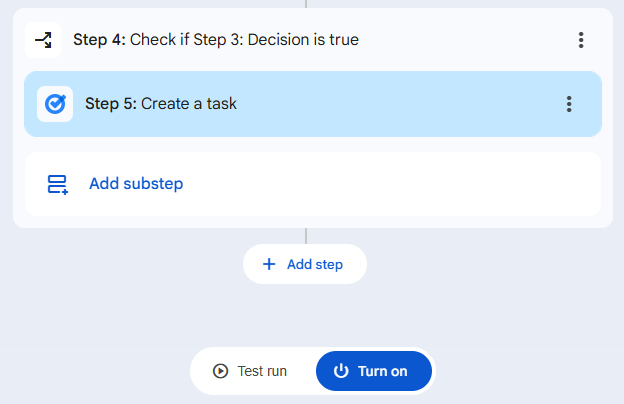
今回作成したエージェントは5ステップの構成となっています。
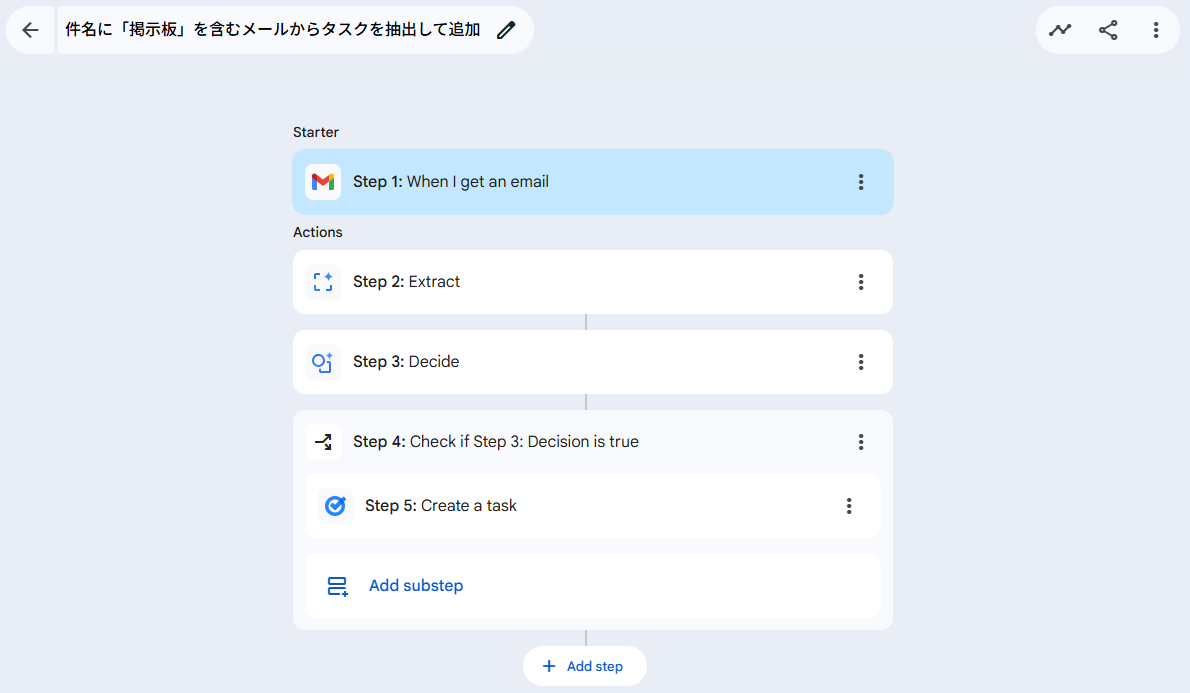
スターターとして「When I get an email」を設定し、メールの件名に特定の文言が入っていればエージェントが実行されるようにしています。
続くアクションでは、まず「Extract」ステップで受信したメールの件名や内容からタスクの具体的な内容や期日、URLの情報を抽出します。そして、「Decide」ステップでタスクの期日が存在しているかの判定を実施して、TRUEとなった場合のみ、「Create a task」ステップでToDoタスクを作成するような作りとしています。
構築手順
今回作成したエージェントの構築手順は以下のようになっています。
Starter
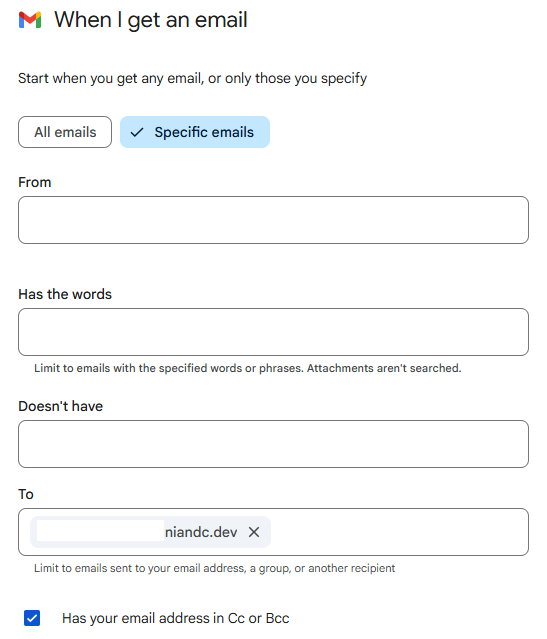
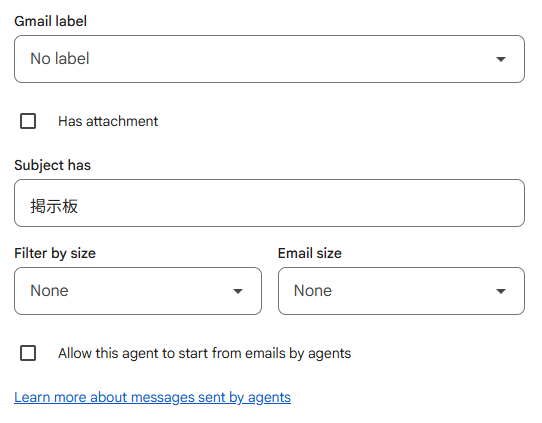
Starterで「When I get an email」を選択して、「Specific emails」を選択します。そして、Toには自分自身のメールアドレスを設定し、Subject hasには掲示板からのメールのみをトリガーとするため「掲示板」と記載します。この2つ以外の設定はデフォルトから変更しません。
Actions
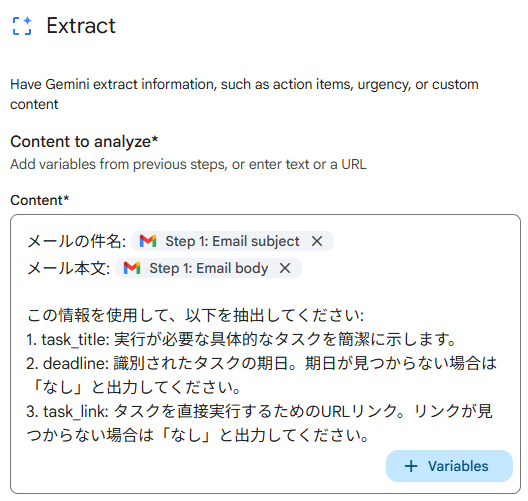
最初のActionsでは「Extract」を選択して、Contentの欄に以下のプロンプトを入力します。[]に囲まれている項目はVariablesから設定して追加してください。
メールの件名: [Step1: Email subject]
メール本文: [Step1: Email body]
この情報を使用して、以下を抽出してください:
1. task_title: 実行が必要な具体的なタスクを簡潔に示します。
2. deadline: 識別されたタスクの期日。期日が見つからない場合は「なし」と出力してください。
3. task_link: タスクを直接実行するためのURLリンク。リンクが見つからない場合は「なし」と出力してください。
そして、What to extractのCustom content nameとDescription for Geminiには以下の3つの項目を設定してください。項目を追加する場合は「+add」を押して追加するようにしてください。
| Custom content name | Description for Gemini |
| deadline | タスクの締め切り、期限、または期日を抽出します。日付または時刻が見つからない場合は「なし」と出力します。 |
| task_title | タスクのタイトルとして最適な短いフレーズを抽出します。これは、実行が必要な主要な項目またはアクション項目である必要があります。 |
| task_link | タスクのを実行するためのURLリンクを抽出します。 |

次に設定する「Decide」ステップでは前のステップで抽出された期日の情報が存在しているかどうかを判定します。Enter a promptには以下のプロンプトを入力してください。[]に囲まれている項目はVariablesから設定して追加してください。
「[Step2: deadline]」が設定されている場合はtrue、「なし」となっている場合はfalseとしてください。
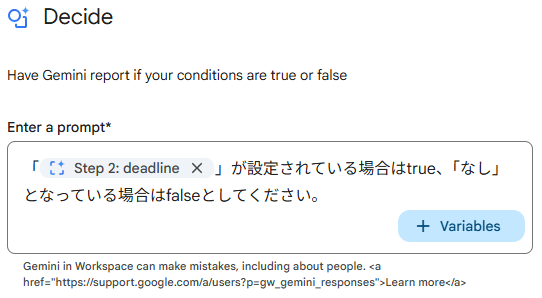
そして、「Check if」のステップでは期日が設定されている場合のみに実行するタスクを設定するため、「Step3: Decision」が「is true」になっているように設定してください。
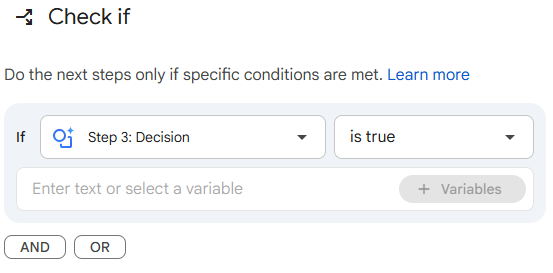
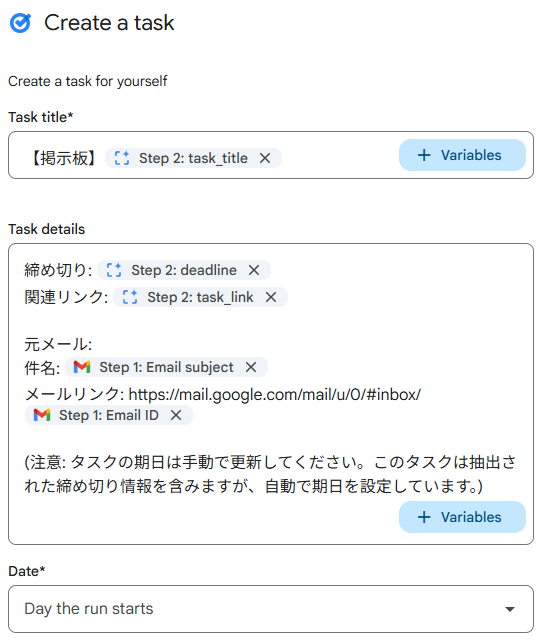
そして、サブステップとして「Create a task」を追加します。そして、Task titleには「【掲示板】」と入力した後にVariablesから「Step2: task_title」を設定して追加します。そして、Task detailには以下の内容を入力してください。[]に囲まれている項目はVariablesから設定して追加してください。Dateについては、プルダウンから「Day the run starts」を設定するようにしてください。
締め切り: [Step2: deadline]
関連リンク: [Step2: deadline]
元メール:
件名: [Step1: Email subject]
メールリンク: https://mail.google.com/mail/u/0/#inbox/[Step1: Email ID]
(注意: タスクの期日は手動で更新してください。このタスクは抽出された締め切り情報を含みますが、自動で期日を設定しています。)
実行テスト
作成したエージェントを有効化します。エージェントの下部に存在している「Turn on」のボタンを押してエージェントを有効化します。
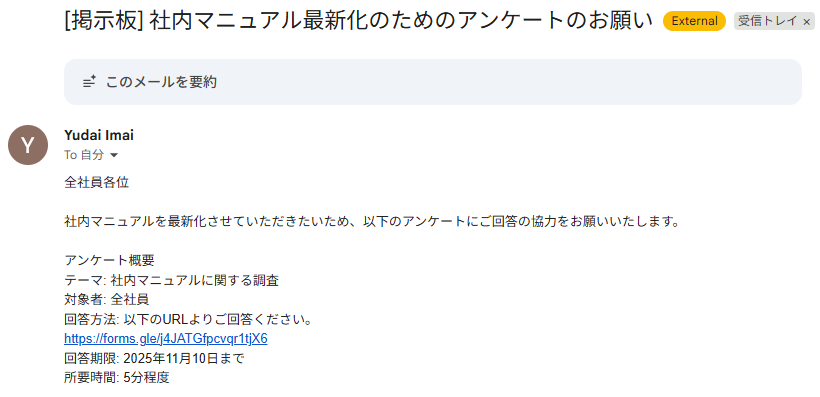
試しに、自分に対して以下のような期日が設定されているテストメールを送信してみました。
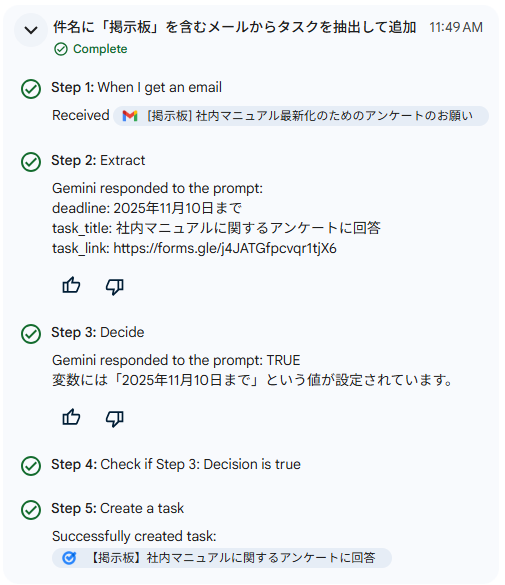
Workspace Studioの実行履歴を見るとちゃんと抽出処理や判定処理が想定通りにタスクが作成される動作となっています。
タスクも以下のように作成されていました。

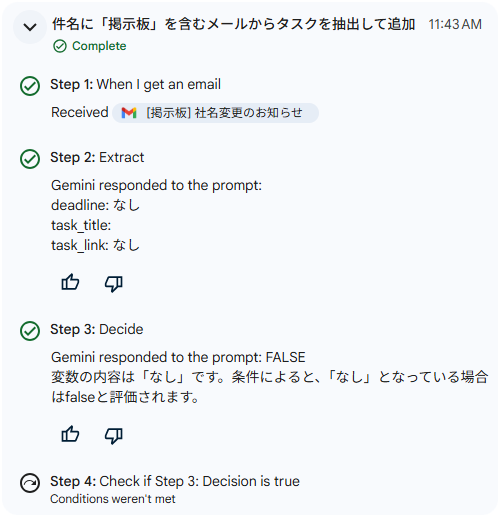
次に、自分に対して以下のような期日が設定されていないテストメールを送信してみました。

Workspace Studioの実行履歴を見るとちゃんと抽出処理や判定処理が想定通りに動作されています。
まとめ
掲示板メールの締切を手動でカレンダーやタスクに登録していると、入力漏れや優先順位の混乱が起こりやすくなります。Workspace Studioを用いれば、メール受信をトリガーに締切情報を自動抽出し、そのままToDoタスクを作成する仕組みが簡単に構築できます。
今回、弊社ではrakumo社の社内掲示板を利用しているため、掲示板に投稿された内容がメールとして送信され、その際のメールの件名には必ず「掲示板」と書かれているのでこのエージェントが利用できました。皆さんの環境では別の適した文言をトリガーにされることをおすすめします。
まずは掲示板メールを確実に拾い、必要なアクションを自動化することで、業務連絡の対応品質を高めていきましょう。
執筆者紹介

![[GWSStudio100本ノック] Chat投稿から最適な問い合わせ先を自動案内するエージェントを作成してみた](https://ximix.niandc.co.jp/hubfs/Gemini_Generated_Image_r967l1r967l1r967.png)



/software-dev.png?width=84&name=software-dev.png)

