
はじめに
本記事は、Google Workspace Studio(旧Flows)の実践ノウハウを100本紹介する連載「Google Workspace Studio活用方法100本ノック」の一つとなります。
今回は、受信メールの署名から連絡先情報を抜き出し、Google Contactsを自動的に更新するエージェントを組み立てます。メール本文から署名を読み取り、メールアドレス・名前・会社名・電話番号を抽出して連絡先管理を省力化するのが狙いです。Contactsへの登録処理はGoogle Apps Script(GAS)で実装し、Workspace Studioから呼び出す構成とします。GASの具体的な作り方は別の番外編記事で詳しく解説しますので、併せてご参照ください。
GASの作り方はこちらのリンクから確認してください。今回のブログを実現するにはこのGASの作成とWorkspace Studioへのインストールを先んじて実施しておく必要があるため、番外編のブログを先に実施しておいてください。
| 難易度 | 中級者向け(GASの構築を含むため) |
| 実現すること | 受信メールの署名から連絡先情報を抽出し、Google Contactsへ自動登録・更新するようなるため、連絡先の管理を省力化することができます |
| 想定する対象者 | 新しい取引先や問い合わせが多く、連絡先管理の手間を減らしたい営業・CS担当 |
| 利用サービス | Gmail、Google Contacts、Google Apps Script |
ユースケース
今回作成するエージェントの代表的なユースケースとしては以下のようなことが考えられると思います。
- 営業担当の新規取引先登録の自動化
- 初めてメールが届いた相手の署名を解析し、会社名を含む連絡先をContactsへ即登録。後続の商談管理に活用することができます。
- サポート窓口での顧客情報更新
- 問い合わせメールの署名に記載された部署名や電話番号を自動で反映し、既存の連絡先情報を最新状態に保つことができます。
- 採用チームの候補者管理
- 候補者からのメール署名をもとに、連絡先リストを自動整備。面談調整やフォローアップの連絡がスムーズになります。
前提条件
今回のエージェントを作成するための前提条件は以下となります。Google Workspace Studioは2025年12月時点ではそれまではFlowsという名前で提供されていたサービスからリネームされたサービスかつまだ提供されて間もないため、このブログの内容が最新ではなくなる可能性があることをご了承ください。- 利用環境:Google Workspace Studioにアクセスできるユーザーであること。
- 利用アプリ:Gmailで対象メールが受信できるように用意されていること。Google Apps Scriptが作成できる環境が存在しており、番外編のGASの構築とWorkspace Studioへのインストールが完了していること。
- 社内ルール:メール内容をAIに渡す際の社内ポリシーや情報管理ルールを確認済みであること。
エージェントの全体図
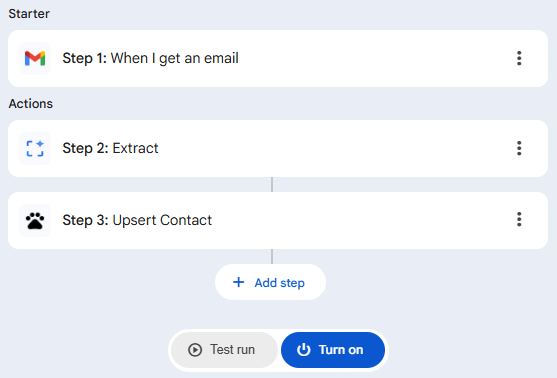
今回作成したエージェントは3ステップのシンプルな構成となっています。
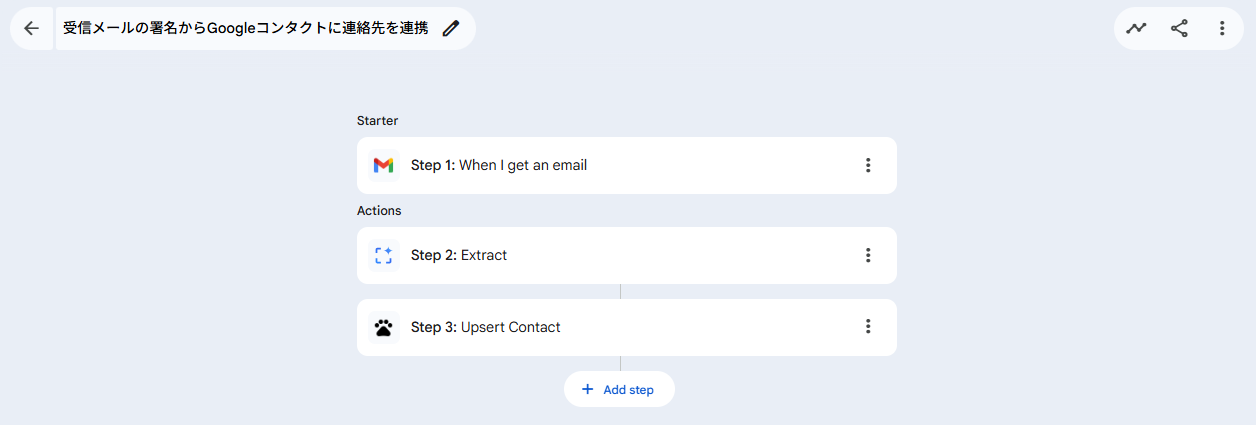
スターターとして「When I get an email」を設定し、Gmailで新しいメールを受信したタイミングでエージェントが起動します。
続くアクションでは、まずGeminiの「Extract」ステップでメールの署名を調査して抽出してもらい、その結果をGASで作成した「Upsert Contact」でGoogle Contactsへ連携されるような作りとしています。
構築手順
今回作成したエージェントの構築手順は以下のようになっています。
Starter
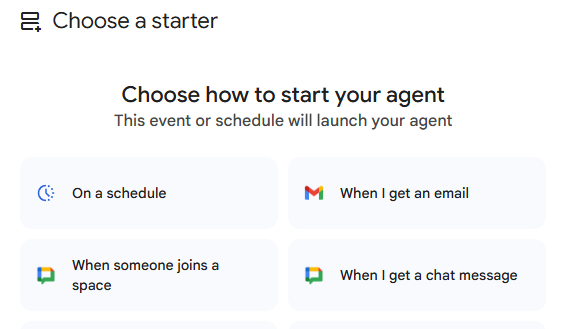
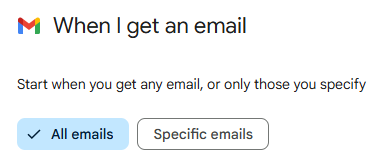
Starterで「When I get an email」を選択して、「All emails」を選択します。
Actions
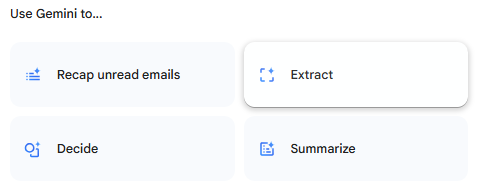
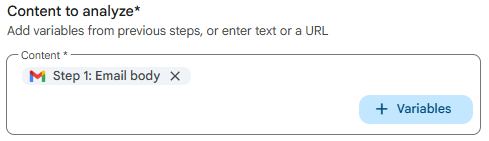
最初のActionsでは「Extract」を選択します。Content to analyzeの欄にはVariablesを選択して、Step1で取得したEmail bodyを選択するようにします。
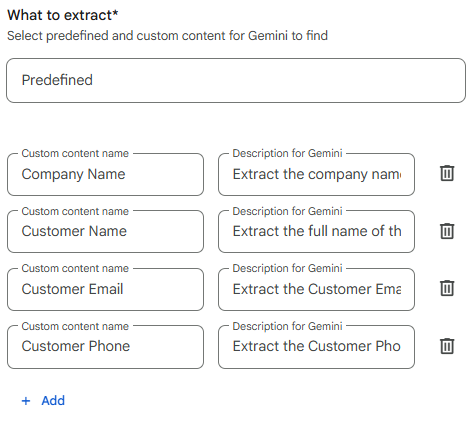
What to extractでは、Custom contentを4つ設定してください。項目を追加する場合は「+add」を押して追加するようにしてください。
| Custom content name | Description for Gemini |
| Company Name | Extract the company name from the email body. |
| Customer Name | Extract the full name of the customer from the email body. |
| Customer Email | Extract the Customer Email from the email body. |
| Customer Phone | Extract the Customer Phone from the email body. |
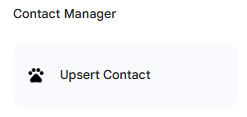
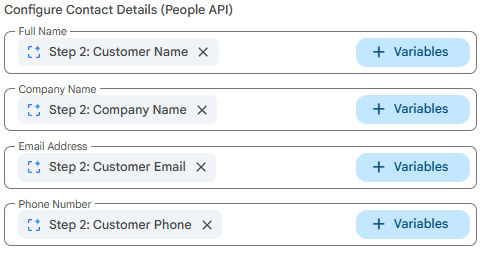
次のStepでは、「+Add step」を選択してからGASからインストールしたActionとなる「Upsert Contact」を選択してください。そうするとGoogle Contactsに追加する情報を追加する画面が出てきます。
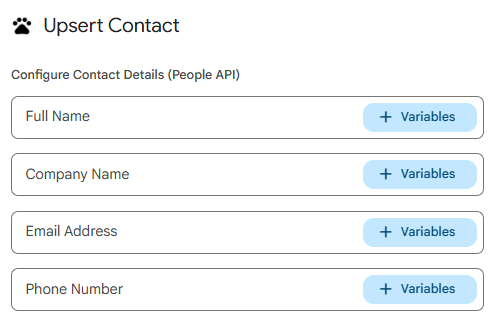
Step2で抽出した各種情報をVariablesから設定してください。以下のようになっていたら完了です。
実行テスト
作成したエージェントを有効化します。エージェントの下部に存在している「Turn on」のボタンを押してエージェントを有効化します。
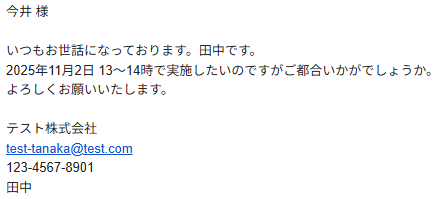
試しに、自分に対して以下のようなテストメールを送信してみました。
そうすると自動でGoogle Contactsに署名の情報をもとにした連絡先が追加されるようになりました。
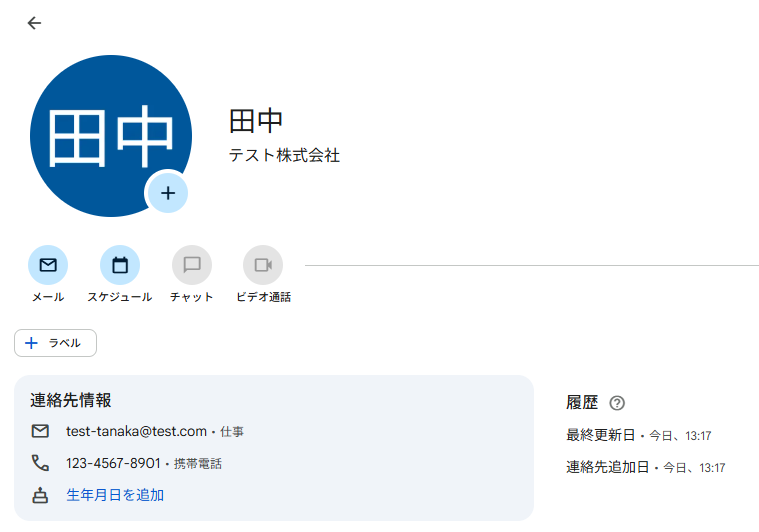
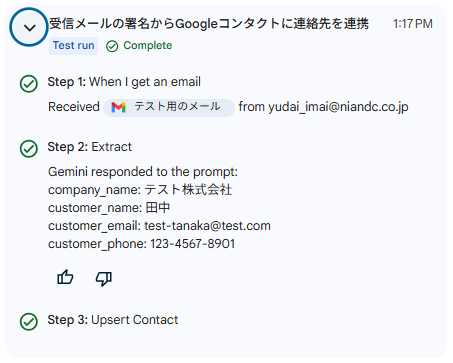
Workspace Studioの実行履歴を見たところ、ちゃんとメールの中の署名から情報を抽出できていることを確認できます。
まとめ
メールの署名から連絡先を手作業で登録していると、更新し忘れや表記ゆれが発生しがちです。Google Workspace Studioで署名抽出とGASを組み合わせれば、受信と同時にGoogle Contactsを最新化する仕組みを数ステップで構築できます。
本記事ではエージェント側の設計に集中し、Contacts登録ロジックについては別の番外編で詳しく解説します。まずはエージェントを試してみて、連絡先管理の自動化による業務効率化を体感してみてください。
執筆者紹介

![[GWSStudio100本ノック] Workspace StudioからSlackに連携するためのGoogle Apps Scriptを開発してみた](https://ximix.niandc.co.jp/hubfs/Gemini_Generated_Image_r967l1r967l1r967.png)



/software-dev.png?width=84&name=software-dev.png)

