
はじめに
本記事は、Google Workspace Studio(旧Flows)の実践ノウハウを100本紹介する連載「Google Workspace Studio活用方法100本ノック」の一つとなります。
今回は、Google Formで回収したテスト結果をもとに、受験者ごとの弱点と今後の学習方針を自動でフィードバックするエージェントを構築します。Geminiに「次に学ぶべきトピック」をまとめてもらうことで、講師や学習者がすぐに復習計画を立てられるようにします。
| 難易度 | 初心者向け |
| 実現すること | Google Form回答をSheetsへ取り込み、個別の成績分析と学習アドバイスを自動生成して通知するようになります |
| 想定する対象者 | メールがたくさん来てすべてを把握することに困っている人 |
| 利用サービス | Google Forms, Google Sheets, Google Chat |
ユースケース
今回作成するエージェントの代表的なユースケースとしては以下のようなことが考えられると思います。
- 社内研修テストのフォローアップ
- 研修後テストの回答を分析し、理解度が低い項目を抽出して各社員に復習ポイントを自動送信することができます。
- 学校や塾での小テスト採点支援
- 学生ごとの苦手分野を一覧化し、教材リンクや参考動画をGeminiに提案させてメール配信といったことも可能に。
前提条件
今回のエージェントを作成するための前提条件は以下となります。Google Workspace Studioは2025年12月時点ではそれまではFlowsという名前で提供されていたサービスからリネームされたサービスかつまだ提供されて間もないため、このブログの内容が最新ではなくなる可能性があることをご了承ください。- 利用環境:Google Workspace Studioにアクセスできるユーザーであること。
- 利用アプリ:通知先のGoogle Chatスペース(またはDM)が事前に用意されていること。
- 社内ルール:メール内容をAIに渡す際の社内ポリシーや情報管理ルールを確認済みであること。
エージェントの全体図
今回作成したエージェントは10ステップの少し複雑な構成となっています。
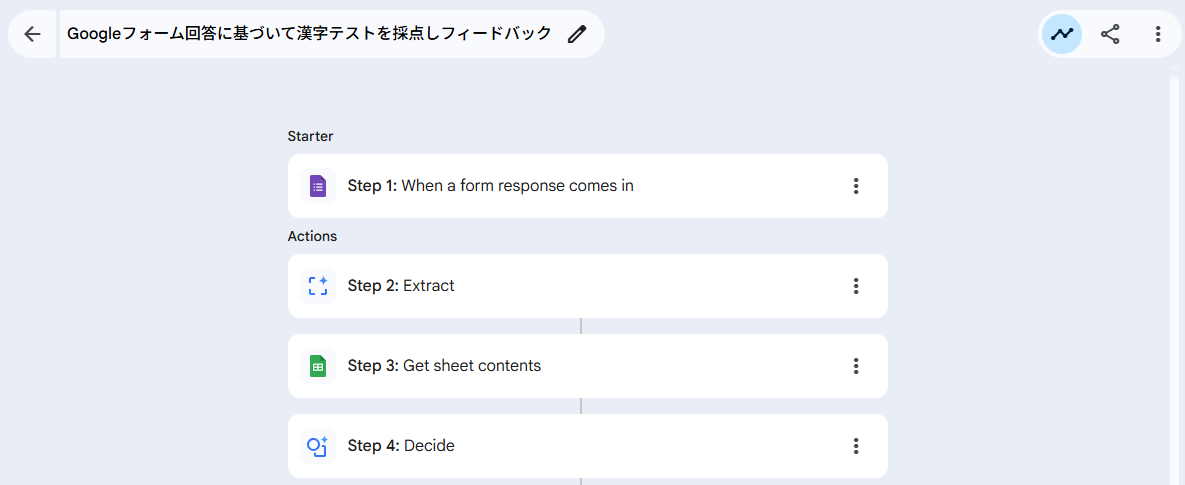
スターターとして「When a form response comes in」を設定し、Google Formに回答があったことをトリガーにエージェントが実行されるようにしています。
続くアクションでは、まず「Extract」ステップでGoogle Formに回答してきたアカウント情報を抽出して、その後の「Get sheet contents」ステップで手前のステップのアカウント情報を用いて回答内容をスプレッドシートから抽出します。そして、「Decide」ステップでテストのスコアが満点かどうかの判定を実施します。
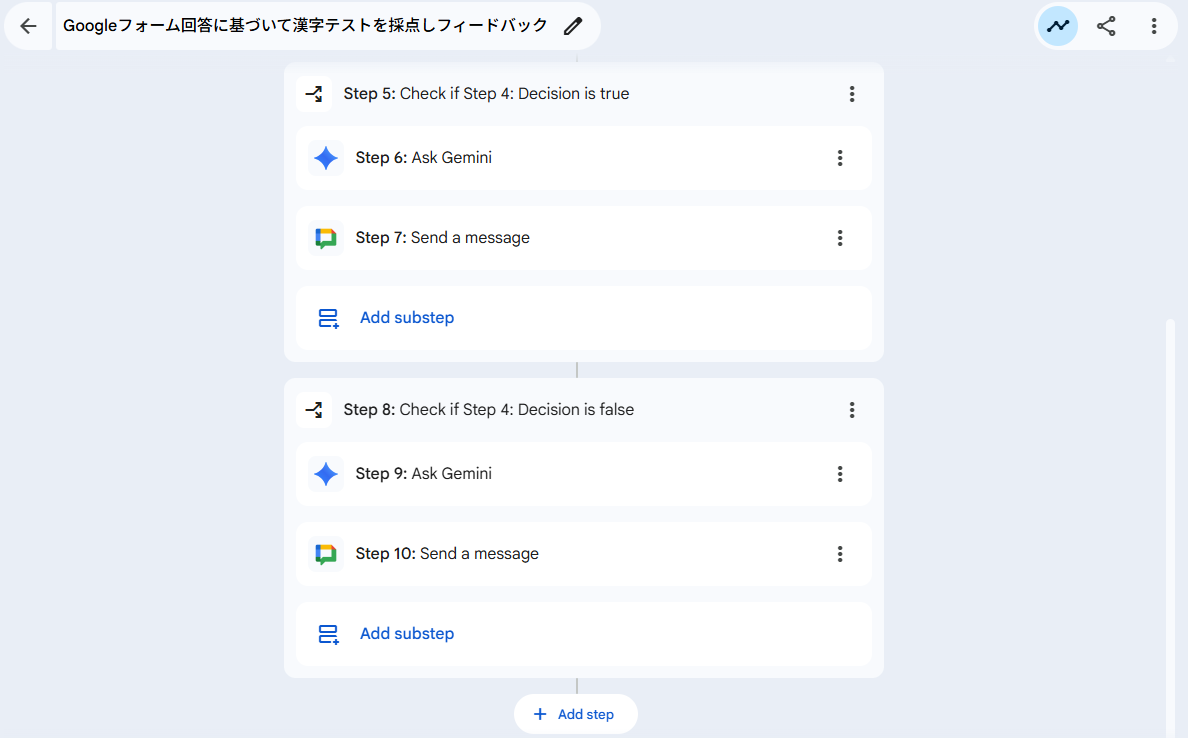
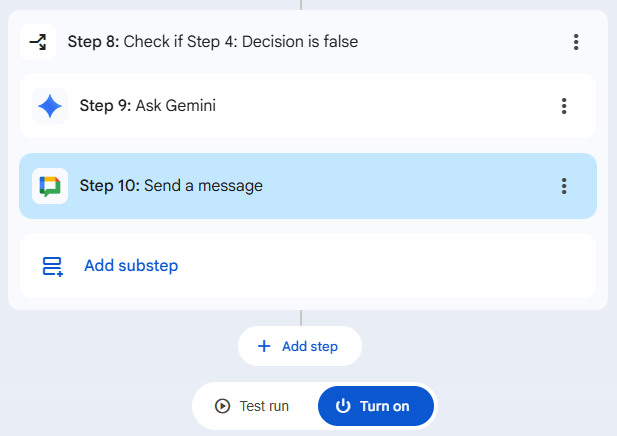
続いて「Check if」ステップでテストが満点の場合と満点ではない場合の処理を実行します。テストが満点の場合の処理としては、「Ask Gemini」ステップで満点を取得したことをポジティブにフィードバックする内容を生成してから、「Send a message」ステップで直接ユーザーに連携します。テストが満点でない場合の処理も、「Ask Gemini」ステップでテストの結果を分析して学習アドバイスをフィードバックする内容を生成してから、「Send a message」ステップで直接ユーザーに連携します。
今回は、Chatで連携するようにしていますが、社外の人も使うようなGoogle Formの場合は「Send a message」ではなく「Send an email」ステップに入れ替えてみてください。
構築手順
今回作成したエージェントの構築手順は以下のようになっています。
Google Formとスプレッドシートの準備
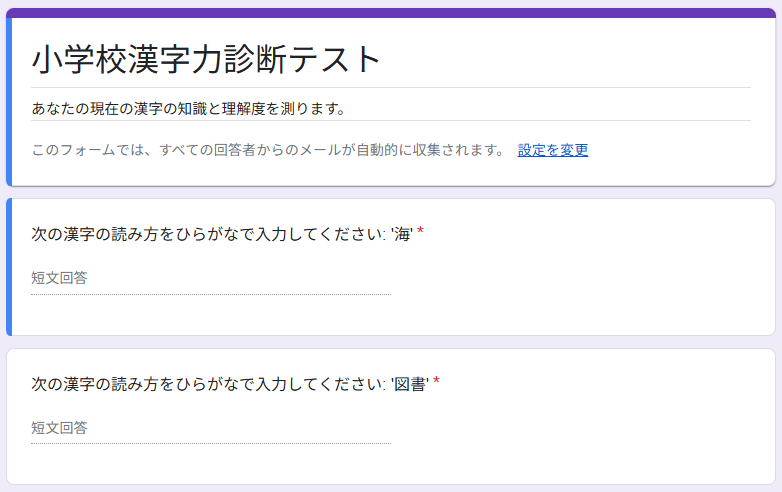
今回はファイル名が「小学校漢字力診断テスト」の小学生向けの漢字テストのGoogle Formを準備しました。内容としてはとても簡単な内容で4問作成し、すべて25点の配点としました。Google Formの設定は、テストにする設定を有効化、メールアドレスを収集する設定は「確認済み」、回答を1回に制限する設定を有効化としました。
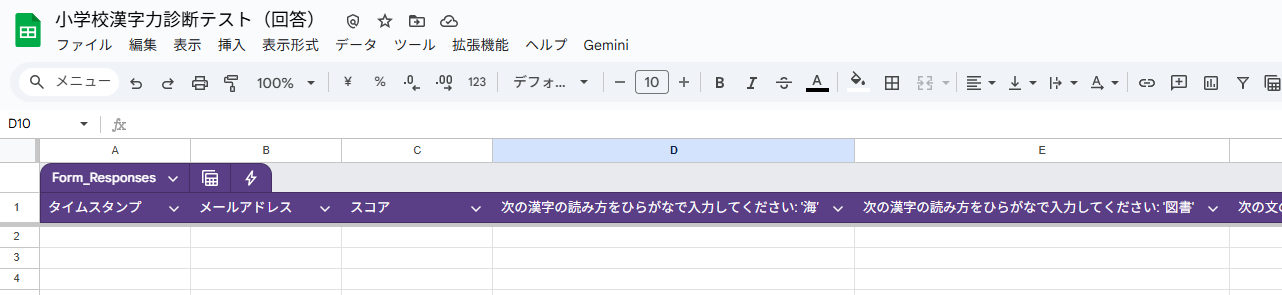
Google Formの回答を収集するスプレッドシートを作成します。Google Formの回答タブから新しいスプレッドシートを作成してください。以下の画像のようなスプレッドシートが作成されていれば問題ありません。
Starter
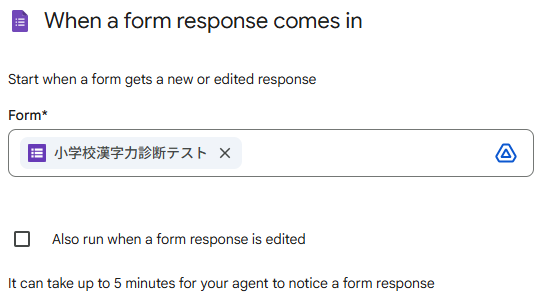
Starterで「When a form response comes in」を選択して、Formの欄には前段で作成したGoogle Formの「小学校漢字力診断テスト」を選択してください。Also run when a form response is editedは今回は不要のため、チェックボックスはチェックしないようにしてください。
Actions
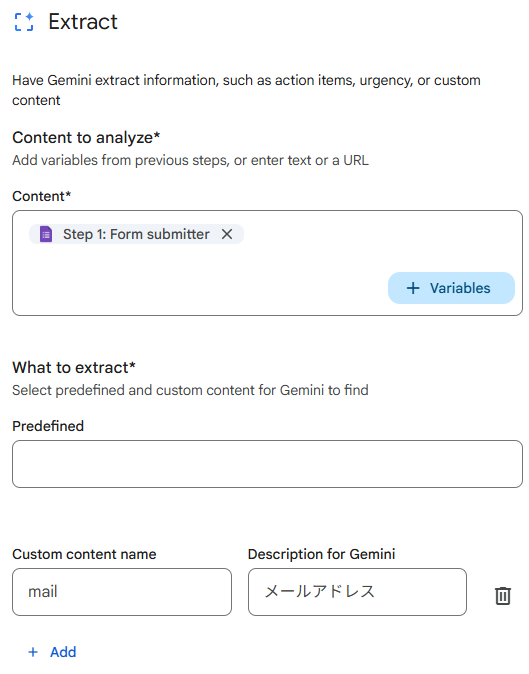
最初のActionsでは「Extract」を選択して、Contentの欄に「Step1: Form submitter」をVariablesから選択して追加します。そして、What to extractのCustom content nameに「mail」、Description for Geminiには「メールアドレス」と入力します。
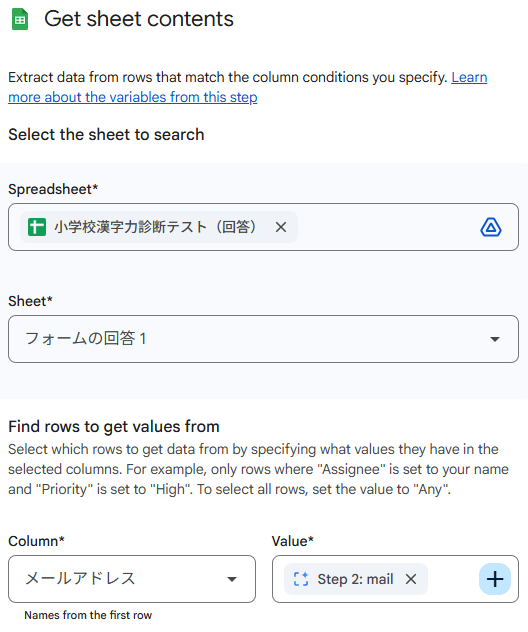
次のステップには「Get sheet contents」を設定し、SpreadsheetにGoogle Formの回答を記録するスプレッドシートである「小学校漢字力診断テスト(回答)」、Sheetには「フォームの回答 1」を設定します。そして、Find rows to get values fromのColumnには「メールアドレス」、Valueには「Step2: mail」を+ボタンから選択して追加します。
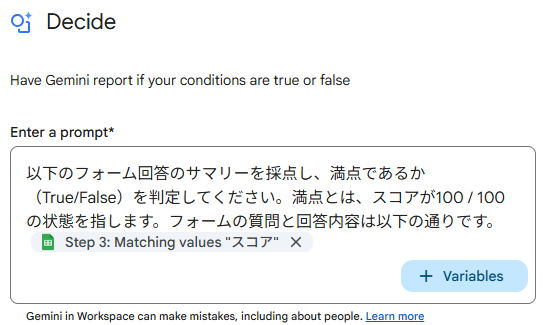
続いて、「Decide」ステップでは回答者のスコアが満点だったかを判定します。Enter a promptには「以下のフォーム回答のサマリーを採点し、満点であるか(True/False)を判定してください。満点とは、スコアが100 / 100の状態を指します。フォームの質問と回答内容は以下の通りです。」と入力してから、「Step3: Matching values "スコア"」をVariablesから選択して追加します。
そして、最初の「Check if」ステップを設定します。今回はテストが満点だった場合を設定するため、「Step4: Decision」が「is true」と設定してください。
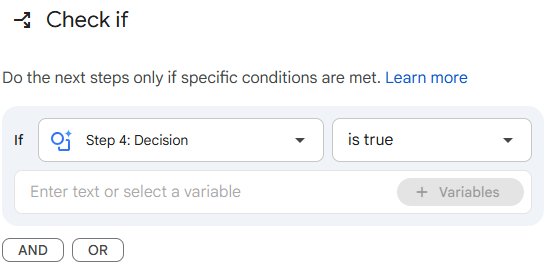
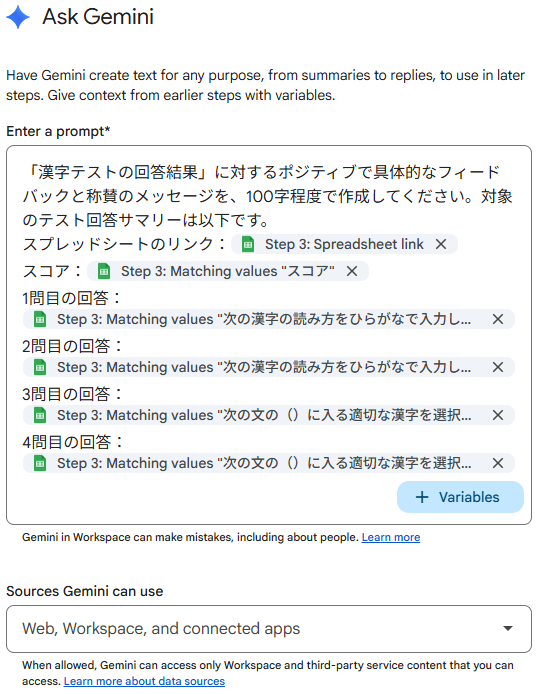
そして、一つ目のサブステップでは「Ask Gemini」とし、Enter a promptには以下のプロンプトを入力してください。[]はVariablesから設定してください。プロンプトの中にあるMatching valuesはユーザーの各設問における回答情報を取得する必要があったため設定しています。本ブログではGoogle Formの設問の説明は実施していないのでご自身の環境の設定に置き換えてください。Sources Gemini can useは「Web, Workspace, and connected apps」のままとしてください。
「漢字テストの回答結果」に対するポジティブで具体的なフィードバックと称賛のメッセージを、100字程度で作成してください。対象のテスト回答サマリーは以下です。
スプレッドシートのリンク:[Step3: Spreadsheet link]
スコア:[Step3: Matching values "スコア"]
1問目の回答:[Step3: Matching values "次の漢字の読み方をひらがなで入力してください: '海'"]
2問目の回答:[Step3: Matching values "次の漢字の読み方をひらがなで入力してください: '図書'"]
3問目の回答:[Step3: Matching values "次の文の()に入る適切な漢字を選択してください: わたしは()校へ行きます。"]
4問目の回答:[Step3: Matching values "次の文の()に入る適切な漢字を選択してください: 今日の天気は()です。"]
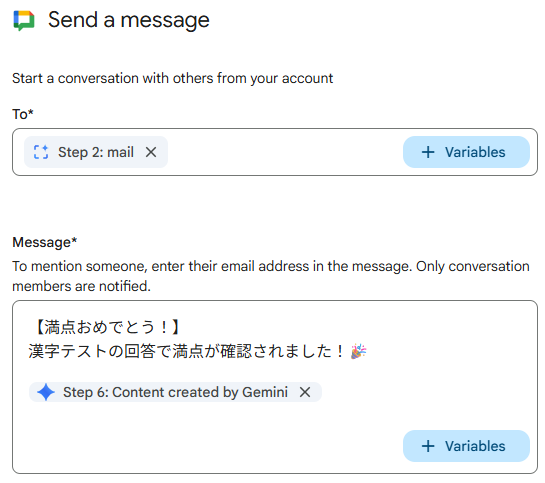
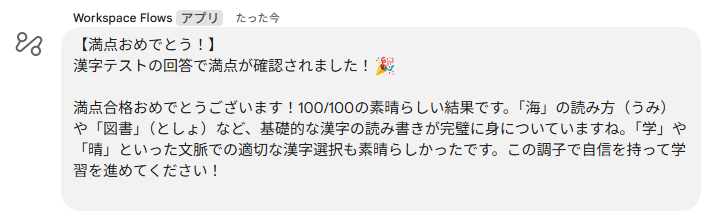
そして、次に「Send a message」でGeminiで作成したフィードバックをユーザーに連携します。Toには「Step2: mail」をVariablesから設定し、Messageには「【満点おめでとう!】漢字テストの回答で満点が確認されました!🎉」と入力してから、「Step6: Content created by Gemini」をVariablesから選択して追加します。
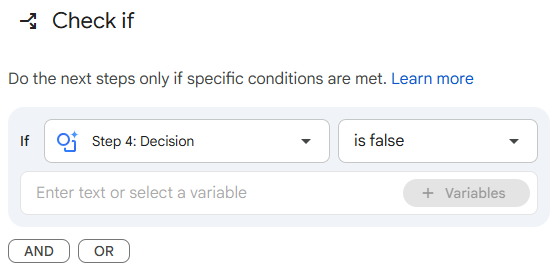
そして、最初の「Check if」ステップを設定します。今回はテストが満点ではなかった場合を設定するため、「Step4: Decision」が「is false」と設定してください。
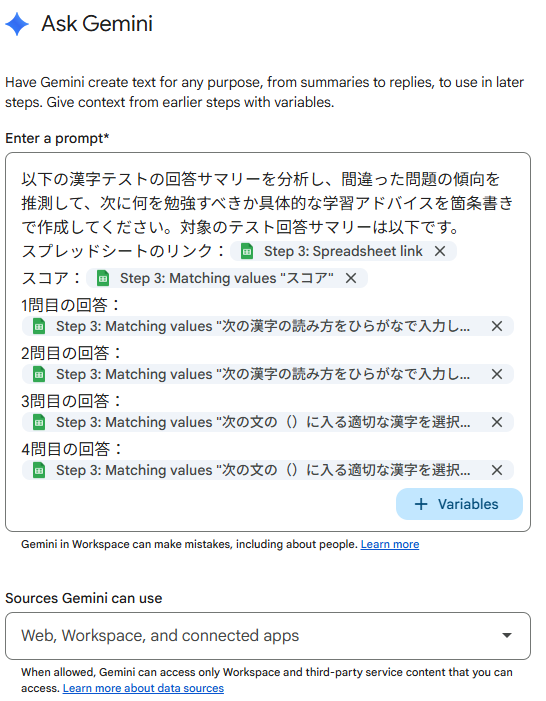
そして、サブステップでは「Ask Gemini」とし、Enter a promptには以下のプロンプトを入力してください。[]はVariablesから設定してください。Sources Gemini can useは「Web, Workspace, and connected apps」のままとしてください。
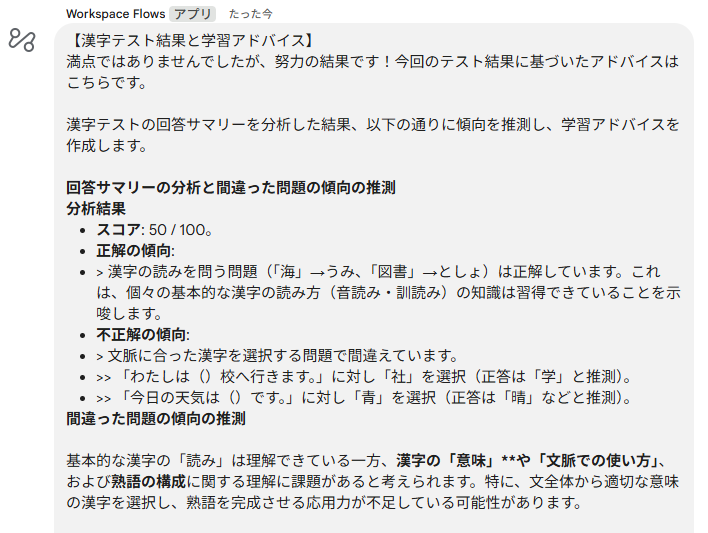
以下の漢字テストの回答サマリーを分析し、間違った問題の傾向を推測して、次に何を勉強すべきか具体的な学習アドバイスを箇条書きで作成してください。対象のテスト回答サマリーは以下です。
スプレッドシートのリンク:[Step3: Spreadsheet link]
スコア:[Step3: Matching values "スコア"]
1問目の回答:[Step3: Matching values "次の漢字の読み方をひらがなで入力してください: '海'"]
2問目の回答:[Step3: Matching values "次の漢字の読み方をひらがなで入力してください: '図書'"]
3問目の回答:[Step3: Matching values "次の文の()に入る適切な漢字を選択してください: わたしは()校へ行きます。"]
4問目の回答:[Step3: Matching values "次の文の()に入る適切な漢字を選択してください: 今日の天気は()です。"]
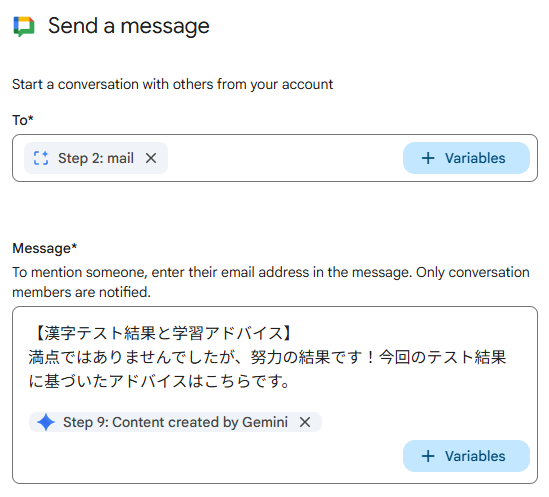
そして、次に「Send a message」でGeminiで作成したフィードバックをユーザーに連携します。Toには「Step2: mail」をVariablesから設定し、Messageには「【漢字テスト結果と学習アドバイス】満点ではありませんでしたが、努力の結果です!今回のテスト結果に基づいたアドバイスはこちらです。」と入力してから、「Step9: Content created by Gemini」をVariablesから選択して追加します。
実行テスト
作成したエージェントを有効化します。エージェントの下部に存在している「Turn on」のボタンを押してエージェントを有効化します。
今回作成したエージェントはGoogle Formの回答があったときに実行となっているため、漢字テストを試しに実施してみます。まずは満点を取ってみます。設問はとても簡単な内容なので以下のように回答しました。
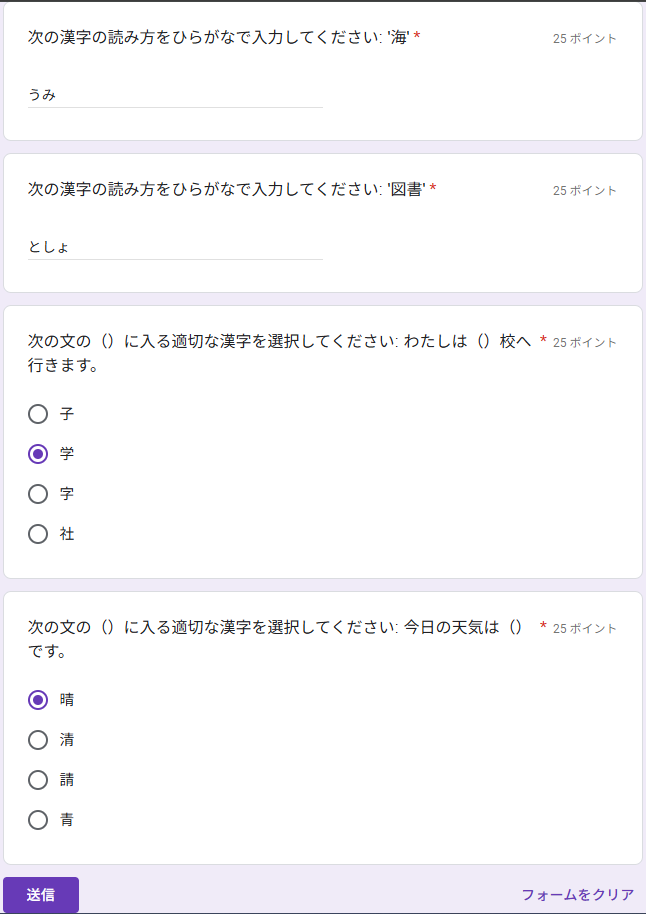
スプレッドシートに以下のように回答が連携されました。
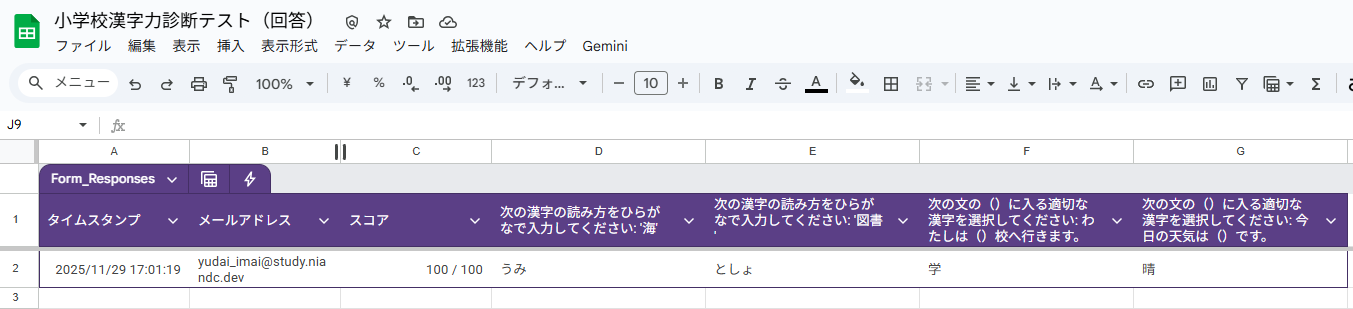
そして、Chatに以下のようなフィードバックが連携されてきました。
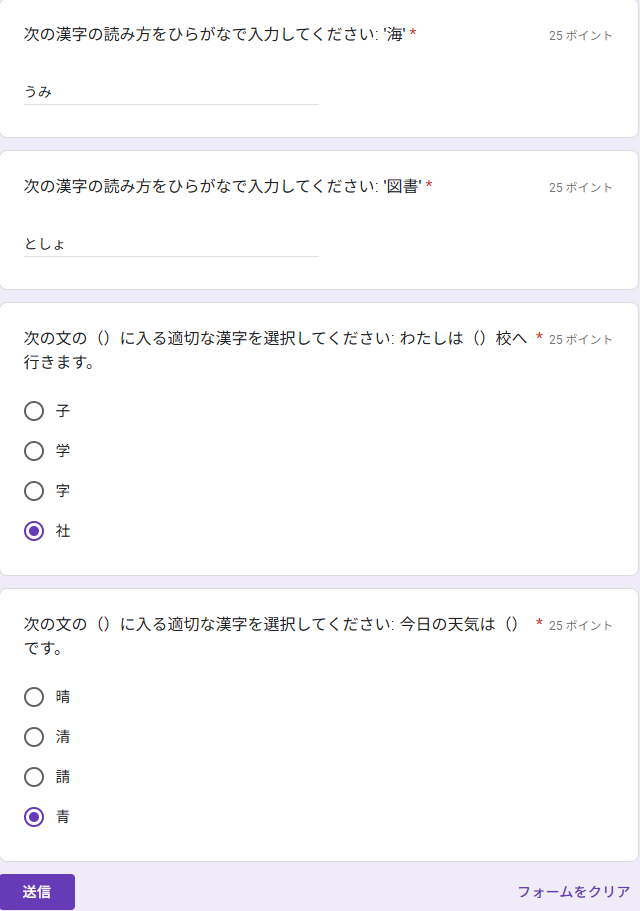
次に満点をとれなかった場合の動作も確認しておきましょう。Google Formで2問間違えて回答してみます。
スプレッドシートに以下のように回答が連携されました。
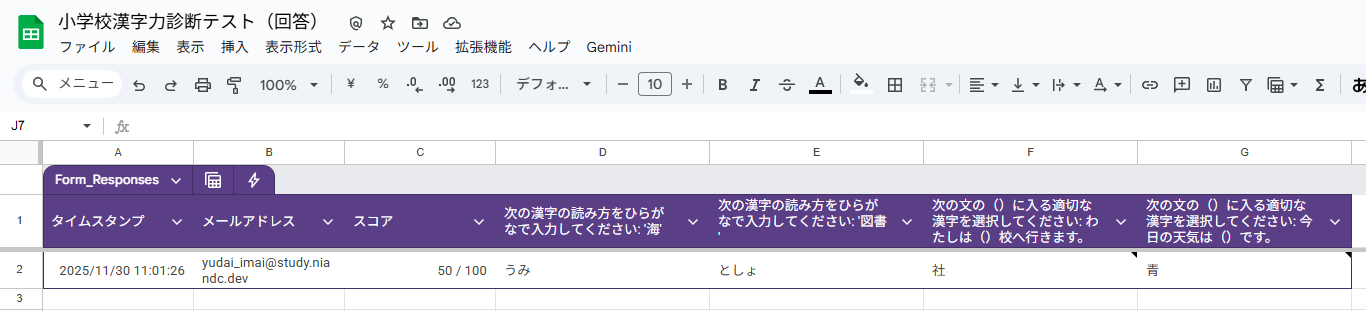
そして、Chatに以下のようなフィードバックが連携されてきました。プロンプトであまり考慮事項を入れていないので、学習アドバイスの内容が小学生向けではないテイストになっていますが実現したかったことはできています。
まとめ
テスト結果を手動で分析し、受験者ごとにアドバイスを作成するのは時間がかかります。Workspace Studioを使えば、Google Formから集計された回答データを起点に、Geminiによる弱点分析と学習提案を自動化できます。
これにより、講師は指導方針の策定に集中でき、受験者はすぐに学習の次の一歩を踏み出せます。まずは設問カテゴリと学習リソースをシートに整理し、今回のエージェントを導入して効率的な教育サポートに取り組んでみましょう。
執筆者紹介

![[GWSStudio100本ノック] 名刺収集フォームから自動でお礼メールドラフトを生成するエージェントを作成してみた](https://ximix.niandc.co.jp/hubfs/Gemini_Generated_Image_r967l1r967l1r967.png)



/software-dev.png?width=84&name=software-dev.png)

