
本TechBlogは Team xG Advent Calendar 2025 3日目の記事になります。
はじめに
Antigravity は Google が提供する、コーディングアシスタンス機能がデフォルトで付属された IDE です。
VS Code がベースになっていて、見た目や操作感に一部異なる点はありますが、ほぼ VS Code と同じように使用することが可能です。
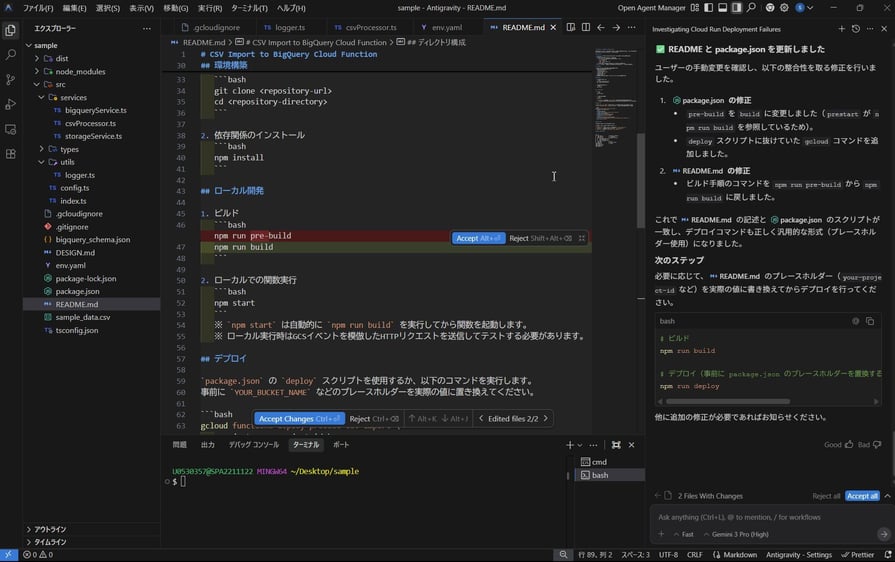
この記事では Antigravity を導入したので、その手順と特徴について簡単に紹介したいと思います。
Antigravity の紹介
Antigravity スタートガイドの初めにのページで下記のように紹介されています。
Antigravity は「エージェント ファースト」のプラットフォームとして設計されています。これは、AI がコードを記述するツールではなく、人間の介入を最小限に抑えながら、複雑なエンジニアリング タスクの計画、実行、検証、反復処理を行うことができる自律的なアクターであることを前提としています。
参照:Google Antigravity のスタートガイド
また、Trust, Autonomy, Feedback, Self-improvement の4つの基本理念を掲げていて、今までのコーディングアシスタントとの違いがそれぞれ下記のように紹介されています。
- Trust: エージェントが回答を出力する経緯やコンテキストをより明確にかつ自然に回答することで、ユーザーの信頼を獲得する。
- Autonomy: エディタ・ブラウザ・ターミナルのそれぞれでエージェントが個別に使われるのではなく、プロジェクト全体で同期的にかつ自律的にエージェントが動作する。
- Feedback: 一連の処理途中で生成された出力に対して、全体の動作を停止させることなくインタラクトにフィードバックを与え、同一の処理中に補正を追加することが可能。
- Self-improvement: 過去の作業から、スニペット等の具体的な知識やタスク中の一連の手順等の抽象的な知識を知識ベースとするよう自己学習を行う。
実際に触ってみた所感としても、Autonomy, Feedbackについてはかなり実感できるところがあり、簡単な例ではプロジェクト環境立ち上げからコードの記述・依存関係のインストール、共有用資料の作成までノンストップで実施してくれます。
また、設定にもよりますが、エージェント作業中も適宜ユーザーへのレビューポイントがあり、簡単なコメントを返すことで内容を適宜修正することができたり、次に必要と思われる作業の提案を行ってくれるなど効率よく作業できる。
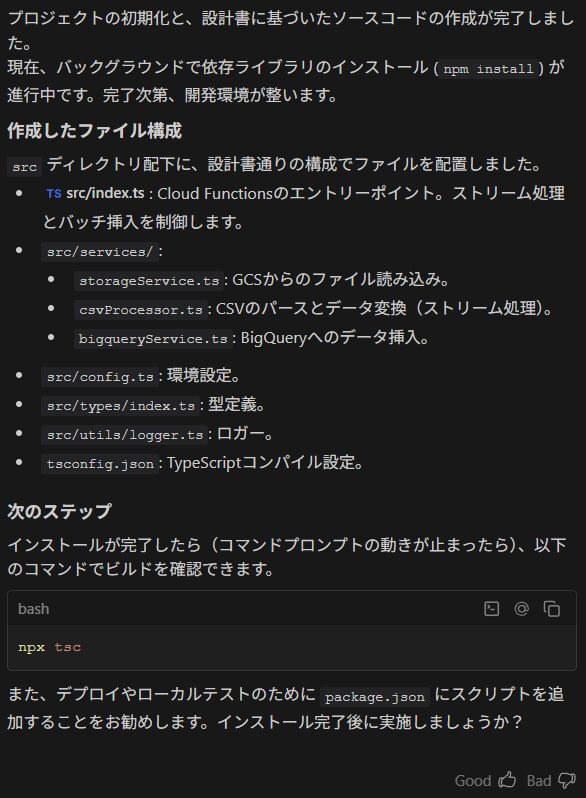
この例では簡単な csv インポート処理を行うプロジェクトの作成を命令したときのエージェントの途中動作です。簡易的なプロンプトは事前用意していますが、完全ブランクの状態からほぼ完品までを一連の流れで実施しています。
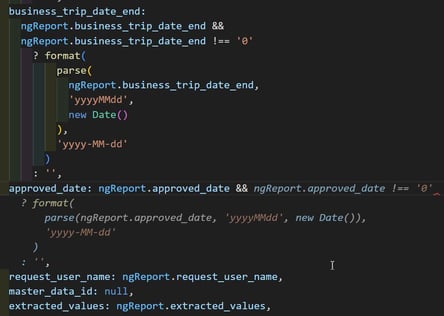
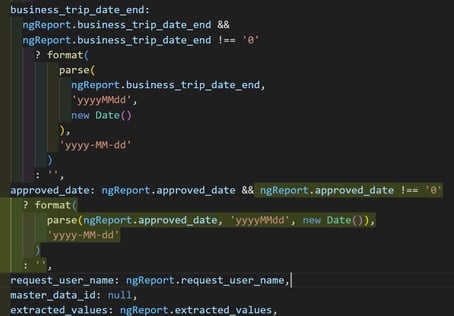
その他、↓の画像は簡単なケースですが、手動でコーディングしている間のコード補完も比較的に性能が高く、編集前後もわかりやすく表示してくれるなどありがたい機能が標準装備されています。
導入手順
- 公式サイトからインストーラをDLします。
参照:Google Antigravity - インストーラを実行
- Antigrabity を起動
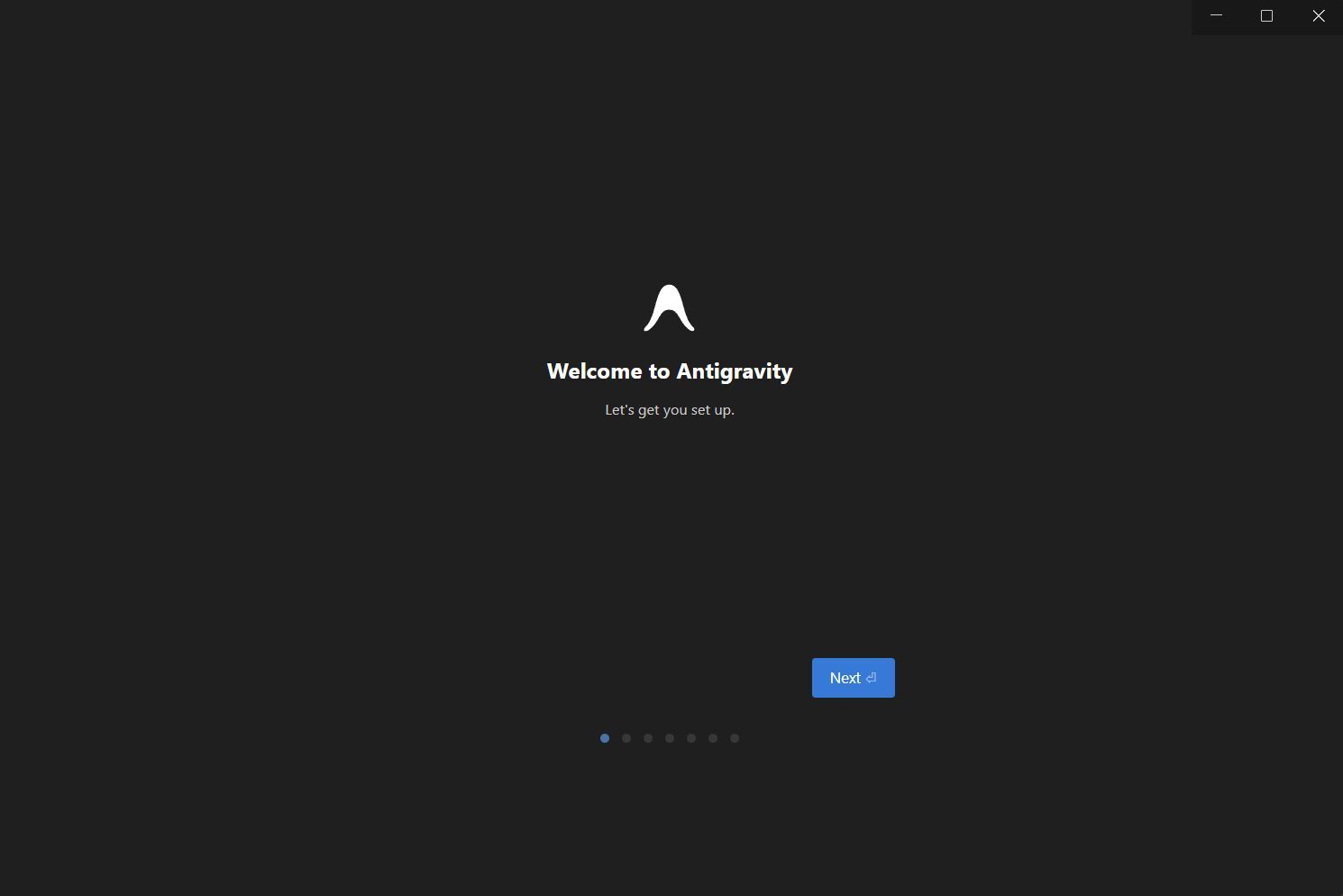
手順に従って設定を進めます。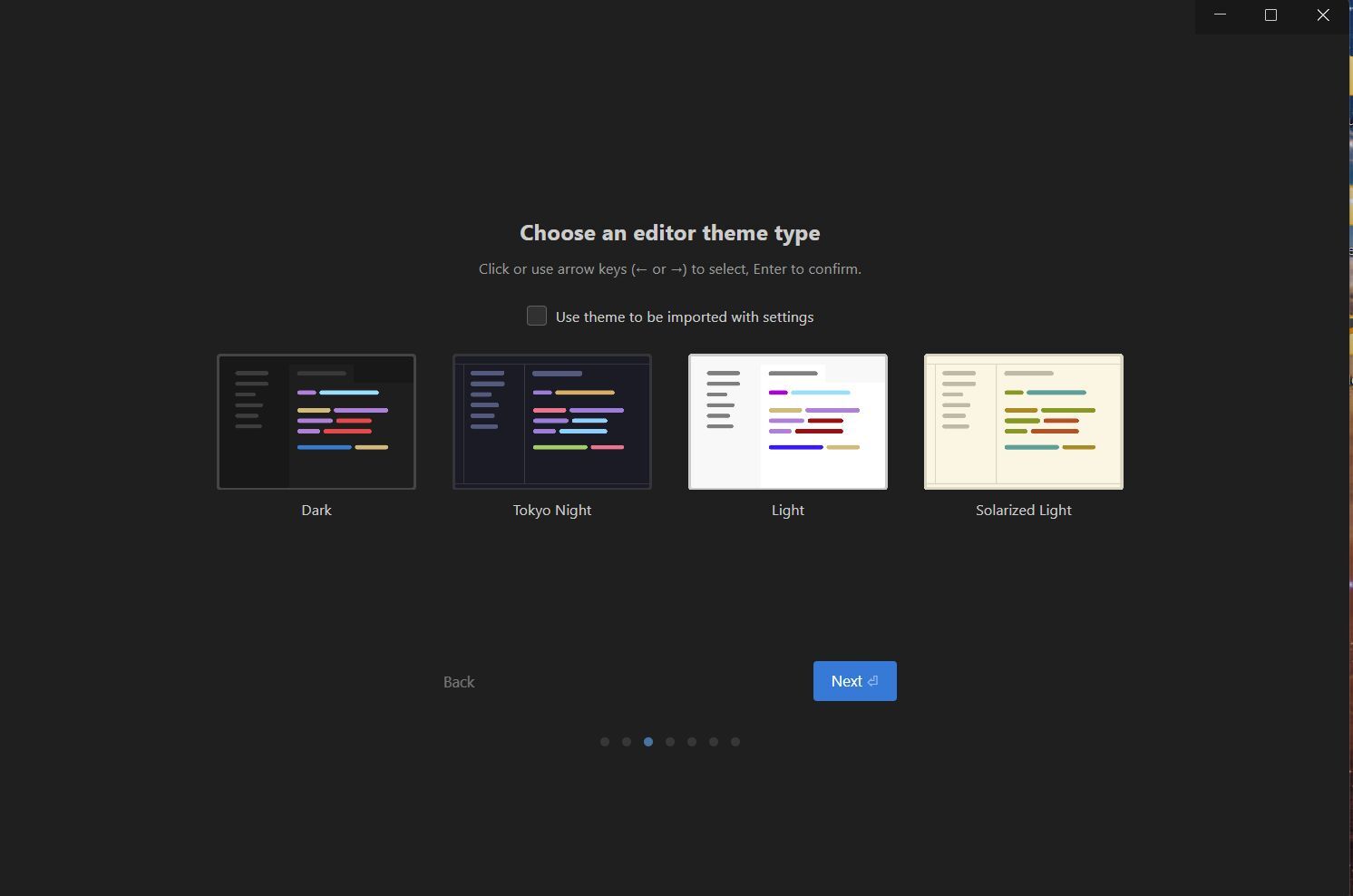
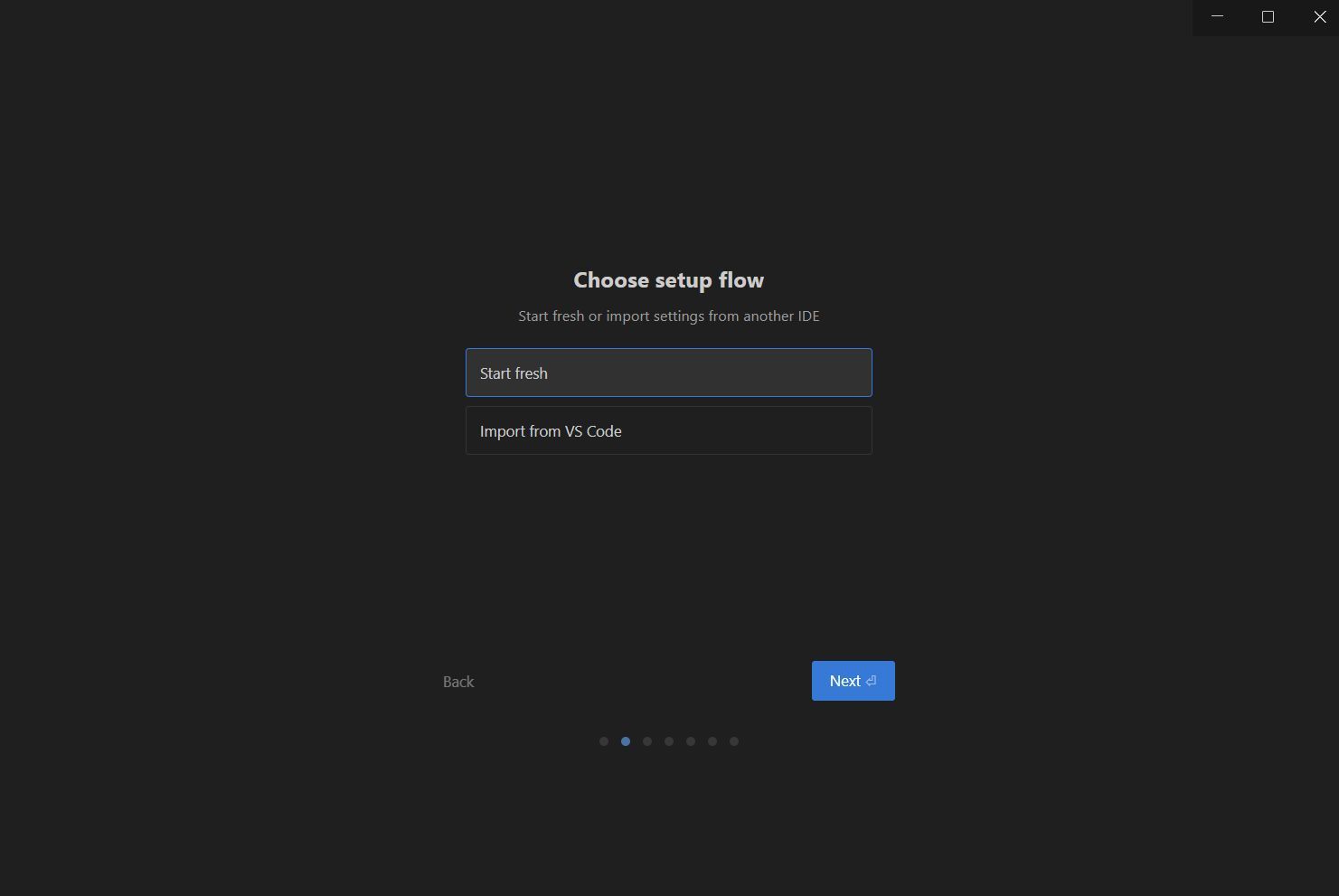
(VSCodeから設定を引き継ぐ選択がありますが、環境のためか私の場合は下を選択してもブランクの状態で開始となりました。)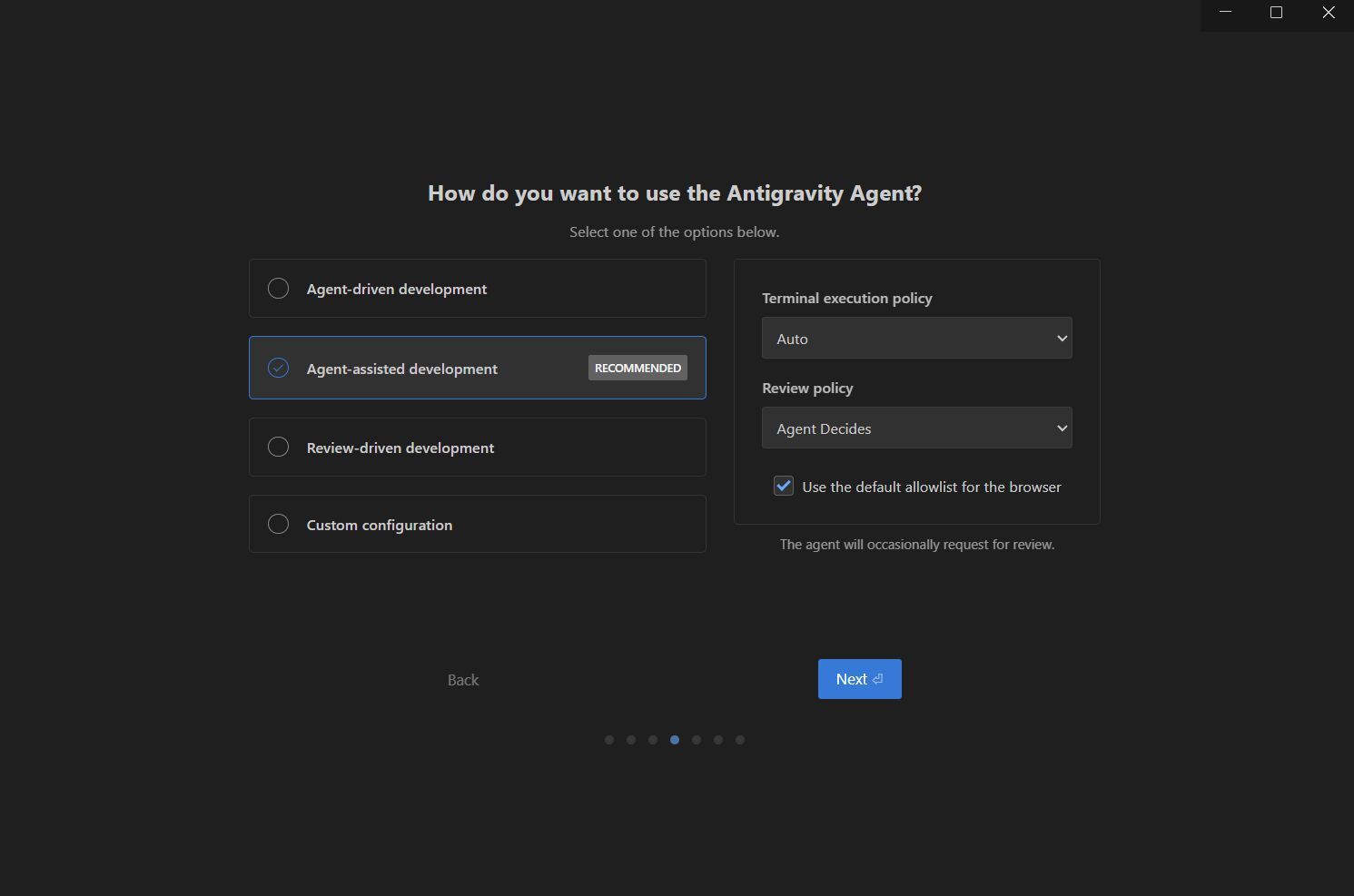
AI エージェント設定は一旦デフォルトで問題ないと思います。これらの設定は後から細かく調整可能です。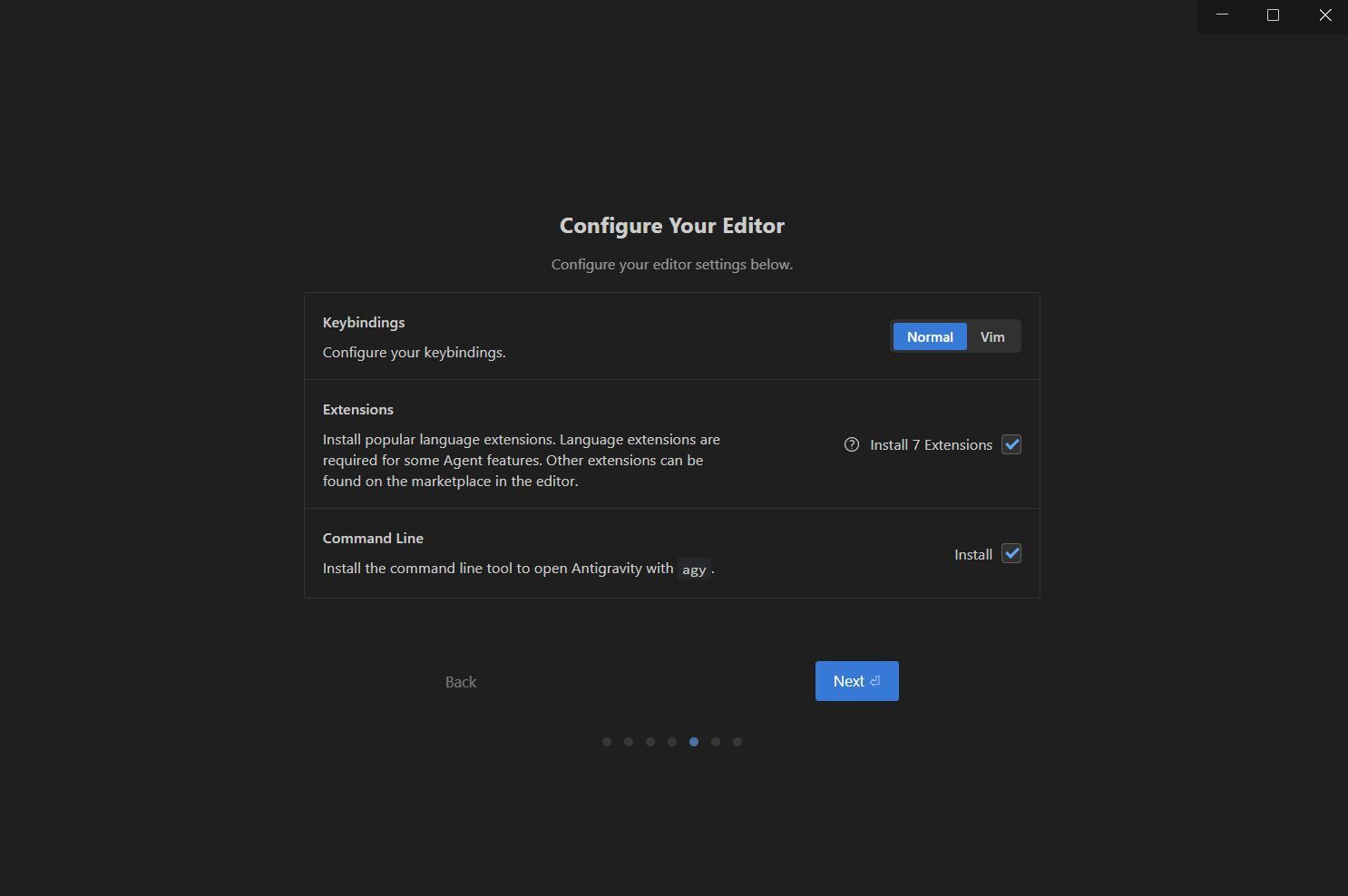
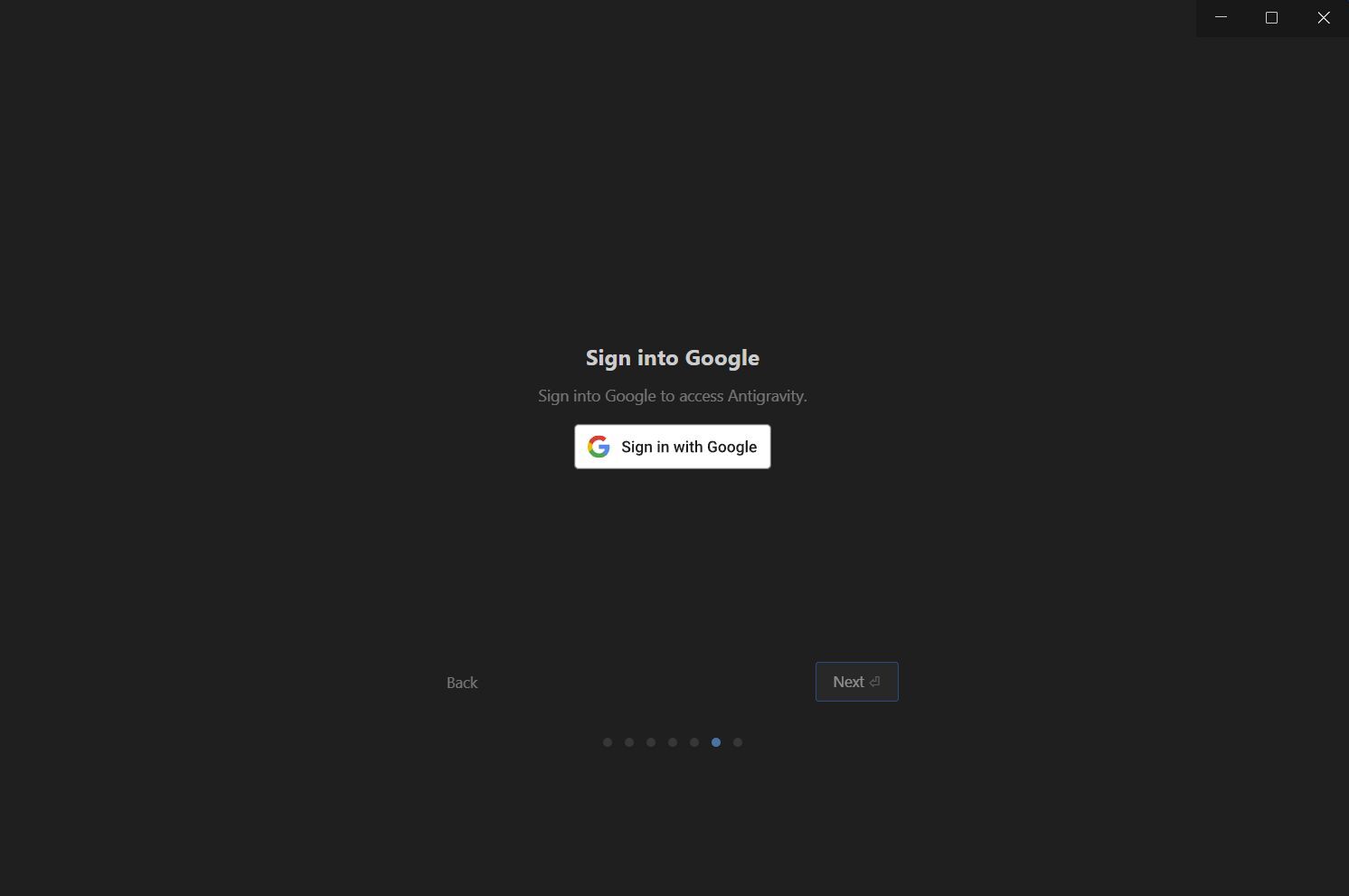
利用には Google アカウントが必要となるのでサインインします。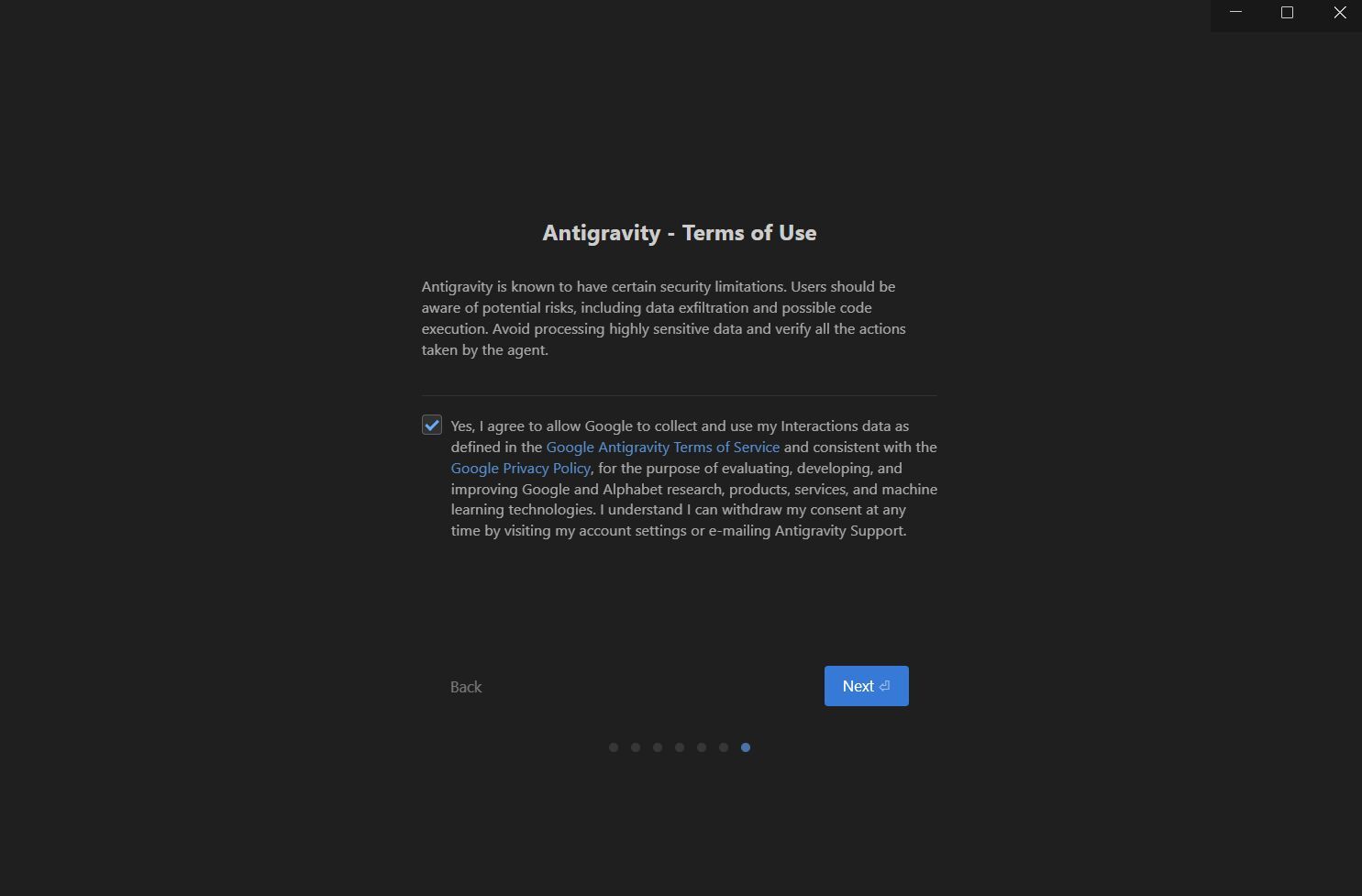
規約に同意してセットアップは完了です。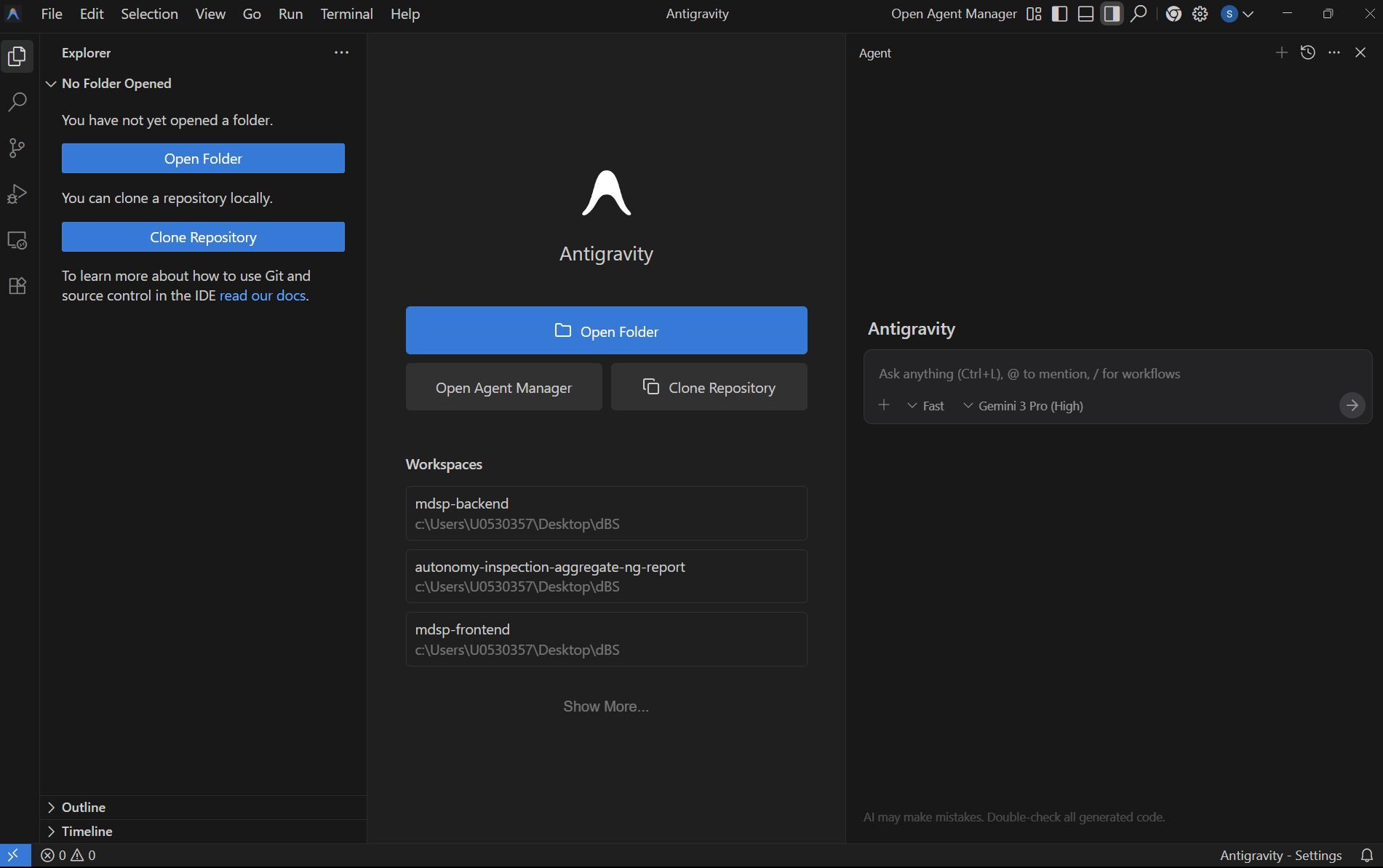
- 日本語化
Extensions(Ctrl+Shift+X)で Japanes Language Pack for Visual Studio Code をインストールします。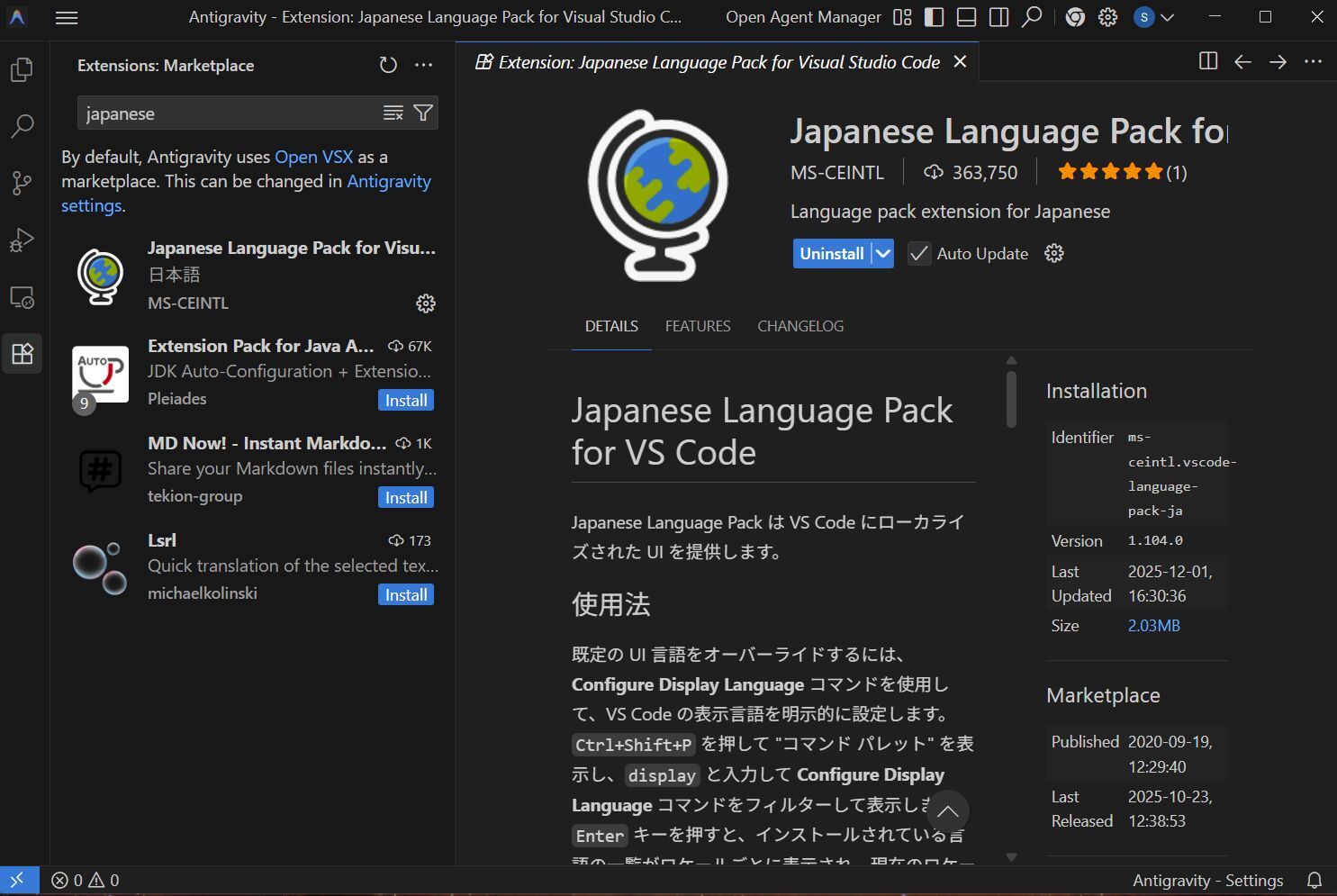
Ctrl+Shift+P でコマンドパレットを表示し、"Congfigure Display Language" を検索します。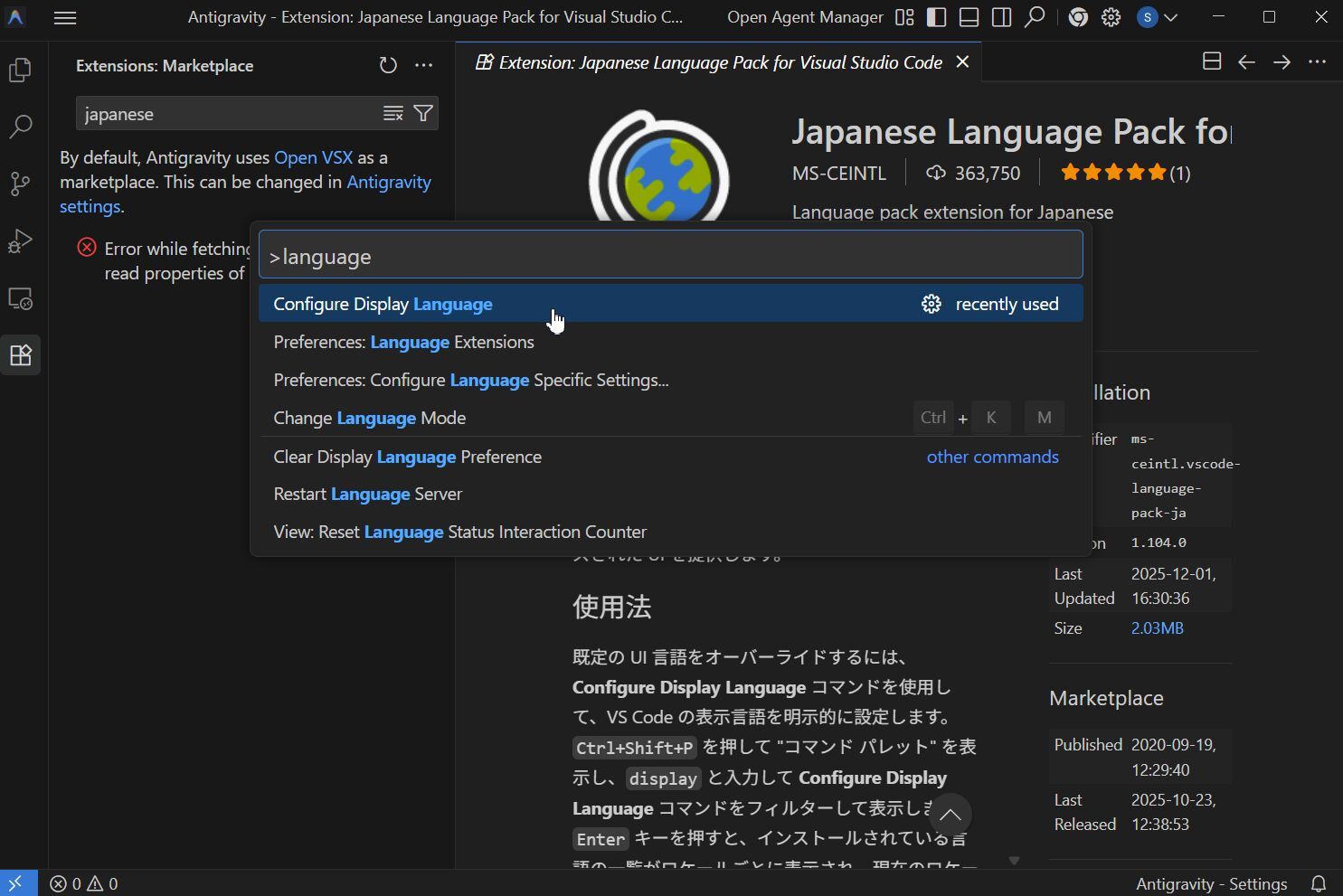
"日本語" を選択して、Antigravity を再起動します。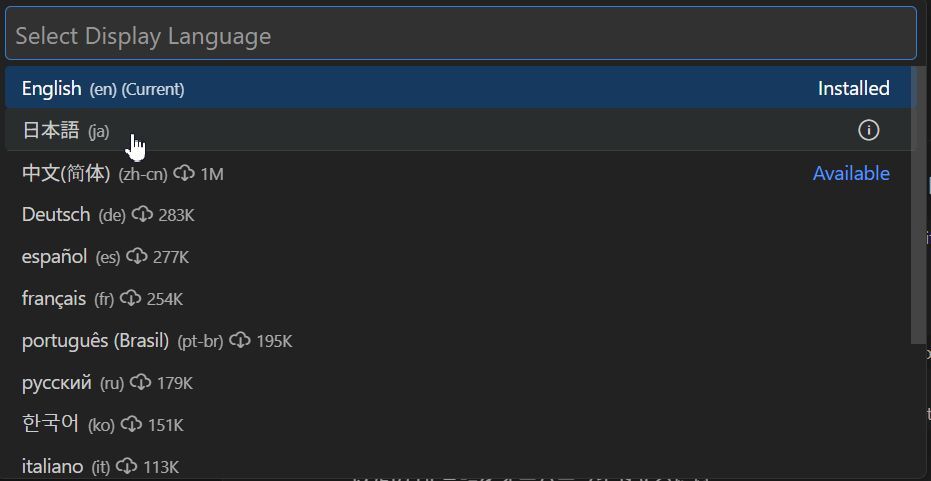
以上で日本語化は完了です。 - AI エージェント構成変更
画面上部の歯車アイコンから "Open Antigravity User Settings"(Ctrl+,) を選択することで、インストール時のエージェント設定を調整することができます。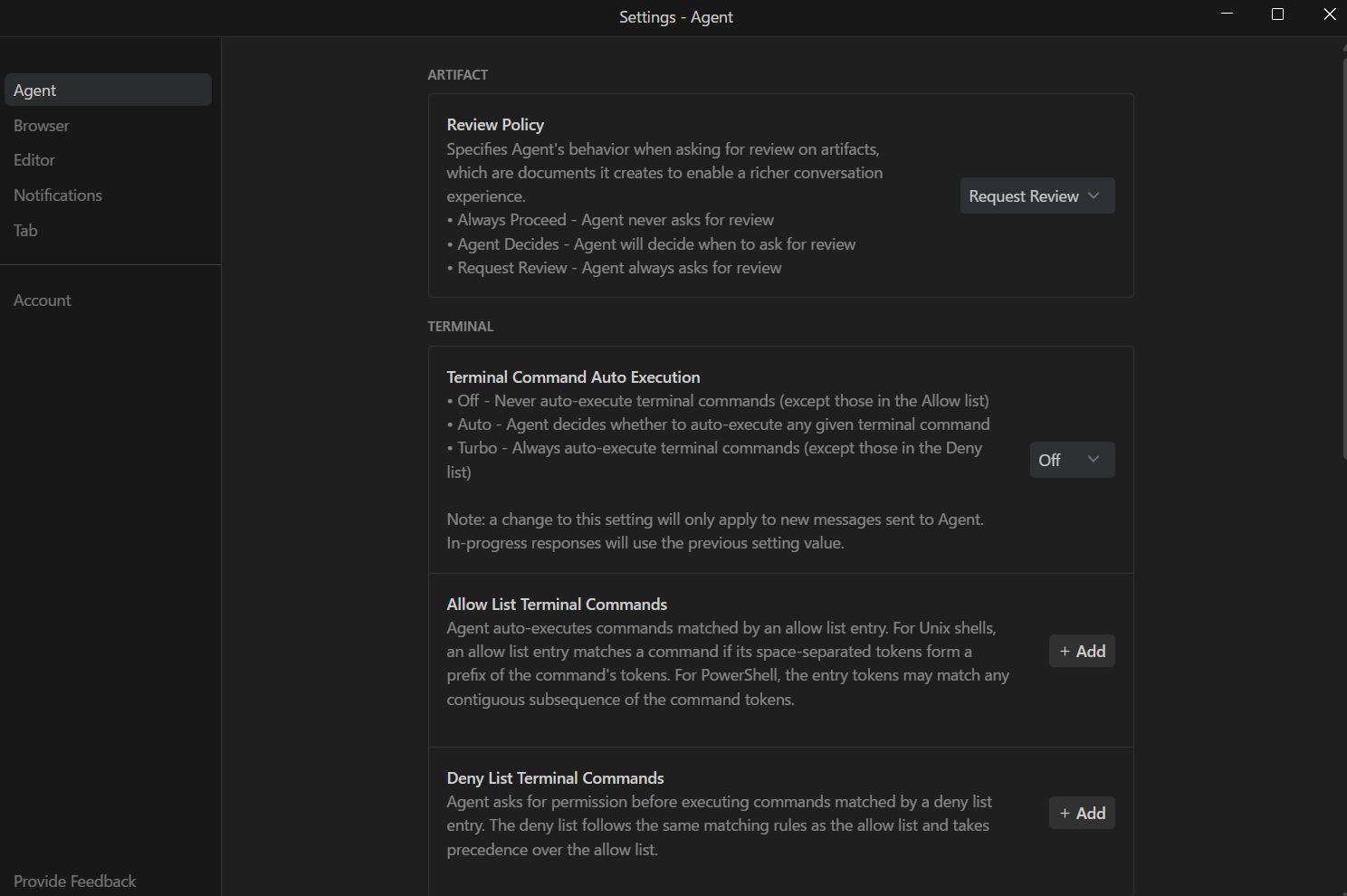
さいごに
今回は Antigravity のざっくり紹介と導入手順を掲載しました。
次回のブログで簡単なデモプロジェクトを作成した際の記録を掲載予定ですので、お時間あればぜひそちらも読んでいただければと思います。
私もまだまだ触り始めたばかりなので、今後も使用しながらより実践的な使い方や得られた知見を共有させてもらえたらと思います。
執筆者紹介





/software-dev.png?width=84&name=software-dev.png)

