
はじめに
今回は、2025年10月7日にプレビュー機能として追加されたColab Enterprise での post-startup script を試してみたいと思います。
これまで、新しいランタイムを起動するたびにノートブックの先頭セルで !pip install を実行したり、環境変数を手動で設定したりしていたのが、今回のアップデートにより、ランタイムの起動プロセスの中で、必要なパッケージのインストールや初期設定を完全に自動化できるようになりました。
このスクリプトは、Cloud Storage (GCS) バケットに格納するか、特定の HTTPS エンドポイント経由で読み込むことが可能です。
今回は、「Cloud Storage に保存したシェルスクリプトを参照して、データ分析環境を自動構築する手順」を詳しく解説していきます。
Colab Enterpriseとは
Colab Enterprise は、広く愛用されている Jupyter ノートブック環境「Google Colab」の操作感はそのままに、Google Cloud(Vertex AI)の強力なインフラとセキュリティ機能を統合した企業向けデータサイエンスプラットフォームです。
post-startup scriptの設定手順
ここでは、Colab Enterprise上でpost-startup scriptを設定する具体的な手順をご紹介します。
実行手順
ステップ1:post-startup scriptを作成する
post_startup.shのファイルを作成します。
今回は例として、データ解析でよく使われる polars と emoji ライブラリをインストールし、テキストファイルを作成するスクリプトにします。
#!/bin/bash

# ライブラリのインストール
pip install polars emoji

# 起動確認用のファイルを作成
echo "Post-startup script executed at $(date)" > /tmp/startup_log.txt
ステップ2:post-startup scriptをGCSに保存する
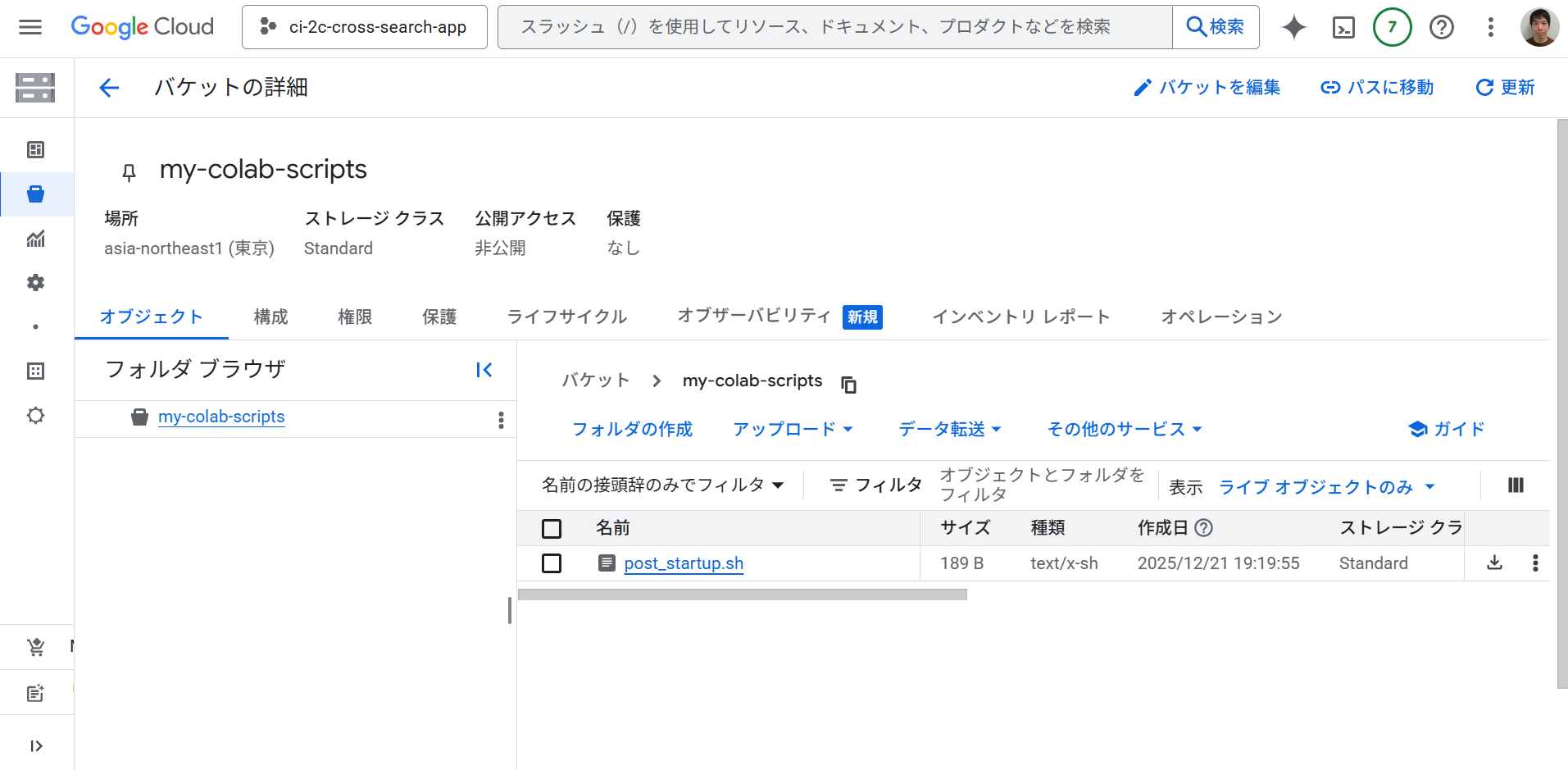
Google Cloud Platform上のGCSにバケットを作成し、先ほど作成したpost_startup.shをアップロードします。
ステップ3:Colab Enterpriseにアクセス
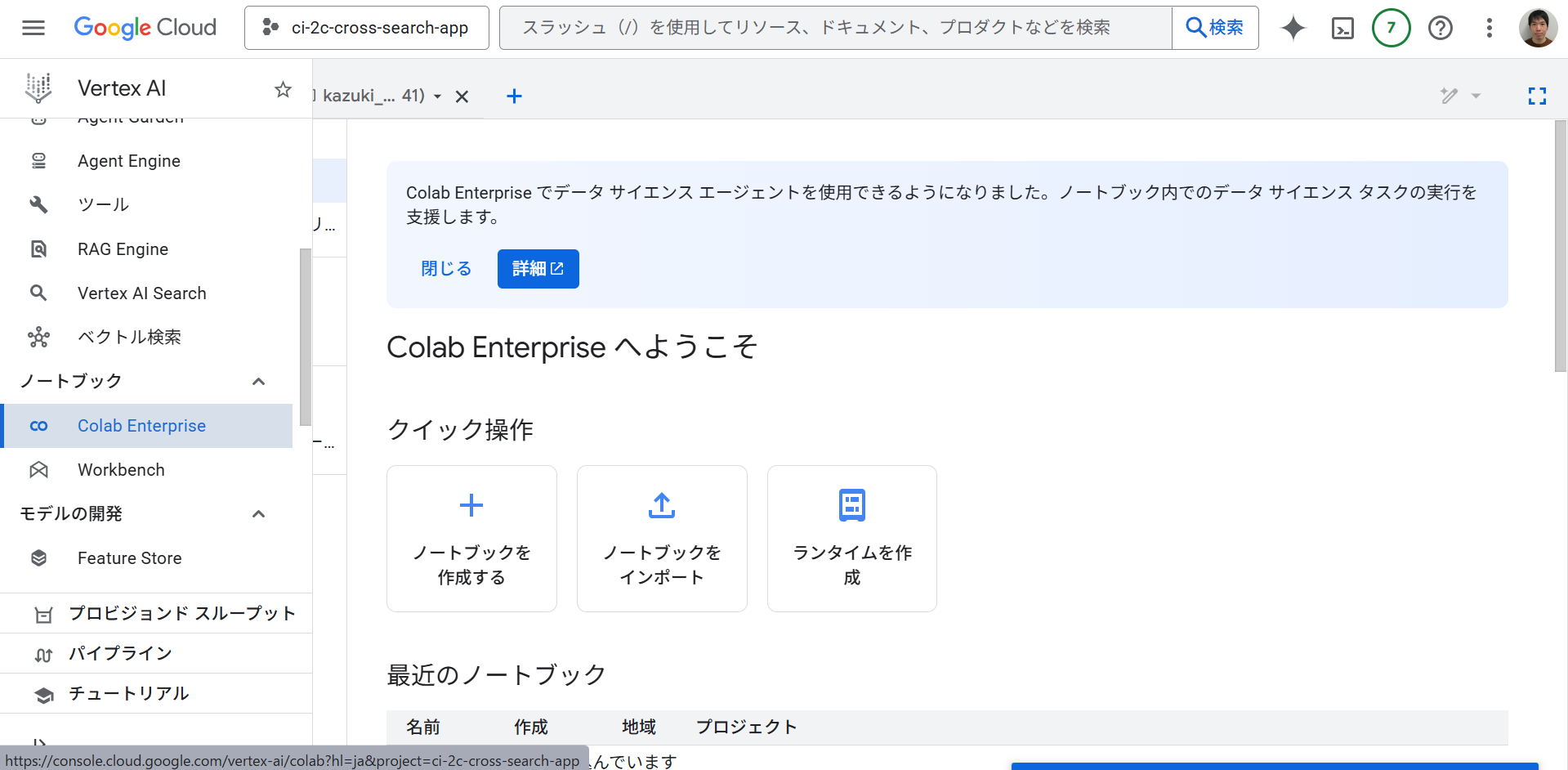
Google Cloud Platform上のColab Enterpriseにアクセスします。
Colab EnterpriseはVertex AIのノートブックの中にあります。
ステップ4:ランタイムテンプレートを作成する
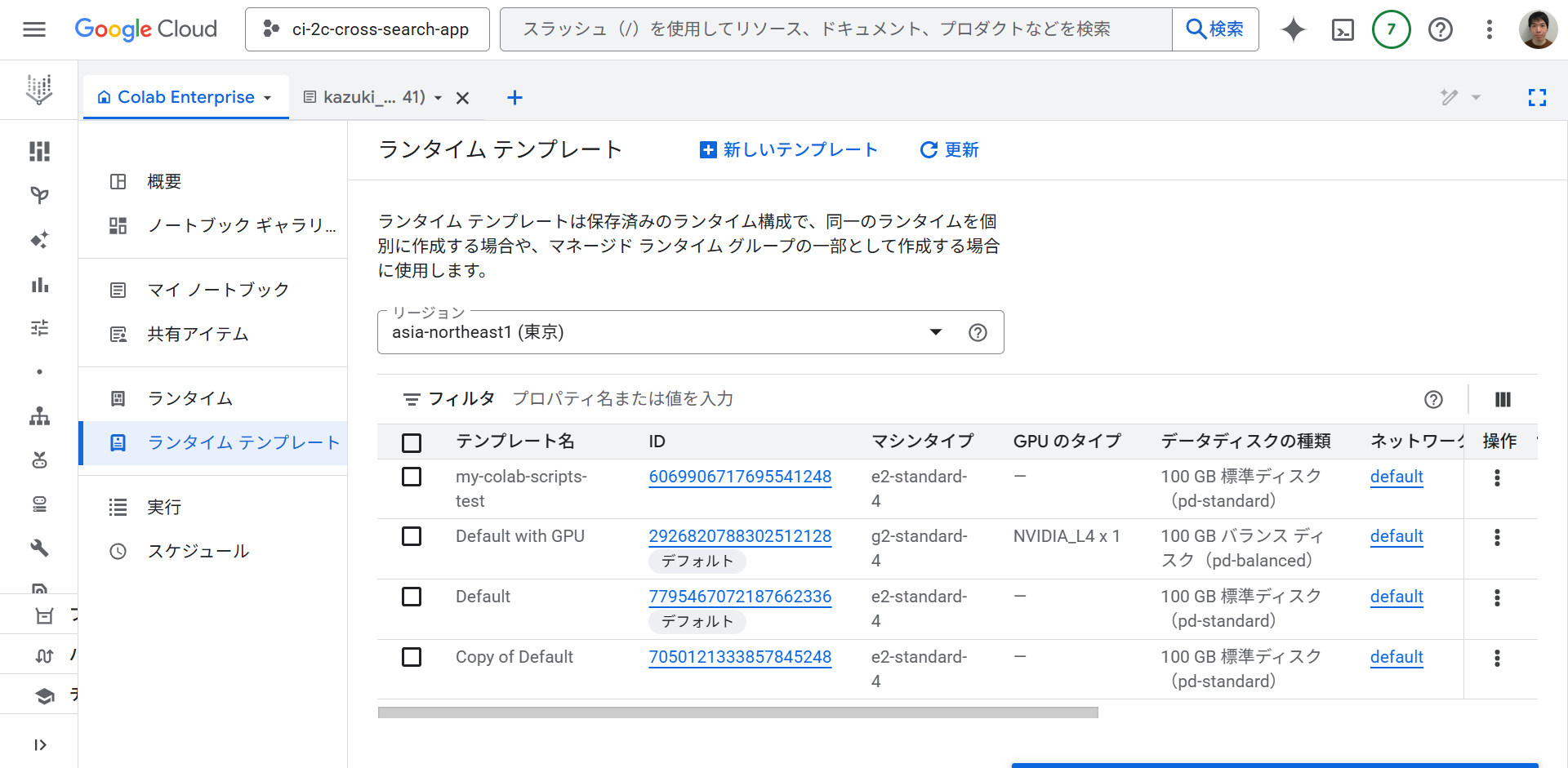
ランタイムテンプレート画面にて、「新しいテンプレート」を押下します。
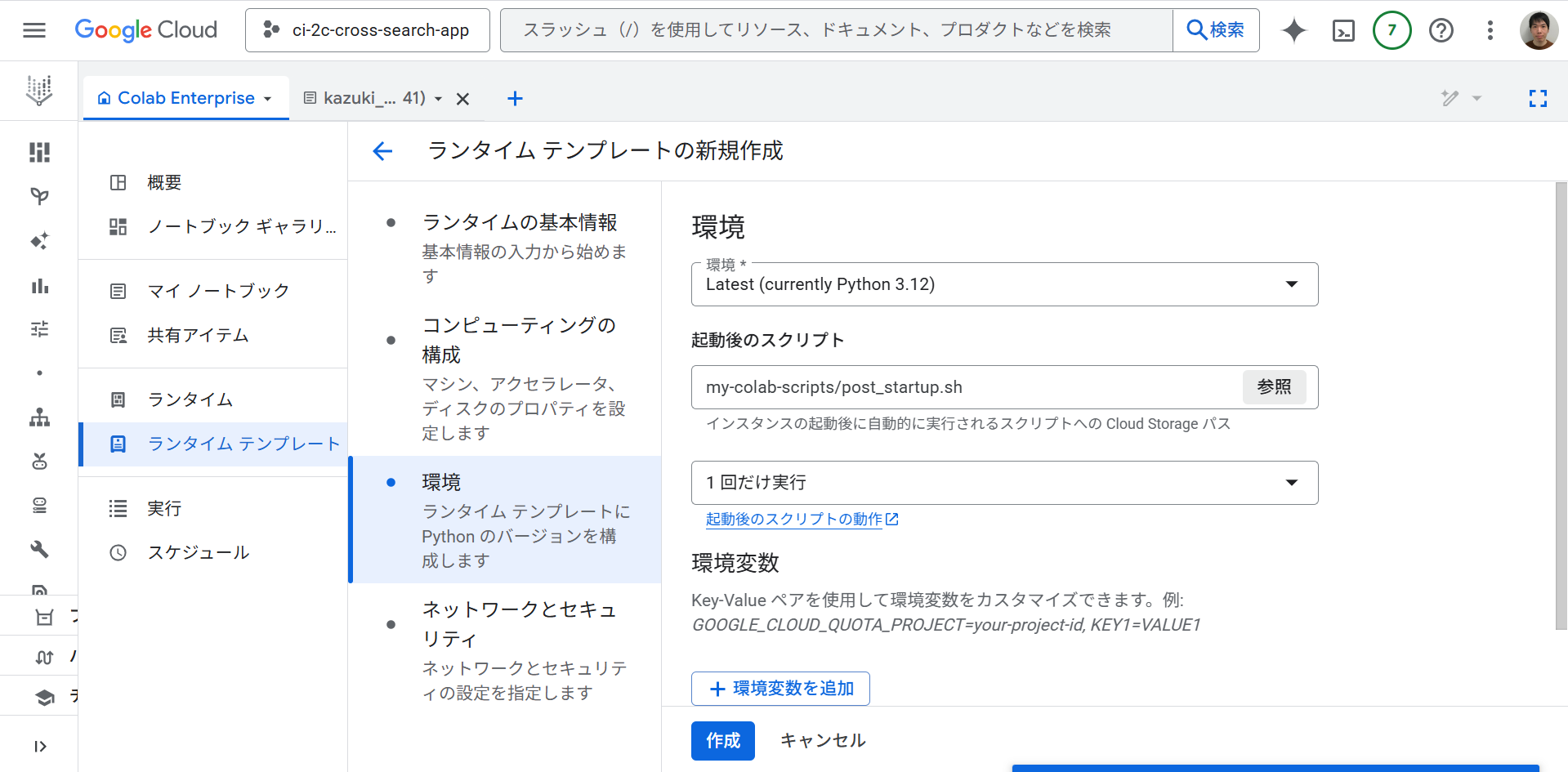
ランタイムテンプレートの「ランタイムの基本情報」にて名前を設定し、「コンピューティングの構成」でマシンのスペックなどを設定します。
今回は簡単な動作確認ですので、デフォルトで設定されているスペックのままにしております。
「環境」の「起動後のスクリプト」の参照ボタンを押下し、先ほど作成したGCSバケット内のpost_startup.shを選択します。
「起動後のスクリプトの動作」は「1回だけ実行」を選択します。
ステップ5:ランタイムを設定する
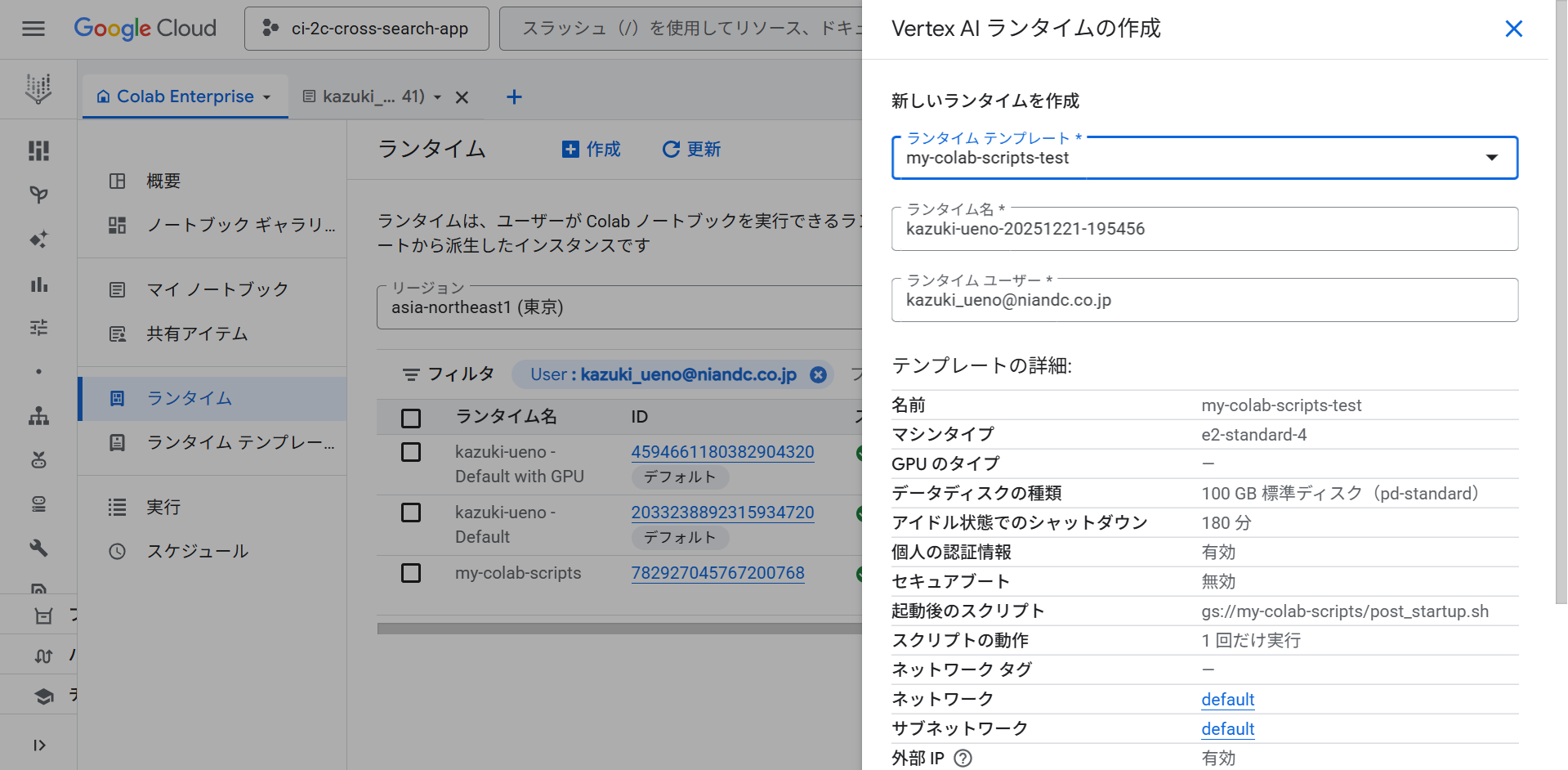
ランタイム画面に遷移し「作成」ボタンを押下します。

「ランタイムテンプレート」にて、先ほど作成したランタイムテンプレートを選択し、「作成」を押下します。
ステップ6:新しいノートブックを作成する
「マイ ノートブック」画面に遷移し、「新しいノートブック」を押下します。
次に、作成されたノートブックのコードブロックにpythonでコードを書いていきます。
今回は、スクリプトでインストールしたライブラリのpolarsとemojiが使えるかを確認できるように、下記をコードを入力します。
import polars as pl
import emoji
import os

# 1. スクリプトでインストールされたライブラリが使えるか確認
df = pl.DataFrame({"status": ["Success", "Active"], "code": [1, 2]})
print("--- Polars DataFrame ---")
print(df)

print("\n--- Emoji Check ---")
print(emoji.emojize('Post-startup script is working! :rocket:'))

# 2. スクリプトで作成したログファイルが存在するか確認
log_path = "/tmp/startup_log.txt"
if os.path.exists(log_path):
    with open(log_path, "r") as f:
        print(f"\n--- Log File Content ---")
        print(f.read())
else:
    print("\n[Error] Log file not found.")
ステップ7:ノートブックを実行する
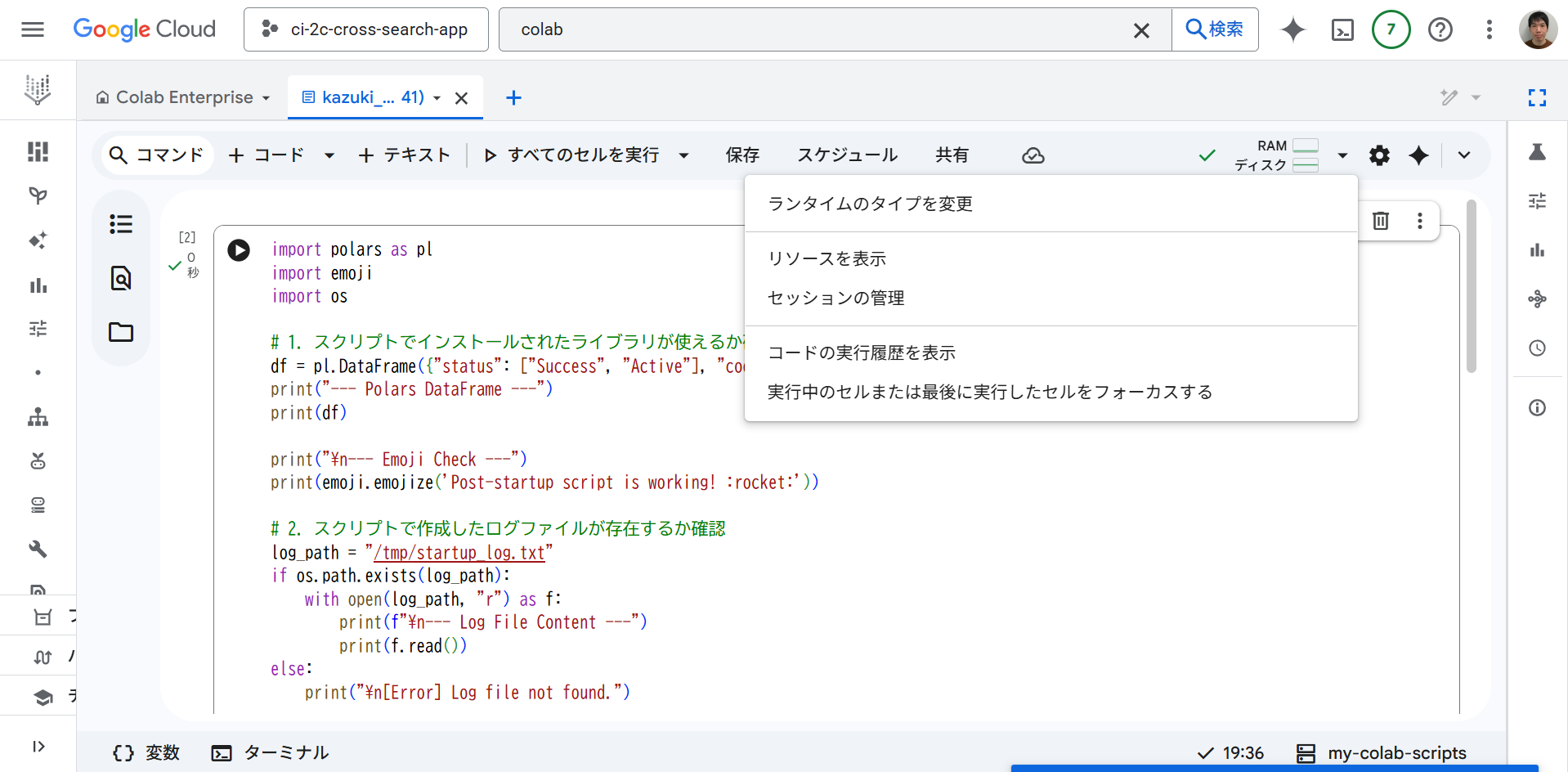
ヘッダー部分の▼ボタンを押下し、「ランタイムのタイプを変更」を押下します。
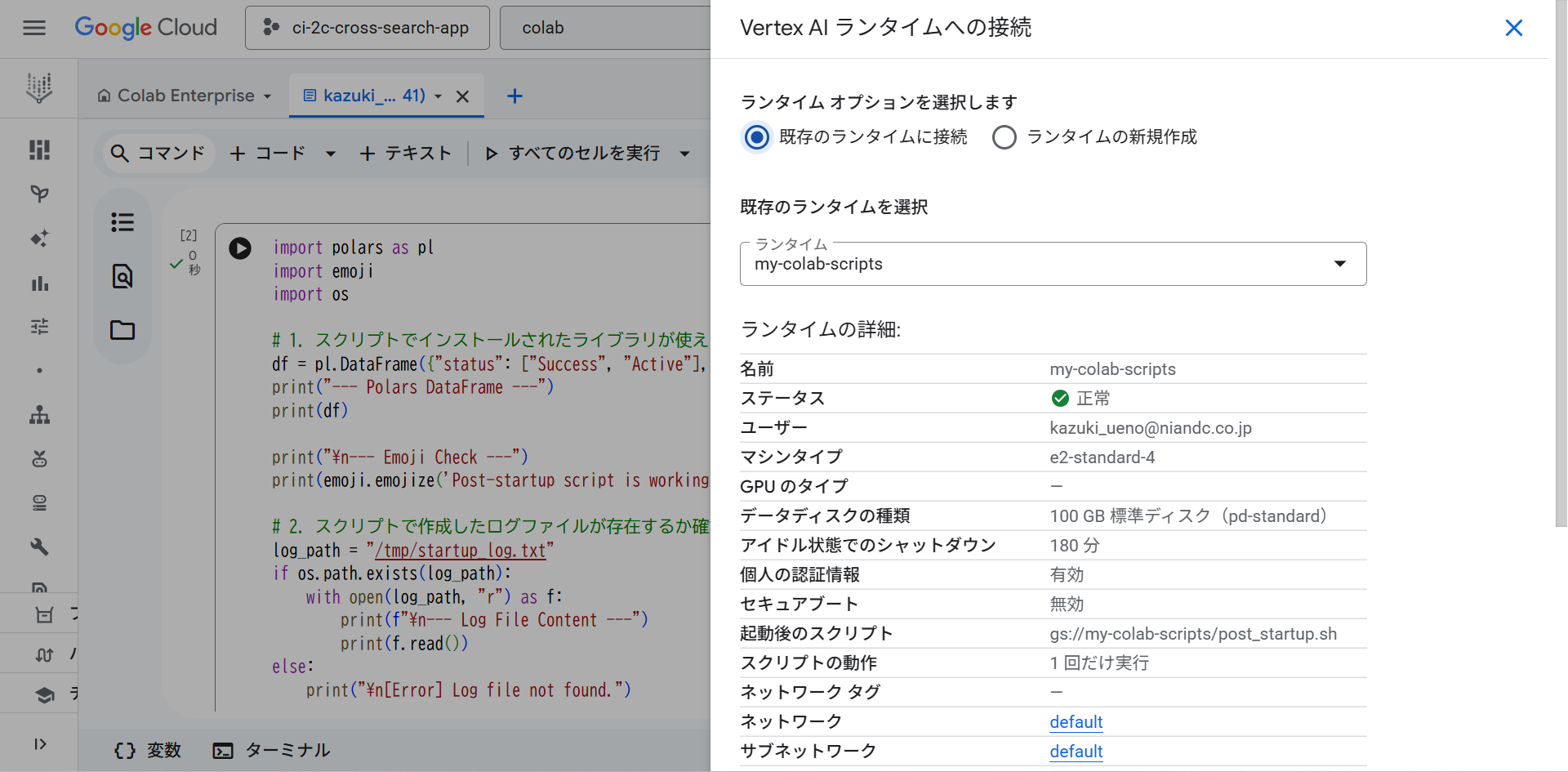
ランタイムオプションで「既存のランタイムに接続」を選択し、「既存のランタイムを選択」で先ほど作成したランタイムを設定します。
「接続」ボタンを押下すると設定は完了です。
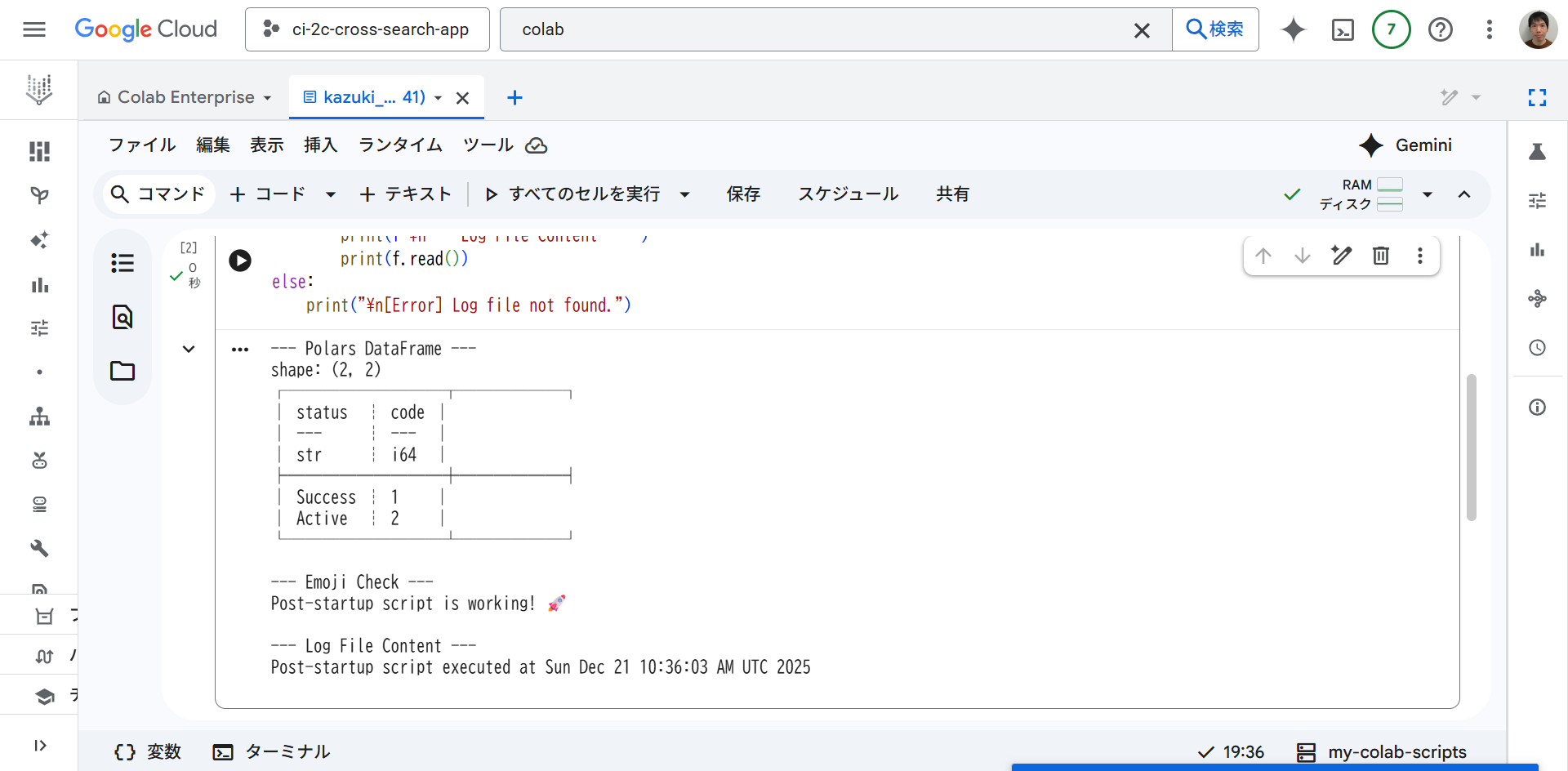
ヘッダーの「すべてのセルを実行」を押下すると、コードが実行されて結果がコードブロックの下に出力されます。
今回は、polarsライブラリを使用した表とemojiライブラリを使用したロケットの絵文字を含む文章が出力されました。
最後に
これまでは、ノートブックの先頭セルに !pip install や環境設定のコードを記述し、ランタイムを起動するたびに手動で実行するのが通例でした。しかし、この機能を使えば、「ノートブックを開いた瞬間には、すでにチーム共通の標準環境が整っている」 という理想的な状態を作れます。
特に以下の3点は、大規模な開発やチーム運用において大きなアドバンテージになります。
- 再現性の向上: 全員が同じバージョンのライブラリ、同じ環境変数で分析を開始できる。
- セキュリティ: 秘匿情報の扱いや、特定のネットワーク設定をスクリプト側で隠蔽・自動化できる。
- 工数削減: 起動のたびに数分かけていたセットアップ時間がゼロになり、本来の分析作業に即座に集中できる。
皆さんもぜひ、post-startup script機能を使って、快適な Colab ライフを送ってみてください!
執筆者紹介







/software-dev.png?width=84&name=software-dev.png)

