
はじめに
本記事は、Google Workspace Studio(旧Flows)の実践ノウハウを100本紹介する連載「Google Workspace Studio活用方法100本ノック」の一つとなります。
会議の出欠確認、毎回手動でチェックするのは地味に手間ですよね。今回はGoogle Workspace StudioとGeminiを連携させ、カレンダー情報を基に未回答者を自動抽出し、Chatに通知するフローを構築します。
出欠確認という一手間を自動化し、会議運営を少しだけ楽にする方法をご紹介します。
| 難易度 | 初心者向け |
| 実現すること | Googleカレンダーの特定の会議情報を元に、出欠未回答者(承諾、欠席、未定以外)を抽出し、その結果をChatに通知する |
| 想定する対象者 | 会議の主催者 |
| 利用サービス | Google Calendar, Gemini, Google Chat |
ユースケース
今回作成するエージェントの代表的なユースケースとしては以下のようなことが考えられると思います。
- 社内定例会議の運営効率化
- 週次・月次で開催される定例会議では、毎回同じメンバーに対して出欠確認を行う必要があります。本エージェントを活用することで、未回答者の確認にかかる手間を省き、主催者の確認作業を効率化できます。
- 週次・月次で開催される定例会議では、毎回同じメンバーに対して出欠確認を行う必要があります。本エージェントを活用することで、未回答者の確認にかかる手間を省き、主催者の確認作業を効率化できます。
- 社内勉強会・イベントの出欠管理
- 参加人数が多いセミナーや勉強会では、出欠確認の手間がより大きな負担になりがちです。未回答者を自動で抽出できれば、主催者の手間の軽減が期待できます。
前提条件
今回のエージェントを作成するための前提条件は以下となります。Google Workspace Studioは2025年12月時点ではそれまではFlowsという名前で提供されていたサービスからリネームされたサービスかつまだ提供されて間もないため、このブログの内容が最新ではなくなる可能性があることをご了承ください。- 利用環境:Google Workspace Studioにアクセスできるユーザーであること。
- 利用アプリ:Google Calendarおよび通知先のGoogle Chatが利用できること。
- 社内ルール:AI利用の社内ポリシーや情報管理ルールを確認済みであること。
- 本記事の処理の制約:本エージェントでは特定の会議1件(繰り返しの日程を含む)を対象とする設計です。複数の会議を横断的に処理したい場合は、後述の「補足」もあわせてご確認ください。
エージェントの全体図
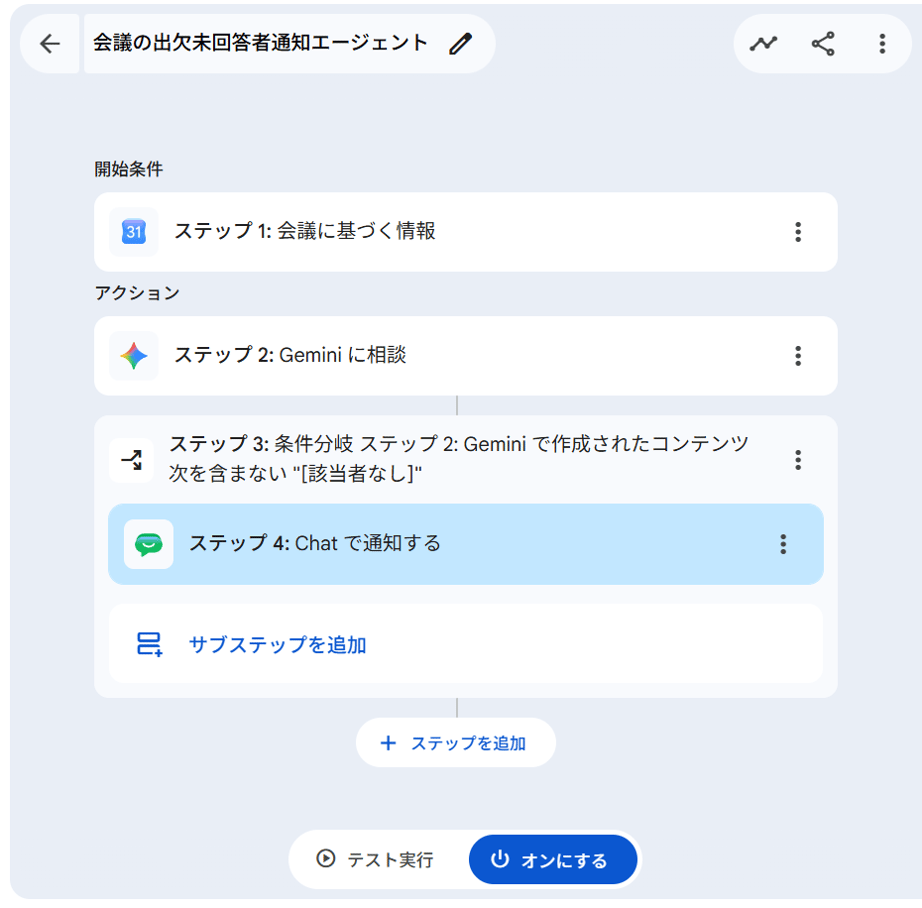
エージェントの全体図です。
本エージェントは、会議の開催前に「会議に基づく情報」を元にGeminiで未回答者を抽出し、結果が「該当者なし」以外(未回答の該当者がいる場合のみ)Chatで通知する仕組みです。
構築手順
ステップ1. 会議に基づく情報
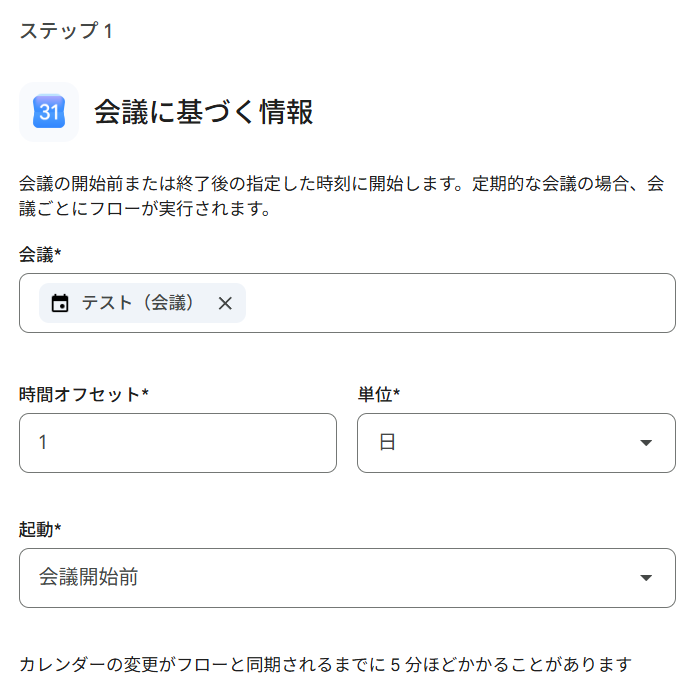
どの会議を対象とするかを選択します。
ここでは「すべての会議」または「指定の会議(1会議のみ)」を選択することが可能です。
今回は「会議を指定」して構築を行います。
次に「時間オフセット」と「起動」です。
時間オフセットとは開始または終了後何分で実行するかを設定するものです。
今回「時間オフセット」は1日前、起動は「会議開始前」とします。
※時間オフセットは日、時間、分単位で実行が可能です
ステップ2. Geminiに相談
次に「Geminiに相談」を選択します。
会議に関する情報では「未回答者の情報」が直接取得できないため、「全招待者」「出席者」「欠席者・未定者」のメールアドレスを抽出し、その中からGeminiに未返答者を判定させます。
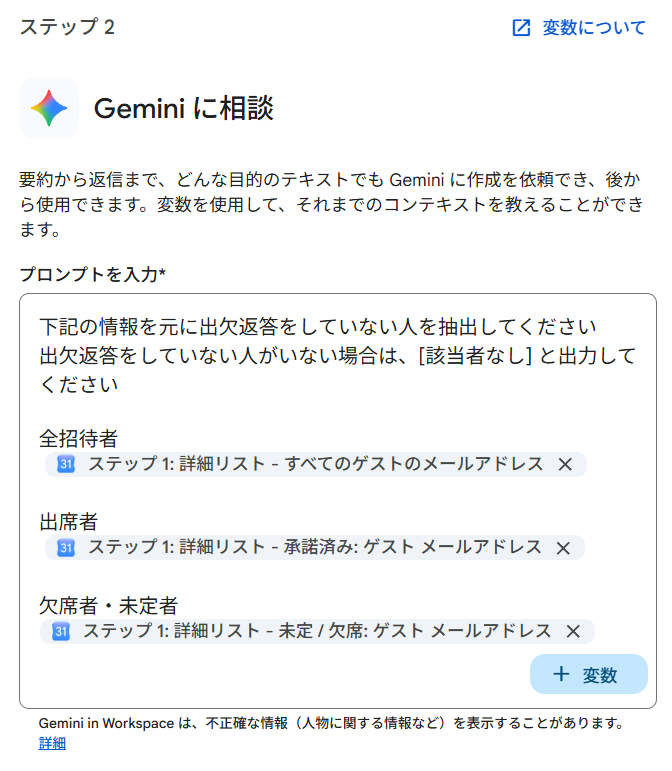
Geminiへの指示は下記です。
下記の情報を元に出欠返答をしていない人を抽出してください
出欠返答をしていない人がいない場合は、[該当者なし] と出力してください
全招待者
[ステップ 1:詳細リスト - すべてのゲストのメールアドレス]
出席者
[ステップ 1:詳細リスト - 承諾済み:ゲスト メールアドレス]
欠席者・未定者
[ステップ 1:詳細リスト - 未定/欠席: ゲスト メールアドレス]
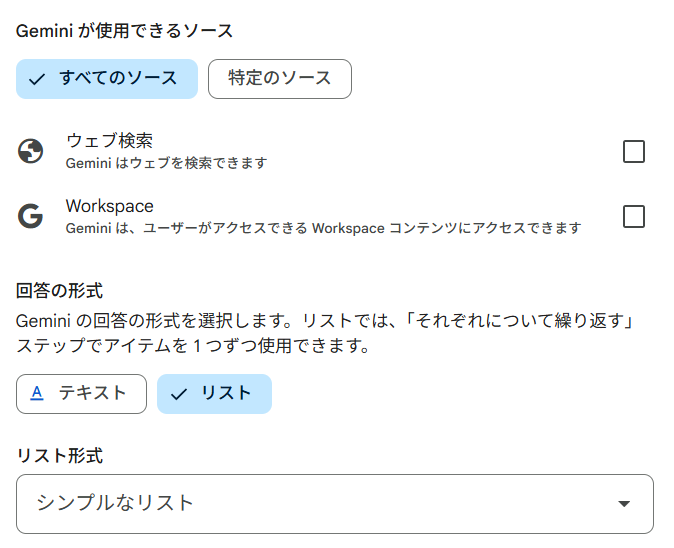
Geminiが使用できるソースはハルシネーションを防ぐため、「ウェブ検索」「Workspace」のチェックは外します。
また、回答の形式は「リスト」「シンプルなリスト」を選択します。
リストを選択することで該当するメンバーのメールアドレスのみ抽出することができます。
ステップ3: 条件分岐
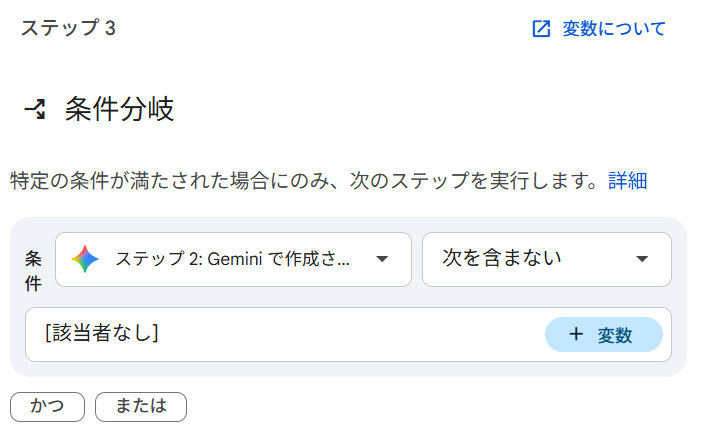
条件分岐で「ステップ2:Geminiで作成されたコンテンツ」を選択し「[該当者なし]」を含まない場合、Chatで通知する使用とします。
ステップ4: Chat で通知する
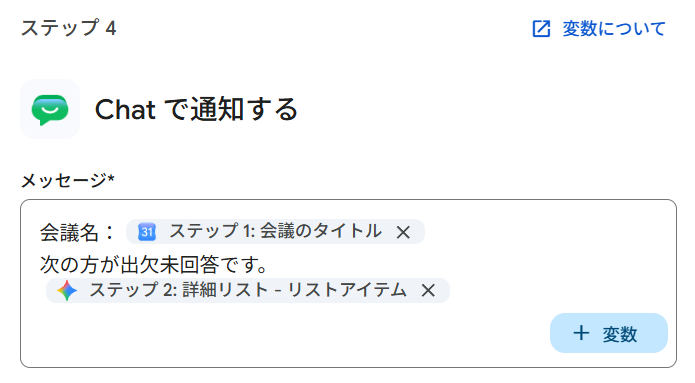
条件分岐でChat通知の対象となった場合、通知するよう設定します
実行テスト
テスト実行
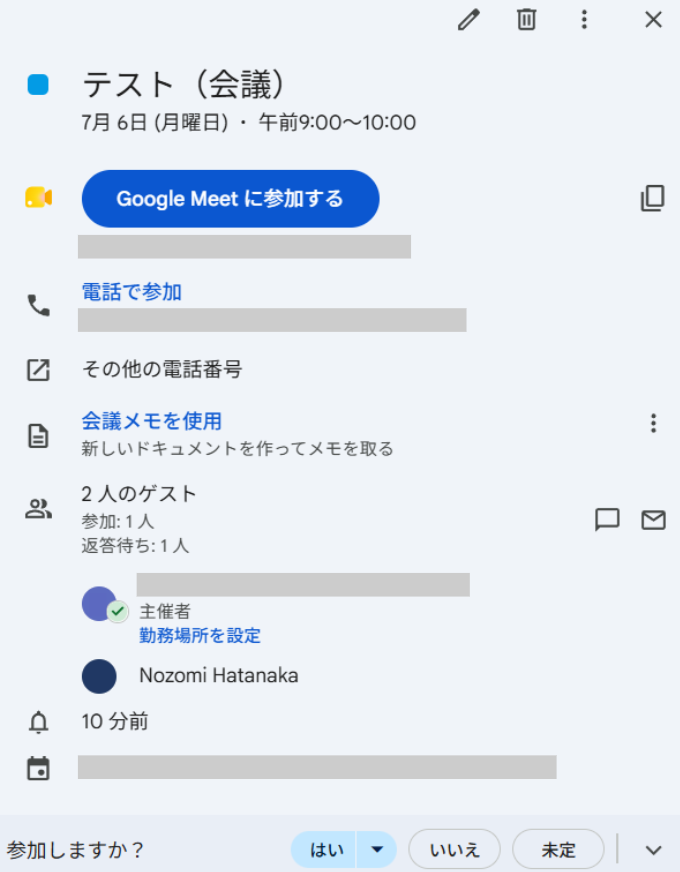
実際にカレンダーにテスト用に予定を設定して、実行を確認します。
下記のカレンダーでは1名未回答者がいます。
今回は「テスト(会議)」を元に実行したいと思います。
起動をクリックします。
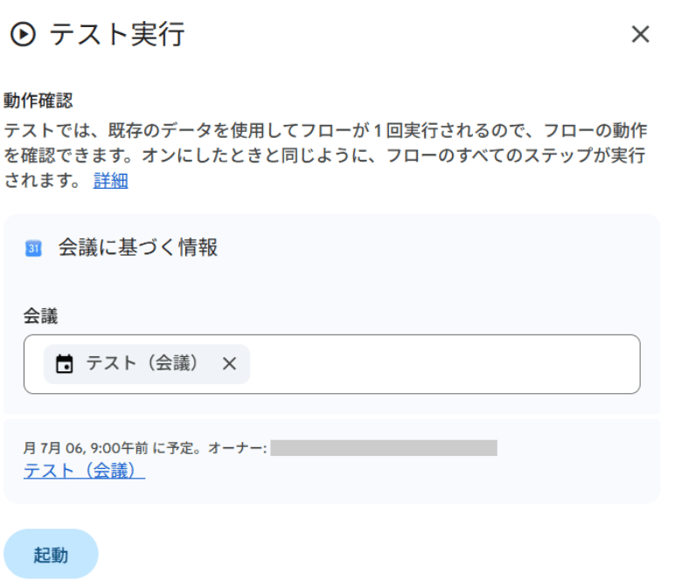
フローが実行されたことが分かります。
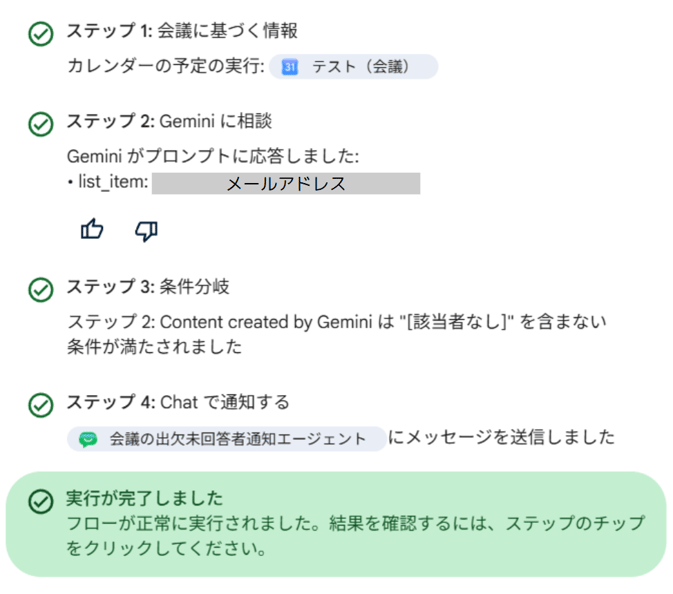
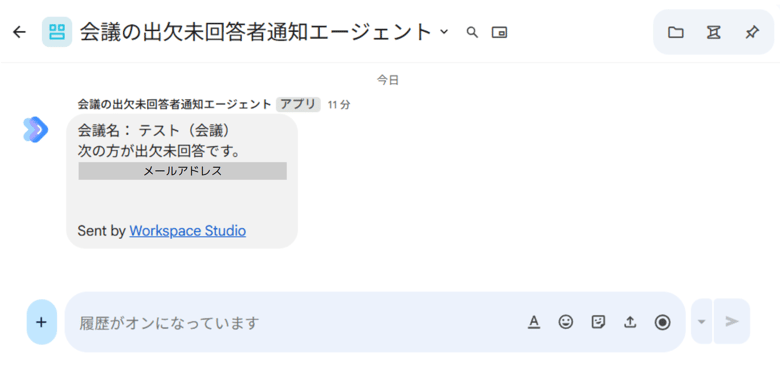
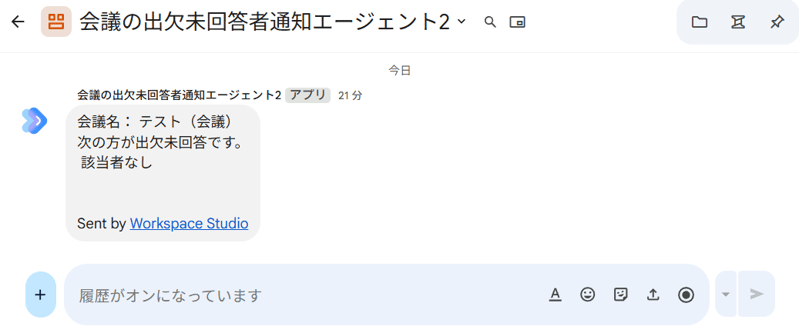
実際に通知されたメッセージ
フローが実行されると下記メッセージが通知されます。
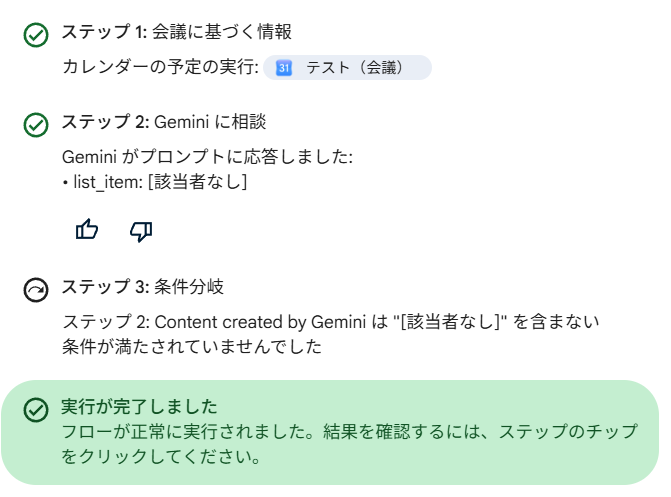
出欠未回答者がいない場合
出欠未回答者がいない場合は「該当者なし」と判断されメッセージは通知されません。
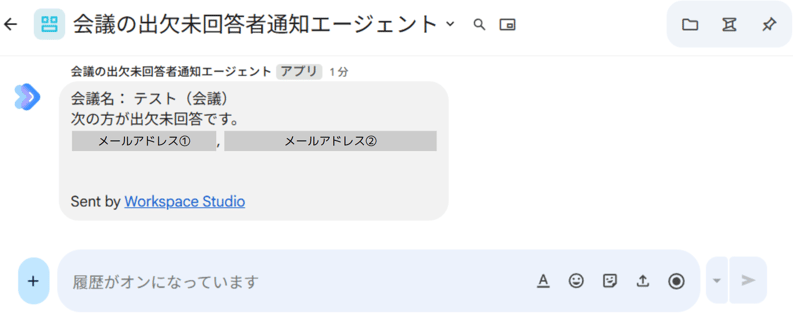
複数の未回答者がいる場合
会議参加者が複数名であり、出欠未回答者が複数いる場合は、下記のように招待者ごとにカンマで区切って通知されます。
全員が出欠回答済みでも通知したい場合
未回答者がいないことも確認したい場合、ステップ3で作成した「条件分岐」を削除してください。
変更後のフローは以下の通りです。
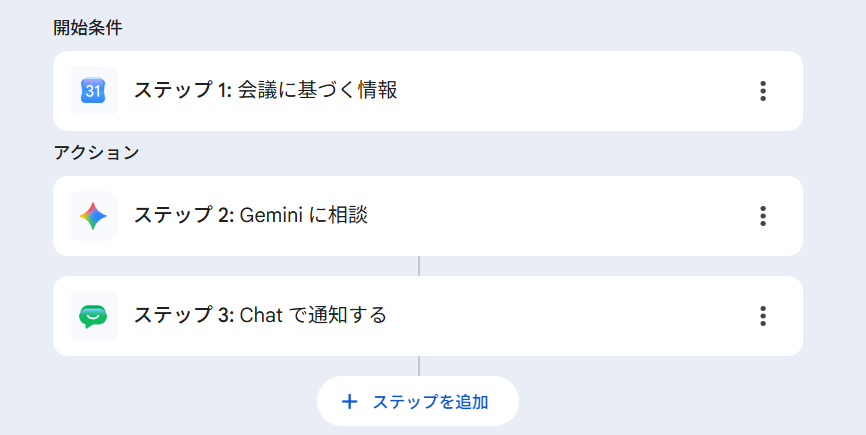
「条件分岐」を削除することで、全員が出欠回答している場合「該当者なし」の通知が届くようになります。
補足(複数の会議を横断的に検索する場合)
本エージェントは1件の会議を指定する設計ですが、複数の定例会議を横断的に監視したい場合は、以下のような対応が考えられます。
- 対象の会議ごとにフローを複製する
- 最もシンプルな構築方法です。ただし、対象となる会議数が増えるとフロー数も増える課題があります。
- 最もシンプルな構築方法です。ただし、対象となる会議数が増えるとフロー数も増える課題があります。
- フローの条件分岐で指定のMeetID等のみに絞り込む
- 1つのフロー内で「すべての会議」を対象にしつつ、通知対象としたい会議のMeetIDを条件分岐で絞り込むことで、特定の会議だけを処理させられる可能性があります。
ただし、この方法は本記事執筆時点では未検証です。今後試す機会があれば、別途ご紹介したいと思います。
- 1つのフロー内で「すべての会議」を対象にしつつ、通知対象としたい会議のMeetIDを条件分岐で絞り込むことで、特定の会議だけを処理させられる可能性があります。
まとめ
Google Workspace Studioを活用し、カレンダーとGeminiを連携させることで、会議の出欠未回答者を自動抽出してChatに通知する効率的な仕組みを構築しました。
本エージェントで主催者の確認作業を最小限に抑え、定例会議などの出欠確認の負担を軽減することが期待できます。
本エージェントを活用して日々のルーチンワークの自動化・効率化の検討を検討してみてください。
執筆者紹介

![[GWSStudio100本ノック] GoogleWorkspaceのサービス障害を即座にキャッチ](https://ximix.niandc.co.jp/hubfs/Gemini_Generated_Image_r967l1r967l1r967.png)



![[GWSStudio100本ノック] Workspace Studio が NotebookLM 連携 ― Chat の問い合わせを AI が一次回答するデモ](https://ximix.niandc.co.jp/hs-fs/hubfs/Gemini_Generated_Image_r967l1r967l1r967.png?width=84&name=Gemini_Generated_Image_r967l1r967l1r967.png)
