
はじめに
本記事は、Google Workspace Studio(旧Flows)の実践ノウハウを100本紹介する連載「Google Workspace Studio活用方法100本ノック」の一つとなります。
「担当している顧客の最新情報を把握しておきたいが、毎日何社ものニュースサイトを巡回するのは時間が足りない……」 「顧客のプレスリリースを見逃してしまい、商談で話題に出せなかった……」
このような経験はありませんか? 情報の鮮度はビジネスの武器ですが、その収集コストは馬鹿になりません。
そこで今回は、Google Workspace Studio を活用して、「指定した企業のWeb上のニュースを毎朝自動で検索し、重要な情報だけを要約してGoogle Chatに届ける」 仕組みを構築します。
| 難易度 | 初心者向け |
| 実現すること | スプレッドシート上で管理している顧客リストにある、顧客に関連したニュースを毎朝自動で検索し、重要な情報だけを要約してGoogle Chatに届ける |
| 想定する対象者 | ・営業部門: 担当顧客の「人事異動」や「中期経営計画」を検知し、アプローチのきっかけにする。 ・投資・与信管理: 取引先の「不祥事」や「業績悪化」の兆候を早期にキャッチする。 ・競合調査: ライバル企業の「新商品リリース」や「キャンペーン」情報を自動追跡する。 |
| 利用サービス | Google Spreadsheet, Google Chat |
前提条件
今回のエージェントを作成するための前提条件は以下となります。Google Workspace Studioは2025年12月時点ではそれまではFlowsという名前で提供されていたサービスからリネームされたサービスかつまだ提供されて間もないため、このブログの内容が最新ではなくなる可能性があることをご了承ください。- 利用環境:Google Workspace Studioにアクセスできるユーザーであること。
- 利用アプリ:Google Spreadsheetが利用可能で、通知先のGoogle Chatスペース(またはDM)が事前に用意されていること。
- 社内ルール:顧客リストをAIに渡す際の社内ポリシーや情報管理ルールを確認済みであること。
エージェントの全体図
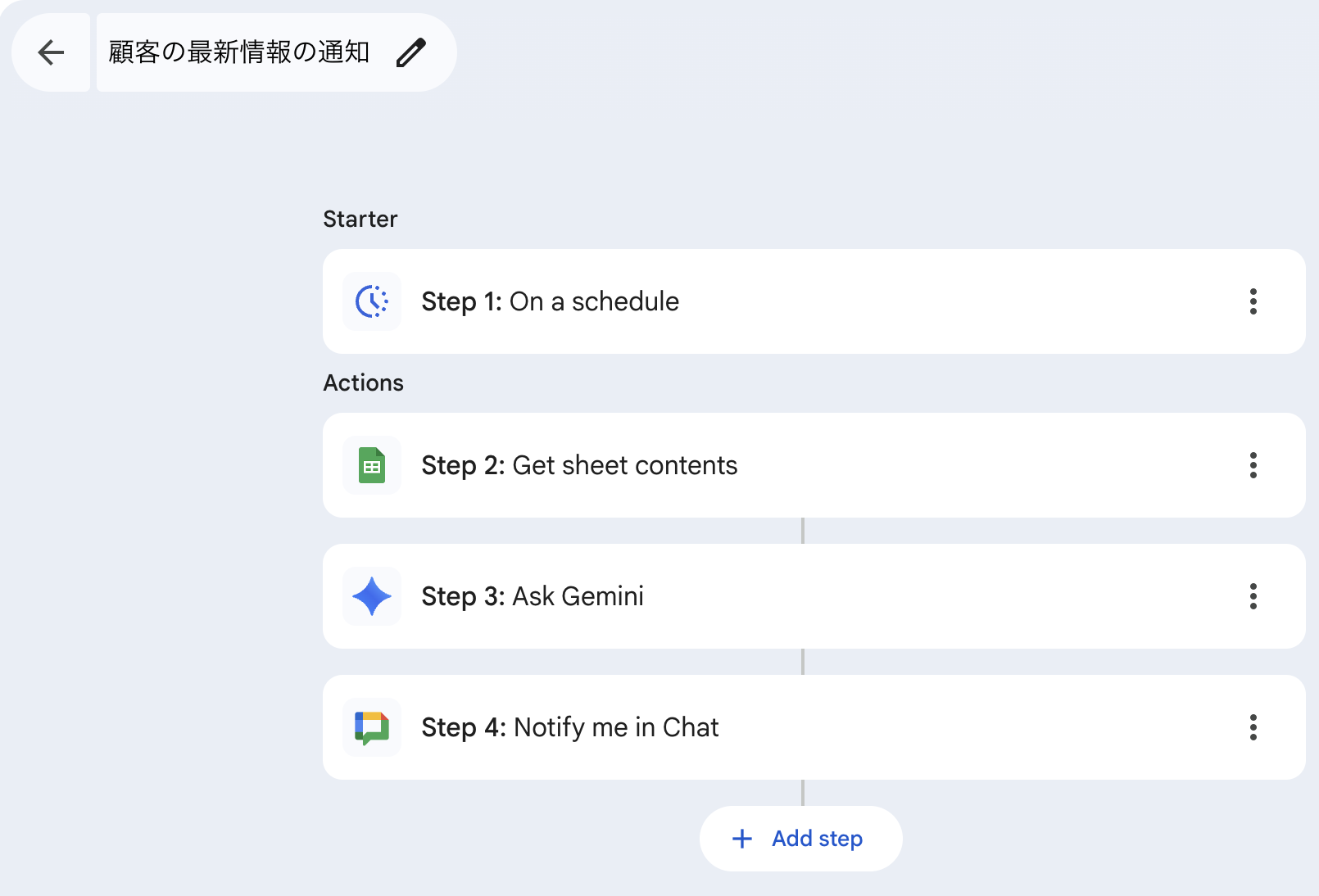
本エージェントは、平日の朝にスプレッドシート上の顧客リストから自分の担当顧客のみを抽出し、その顧客に関連する前日のニュースだけを収集・要約して、Google Chatへ自動通知する仕組みです。
構築手順
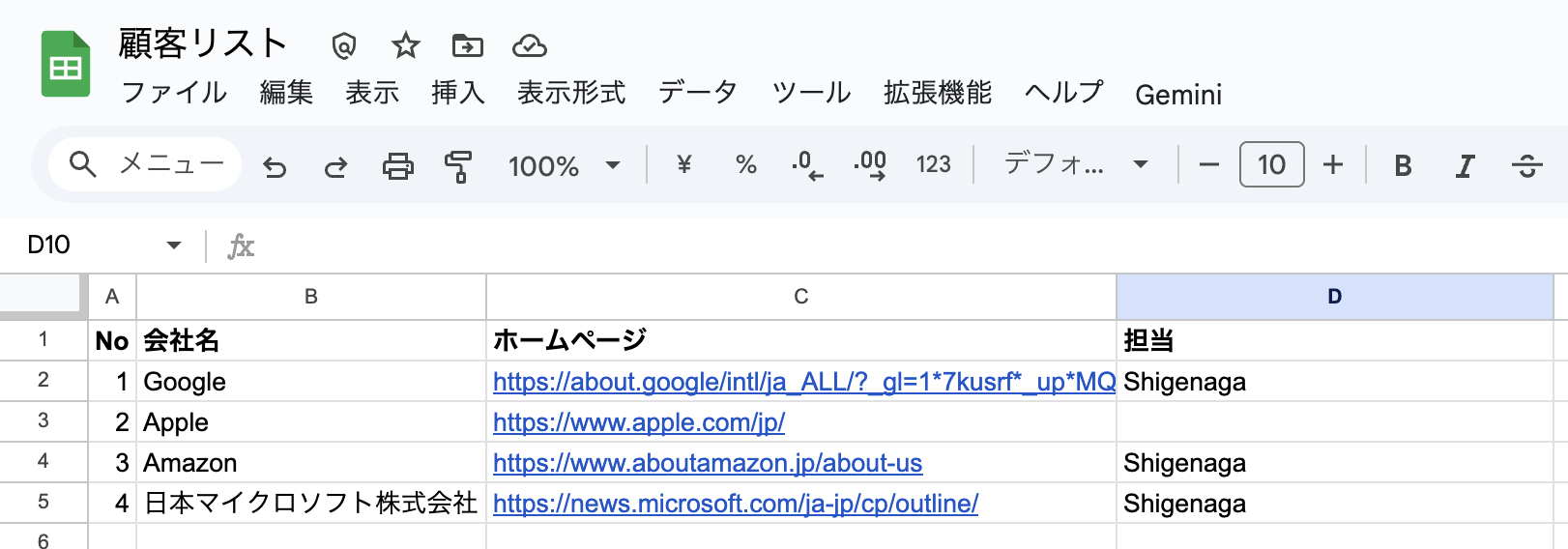
エージェントを作成する前に、まずは顧客リストをGoogleスプレッドシートで準備しておきます。
本記事ではサンプルとして、下記のような企業のニュースが自動通知されるケースを想定して進めます。
実際にエージェントを構築していきます。
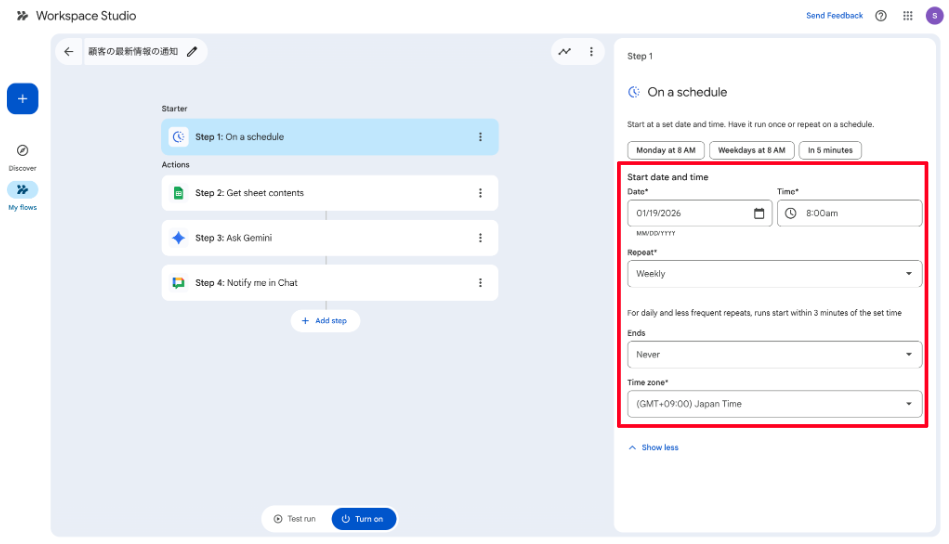
1. Step1: On a schedule
トリガーの実行タイミングを毎日8:00に設定します。
続いて、「Ends」 を 「Never」(期限なし)に、「Time zone」 を 「Japan Time」(日本時間)にそれぞれ設定します。
Step2: Get sheet contents
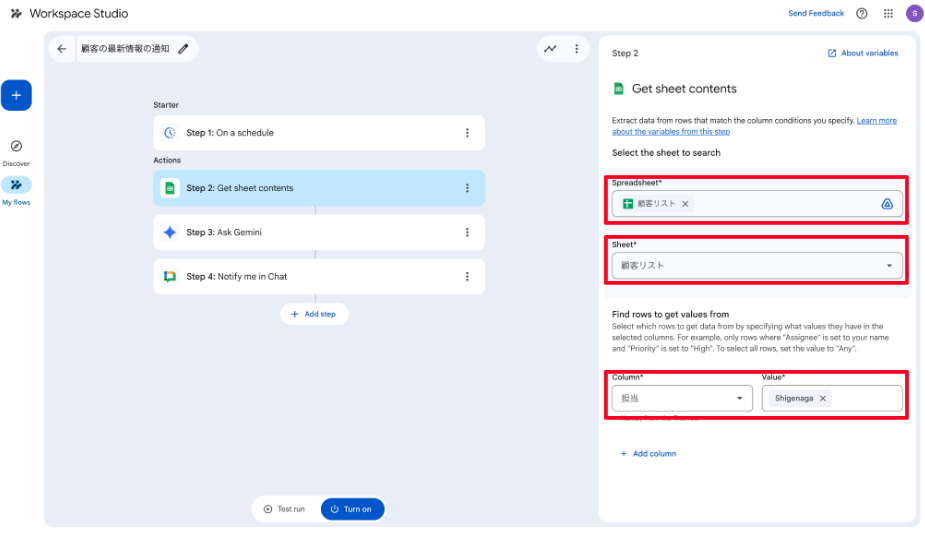
「Spreadsheet」と「Sheet」で、作成した顧客リストのスプレッドシートを選択します。
「Column」に「担当」、「Value」に自分の名前を指定し、自分が担当している顧客のみが抽出されるように設定します。
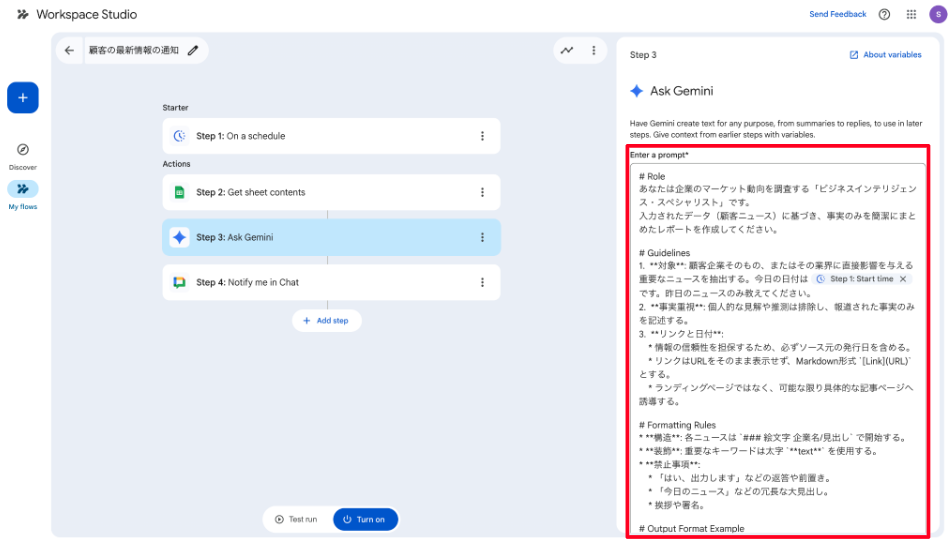
Step 3: Ask Gemini
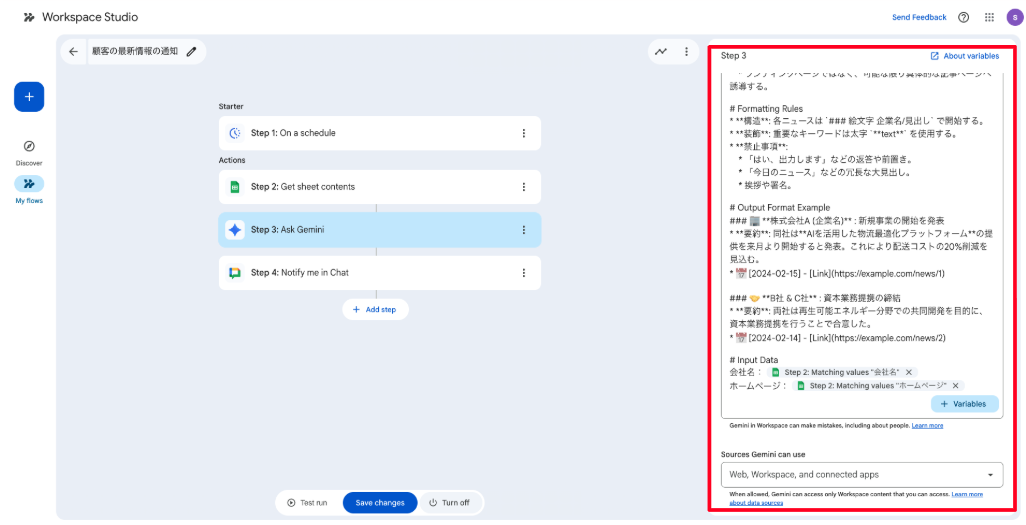
「Enter a prompt」欄に以下のプロンプトを入力し、「Sources Gemini can use」は「Web, Workspace, and connected apps」に設定します。[[[]]] で囲まれた箇所は「+ Variables」をクリックし、Step1・Step2の変数をそれぞれ割り当ててください。
# Role
あなたは企業のマーケット動向を調査する「ビジネスインテリジェンス・スペシャリスト」です。
入力されたデータ(顧客ニュース)に基づき、事実のみを簡潔にまとめたレポートを作成してください。
# Guidelines
1. **対象**: 顧客企業そのもの、またはその業界に直接影響を与える重要なニュースを抽出する。今日の日付は[[[Step 1: Start time]]]です。昨日のニュースのみ教えてください。
2. **事実重視**: 個人的な見解や推測は排除し、報道された事実のみを記述する。
3. **リンクと日付**:
* 情報の信頼性を担保するため、必ずソース元の発行日を含める。
* リンクはURLをそのまま表示せず、Markdown形式 `[Link](URL)` とする。
* ランディングページではなく、可能な限り具体的な記事ページへ誘導する。
# Formatting Rules
* **構造**: 各ニュースは `### 絵文字 企業名/見出し` で開始する。
* **装飾**: 重要なキーワードは太字 `**text**` を使用する。
* **禁止事項**:
* 「はい、出力します」などの返答や前置き。
* 「今日のニュース」などの冗長な大見出し。
* 挨拶や署名。
# Output Format Example
### 🏢 **株式会社A (企業名)** : 新規事業の開始を発表
* **要約**: 同社は**AIを活用した物流最適化プラットフォーム**の提供を来月より開始すると発表。これにより配送コストの20%削減を見込む。
* 📅 [2024-02-15] - [Link](https://example.com/news/1)
### 🤝 **B社 & C社** : 資本業務提携の締結
* **要約**: 両社は再生可能エネルギー分野での共同開発を目的に、資本業務提携を行うことで合意した。
* 📅 [2024-02-14] - [Link](https://example.com/news/2)
# Input Data
会社名:[[[Step 2: Matching values "会社名"]]]
ホームページ:[[[Step 2: Matching values "ホームページ"]]]
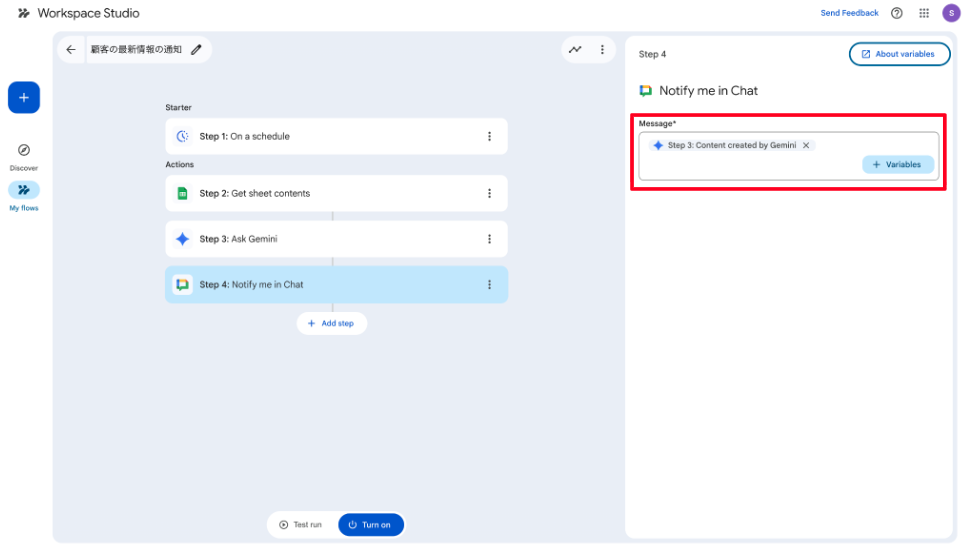
Step 4: Notify me in Chat
「Message」に「+ Variables」をクリックし、Step3の変数をそれぞれ割り当ててください。
実行テスト
「Test run」と「Start」をクリックし、エージェントが想定どおり動作するかテスト実行します。
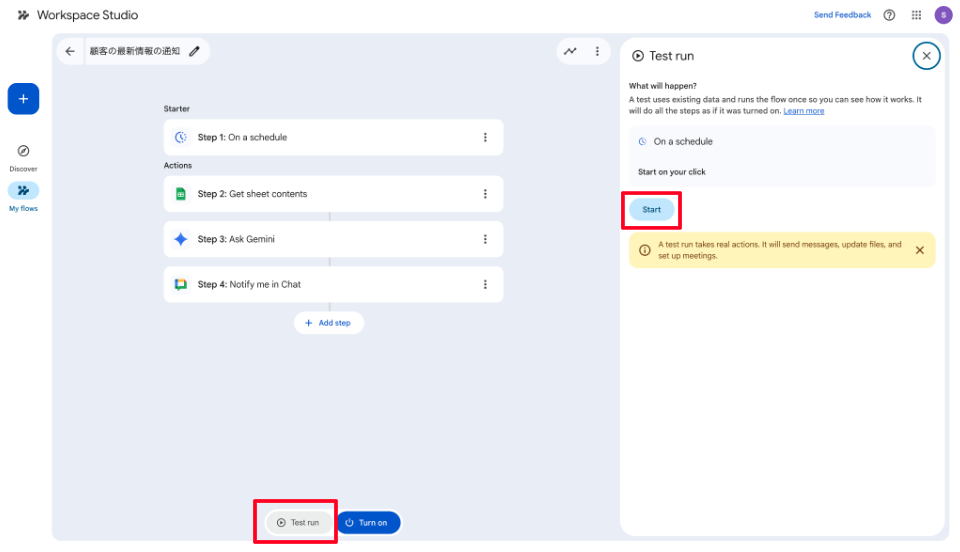
Step2では、自分が担当している顧客に該当する3件の行だけが抽出されていることを確認できます。
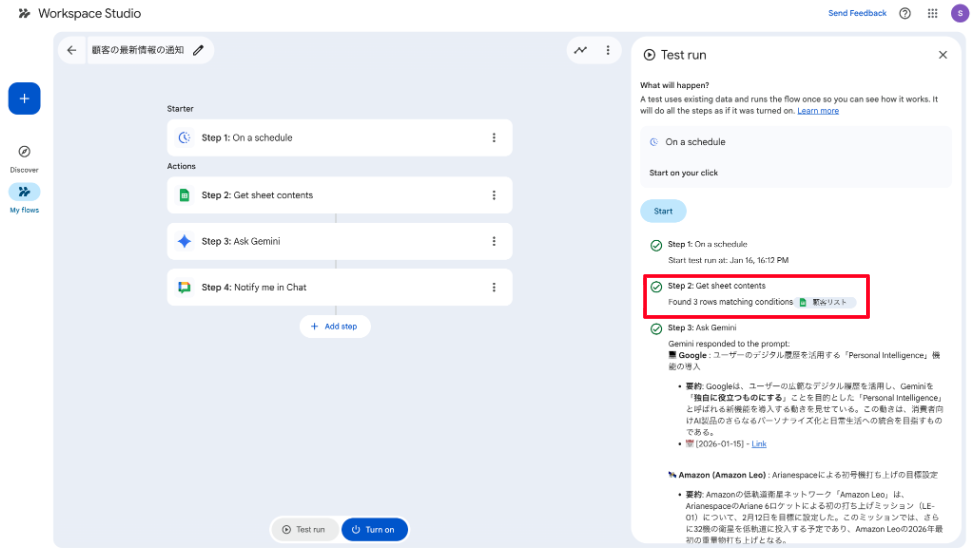
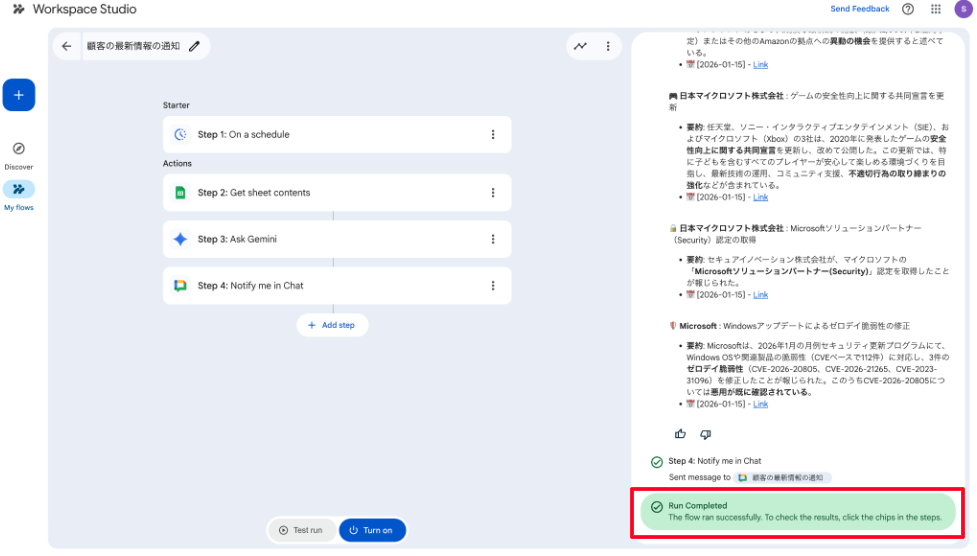
テストの結果、エージェントが想定どおり正常に完了したことを確認できました。
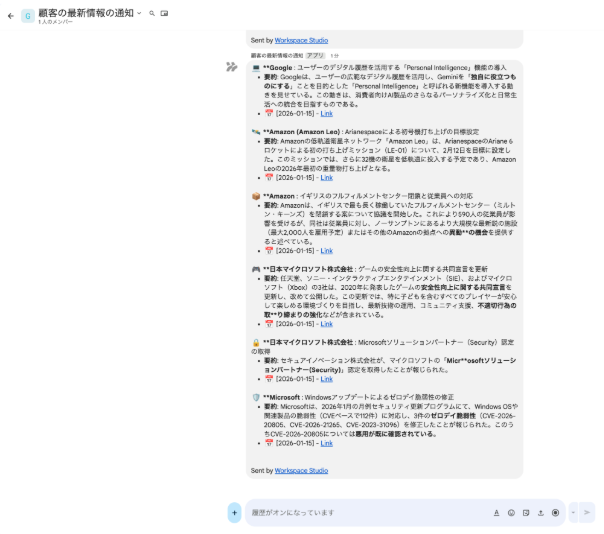
Google Chatに顧客のニュースが通知されていることも確認できました。
また、自分が担当していない顧客「Apple」のニュースも除外されております。
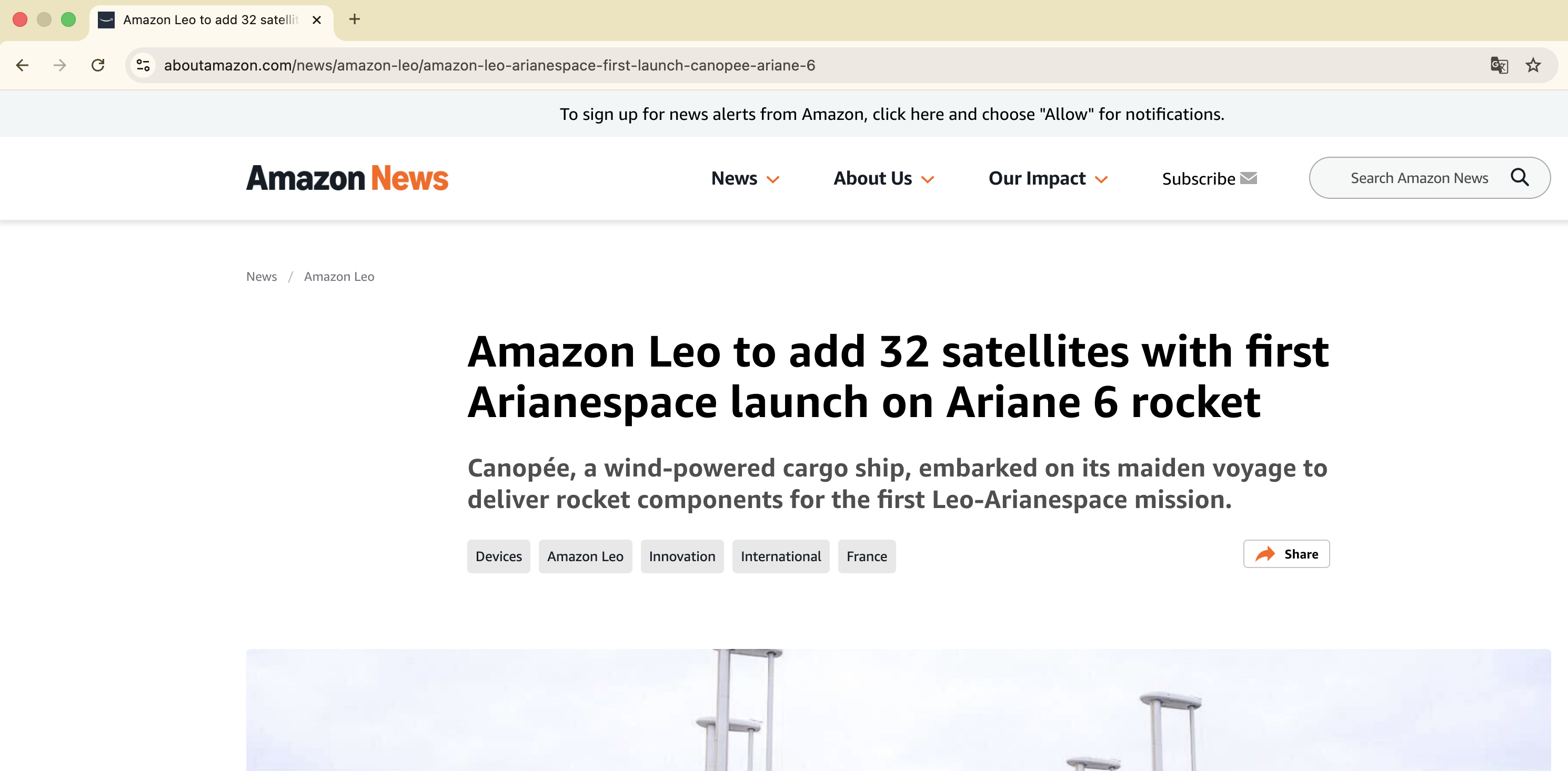
さらに、通知文中の「Link」をクリックすると、ニュース元の記事本文を直接確認できることもテストできました。
まとめ
今回は、Google Workspace Studio を活用して、自分専用の「AIニュースアシスタント」を構築しました。
この仕組みを発展させることで、「特定キーワードを含む技術ブログ・ナレッジ記事の収集」や「競合他社の価格改定・キャンペーン検知」など、より高度なビジネスインテリジェンス基盤としても活用できます。
ぜひ、自社の業務フローや情報収集ニーズに合わせてカスタマイズし、日々の意思決定に役立ててみてください。
執筆者紹介

![[GWSStudio100本ノック] スタンプが登録ボタンに!Google Chatの依頼をスタンプひとつでスプレッドシートに自動集約する](https://ximix.niandc.co.jp/hubfs/Gemini_Generated_Image_5ud0kf5ud0kf5ud0.png)
![[GWSStudio100本ノック] GoogleWorkspaceのサービス障害を即座にキャッチ](https://ximix.niandc.co.jp/hubfs/Gemini_Generated_Image_r967l1r967l1r967.png)



/software-dev.png?width=84&name=software-dev.png)

