
はじめに
本記事は、Google Workspace Flowsの実践ノウハウを100本紹介する連載「Google Workspace Flows活用方法100本ノック」の一つとなります。
今回は、様々なファイルから業務に必要な情報を抽出しスプレッドシートに転記する、作業を自動化することを目的としたフローを作ります。
| 難易度 | 初心者向け |
| 実現すること | 任意の形式のファイルから抽出したい項目をSpreadsheetに自動転記する |
| 想定する対象者 | 経理、営業事務、人事など、紙やメール、複数ファイルからのデータ転記が多い担当者。 |
| 利用サービス | Google Drive, Google Spreadsheet |
活用イメージ
この連携が最も威力を発揮するのは、フォーマットが統一されていない非定型文書の処理です。これは紙や画像データに限らず、担当者ごとに形式がバラバラな状態で作成されたGoogle Docsやsheetから必要な情報だけを抽出する際にも有効です。
以下のような例が挙げられます。
プロジェクト報告の集計標準化
各部門が異なるプロジェクト管理テンプレート(Spreadsheetなど)を使用して進捗率や予算ステータスの列を担当者が書いていて、全社や部門でのサマリー作成のために各ファイルからそれらを抽出・別ファイルに転記する作業が考えられます。これを、単純な転記作業かもしれませんが、対象ファイルやデータが増えると比例して作業時間も取られます。その作業をWorkspace Flowsに実施させることで、ヒューマンエラーも減らしつつ作業時間削減につながるでしょう。
多様な形式の請求書からの自動抽出
関係各所から届く請求書のPDFや、経費精算のためのレシートや領収書など、バラバラな形式の紙・画像データを目視で確認し、手作業で金額や日付を支払台帳に転記する作業があると考えられます。月末の繁忙期に集中したり、入力ミスや転記漏れが大きな影響を与えかねない作業です。その作業をWorkspace Flowsに実施させ、担当者はチェックだけを行うようにするだけで、大きく負担を減らせるでしょう。
前提条件
今回のフローを作成するための前提条件は以下となります。Google Workspace Flowsは2025年12月時点ではGemini Alphaプログラムのユーザーのみが利用できるサービスかつまだ提供されて間もないため、このブログの内容が最新ではなくなる可能性があることをご了承ください。- 利用環境:Google Workspace Flows(Gemini Alphaプログラム対象テナントで提供)にアクセスできるユーザーであること。
- 利用アプリ:Gmailで対象メールが受信でき、通知先のGoogle Chatスペース(またはDM)が事前に用意されていること。
- 社内ルール:メール内容をAIに渡す際の社内ポリシーや情報管理ルールを確認済みであること。
フローの全体図
構成は至ってシンプルです。
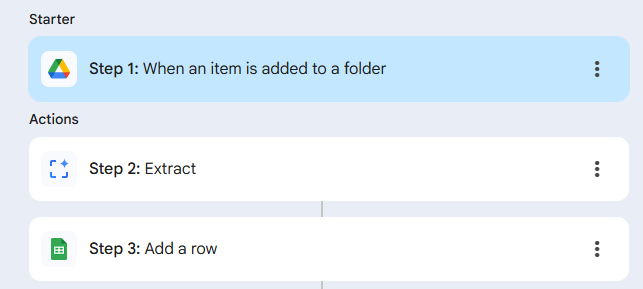
特定フォルダにファイルが配置されたら、その中から必要な項目を抽出して、Spreadsheetに書き込む、という3Stepを作るだけです。
構築手順
Workspace Flowsでの作業を行う前に、いくつかの事前準備をGoogle Driveで実施します。
- ファイル配置先フォルダを作成
Google Driveの任意のフォルダを作ります。ここに配置されたファイルのみを、Workspace Flowsで処理させます。今回は「処理用フォルダ」という名前で作成しています。 - 転記用SpreadSheetの作成
抽出したデータを構造化した表に書き込むためのものです。
ここで行1に定義した項目「日付」「案件名」「金額」「通貨」はファイルの中身から読み取る値を、「ファイルURL」はファイルが作られたというイベントを受けてWorkflowsが検知した値を入れる想定です。
Workspace Flowsに戻り、各ステップについて詳細を説明します。
- 検知対象フォルダの指定
トリガーを「When an item is added to a folder」にして、事前準備したフォルダを指定します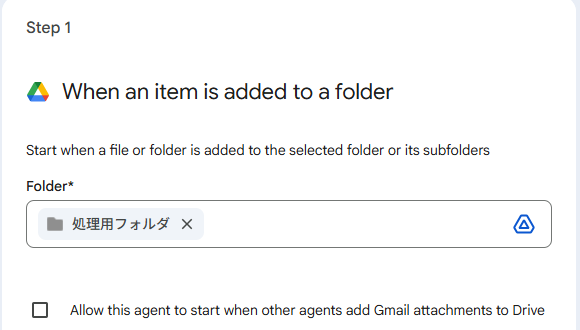
- 必要な項目を抽出
Extract機能を用います。Content to analyzeは「Step1:Linkto the file」指定します。
What to extractでは、どんな項目をこのファイルから読み取るかを指定させます。取り出したい項目をGeminiに探してきてもらうために「Questions to answer 」にしています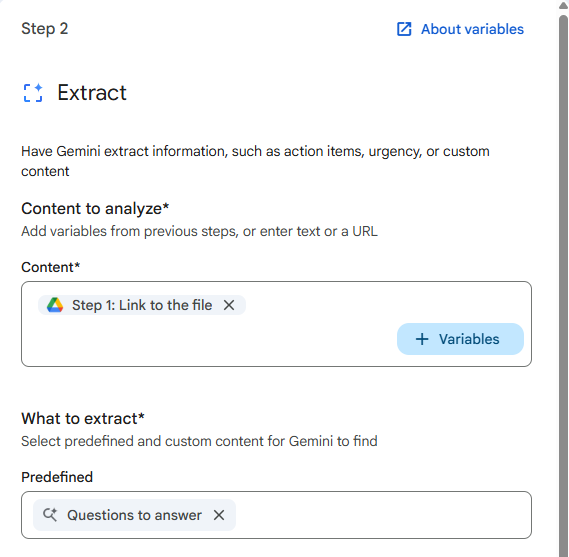
続けて、具体的なパラメータを指定してきます。
左側が、Workflowsの中で使える変数名、右側がどんなデータをファイルからとってくるかを記述します。
Geminiの自然言語の解釈能力に任せることができ、以下のようにかなりラフに書いても処理してくれます。
そのまま読み取った値を使われると取り扱いにくいもの、例えば日付については、読み取ったものをyyyy/mm/dd形式にするよう明示的な指示をしています。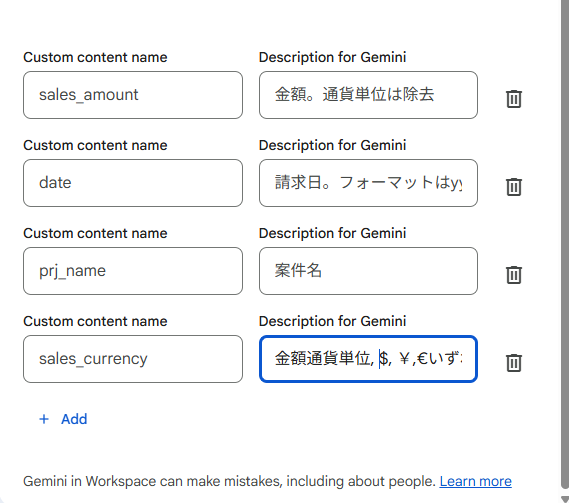
- Spreadsheetに書き込む
ここまでで変数化されたデータを、集計用のSpreadsheetに書き込みます
ファイル名・シート名を指定するのと、新たなデータが入ってきたときに最終行に追加していく指定にしています。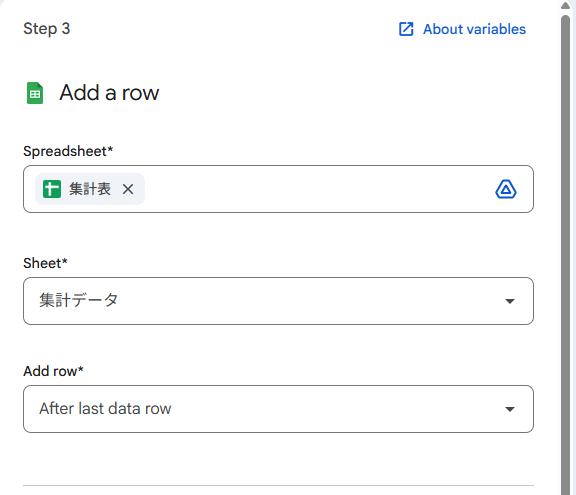
ファイルとシートを指定すると、自動的にカラム名検知をしてくれます。それに従い、どのカラムにどの変数のデータを入れればいいか、をマッピングしていきます。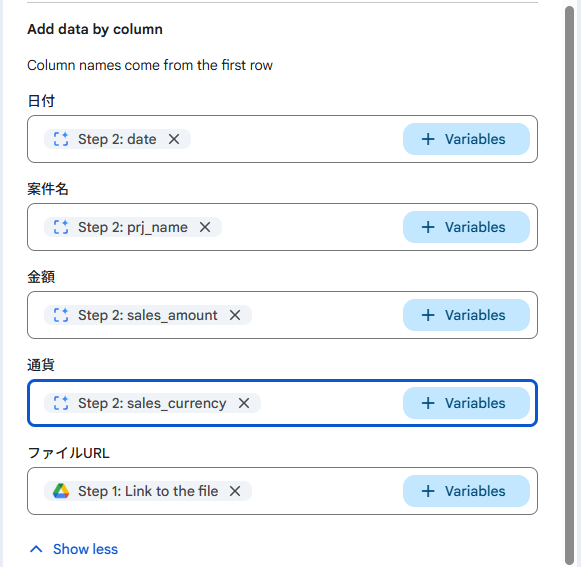
実行テスト
上記のフローを実際に回してみました。様々なフォーマットに対応できていることを確認するため、いくつかのファイルを試しています
Docsファイル
以下のようなDocsファイルを作ってみました。いろいろと情報量が多いですね。
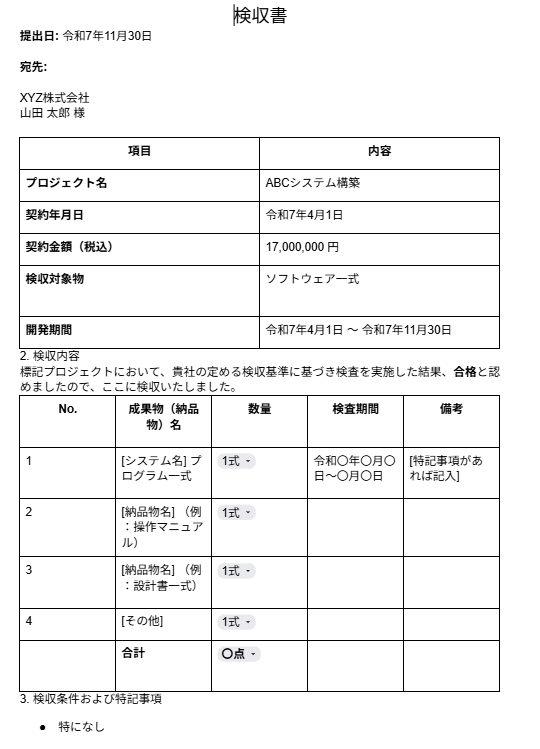
こちらをGoogle Driveの「処理用フォルダ」に投入してみると、集計用Spreadsheetに期待通り転記されていました。金額と通貨の処理、日付のフォーマット(YYYY/MM/DDに変換)も期待通りやってくれています。日付については、「請求日」と簡単な指示だけだったので、今回のように複数箇所に日付がある場合は精度が低い可能性もあります。実利用に合わせて指示を細かくしてもいいでしょう。

PDFファイル
シンプルな領収書風のファイルを同じようにフォルダに配置します
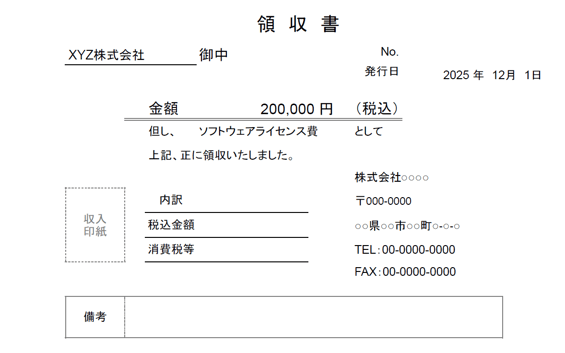
こちらも期待通りのデータが追加されました。

まとめ
今回のようなことは、OCRツールを使ったりすることでも確かに実現できるものです。ただし、Google Workspace上で完結するという点で、利用者が新たなシステムを導入する必要がありません。「決まった場所にファイルを置く」という営みに変えるだけで実際に運用していくことが出来るのが、魅力ではないでしょうか。
この使い方が有効だと感じた方は、是非利用してみてください。
執筆者紹介

![[Flows100本ノック] カレンダーイベントのToDo取りこぼし解消フロー](https://ximix.niandc.co.jp/hubfs/Gemini_Generated_Image_r967l1r967l1r967.png)



/software-dev.png?width=84&name=software-dev.png)

