
はじめに
本記事は、Google Workspace Studio(旧Flows)の実践ノウハウを100本紹介する連載「Google Workspace Studio活用方法100本ノック」の一つとなります。
情報セキュリティとコンプライアンスの重要性が高まる現代において、文書の不適切な取り扱いは重大なリスクとなります。特に、共有ドライブに誤って特定ファイルがアップロードされた場合、その迅速な検知が求められます。
本記事では、Google Workspace Studioを活用し、Google Driveの特定のフォルダにファイルがアップロードされたことをトリガーとし、そのファイル情報を取得してセキュリティ責任者へ即座に通知・監査依頼を行う「特定ファイルアップロード時の自動監査・通知フロー」を構築します。
| 難易度 | 初心者向け |
| 実現すること | 監視対象のフォルダに新しいファイルがアップロードされた瞬間を検知し、監査担当者が所属する専用チャットスペースへ、ファイルのURLを含む監査依頼アラートを即座に送信します。 |
| 想定する対象者 | 企業のセキュリティ管理者 |
| 利用サービス | チャット、ドキュメン、ドライブ |
ユースケース
今回作成するエージェントの代表的なユースケースとしては以下のようなことが考えられると思います。
- 特定フォルダの監視
- 外部委託先との共有フォルダなど、監視が必要なフォルダに新しいファイルがアップロードされた際、ファイル名や種類に関わらず即座に担当者に通知し、共有範囲が適切かを確認させる。
- 監査ログの記録
- 重要なフォルダへのファイルの追加を常に記録し、通知履歴を監査ログの一部として利用する。
前提条件
今回のエージェントを作成するための前提条件は以下となります。Google Workspace Studioは2025年12月時点ではそれまではFlowsという名前で提供されていたサービスからリネームされたサービスかつまだ提供されて間もないため、このブログの内容が最新ではなくなる可能性があることをご了承ください。- 利用環境:Google Workspace Studioにアクセスできるユーザーであること。
- 保存先フォルダ:特定情報ファイルを格納するための専用のGoogle Driveフォルダを用意しておく必要があります。
エージェントの全体図
今回作成したエージェントは2ステップのシンプルな構成となっています。
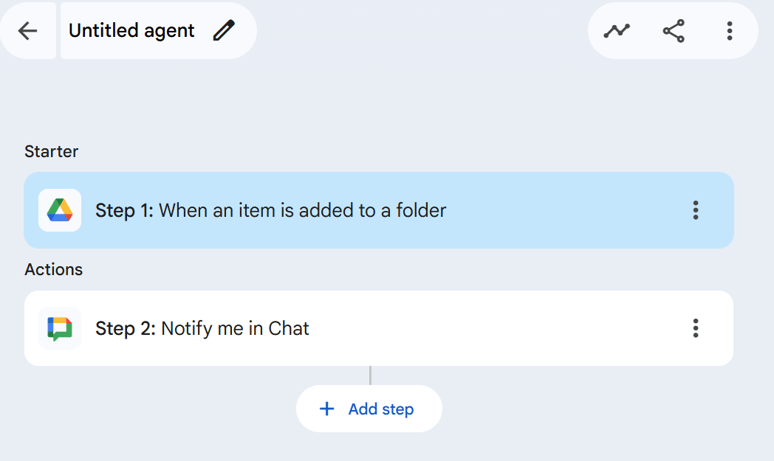
この「定例会議前の議事録テンプレート自動作成フロー」は、以下の2つの主要な処理ステップで構成され、Google Calendarのイベントを起点として自動的に進行します。
①【トリガー:Google Drive】:
「ファイルが特定のフォルダに作成されたとき」をトリガーとし、監視対象フォルダが更新されると起動します。
②【アクション:Google Drive】:
取得したファイル名、そしてファイルへのリンクなどを含む監査通知メッセージを作成し、監査担当者へ送信します。
構築手順
今回作成したエージェントの構築手順は以下のようになっています。
新規エージェントの作成
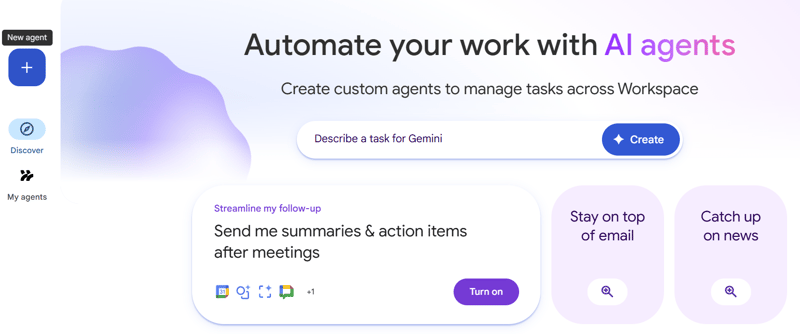
先ず、Workspace Studioの画面へアクセスします。
続いて、右上の「New agent」ボタンをクリックし、新規エージェントを作成します。
Starter
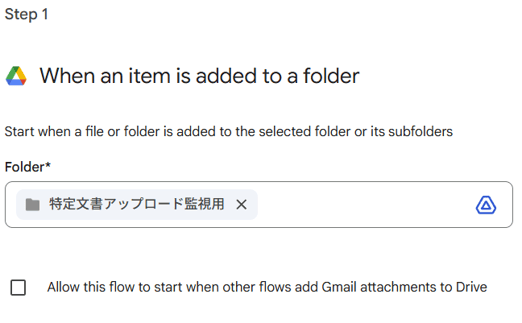
- トリガーの選択: 最初のステップとして「When an item is added to a folder」(ファイルが特定のフォルダに作成されたとき)トリガーを選択します。
- 監視対象フォルダ: あらかじめ用意した「特定文書アップロード監視用」フォルダを指定します。
Actions
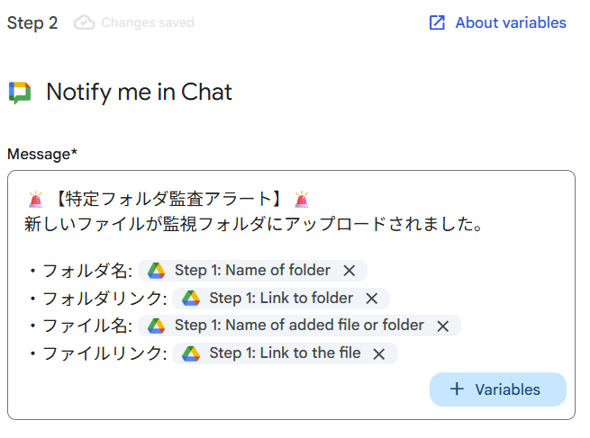
- アクションの選択: 次のアクションとして「Notify me in Chat」(メッセージを送る)を選択します。
- メッセージ本文:監査に必要な情報と、確認用のリンクを明確に含めます。Step 1で取得したトークンを使用します。
メッセージ例:
🚨【特定フォルダ監査アラート】🚨
新しいファイルが監視フォルダにアップロードされました。
・フォルダ名: Step1:Name of folder
・フォルダリンク: Step1:Link of folder
・ファイル名: Step1:Name of added file offolder
・ファイルリンク: Step1:Link tothefile
上記2ステップでフローの構築は完了です。設定を保存し有効(Turn on)にすることで、自動監視が開始されます。
実行テスト
- テストの準備と実行
- 監視対象のGoogle Driveフォルダ(特定文書アップロード監視用)に、適当なテストファイルをアップロードします。

- チャット結果の確認
- 監査担当者専用のGoogle Chatスペースを開き、以下の点を確認します。
- 通知が即座に届いているか。
- 通知メッセージ内のファイル名、アップロード者、ファイルの種類が正しいか。
- 「リンク」をクリックし、正しくファイルにアクセスできるかを確認します。
- 監査担当者専用のGoogle Chatスペースを開き、以下の点を確認します。

まとめ
この「特定ファイルアップロード時の自動監査・通知フロー」は、コンプライアンス管理を自動化する実用的なソリューションです。人為的なチェックに依存することなく、ファイルが作成された瞬間に自動で証跡を残し、関係者へ監査を促すことができます。
これにより、情報漏洩リスクを未然に防ぎ、企業のセキュリティ体制を強化することが可能です。ぜひ、このセキュリティ監査フローを導入し、ファイル管理のガバナンスを向上させてください。
執筆者紹介
.jpg?width=200&name=IMG_1021_Original%20(1).jpg)
![[GWSStudio100本ノック] Google Calendarの予定に添付ファイルがあれば、参加者へChatで要約した内容を通知するエージェントを作成してみた](https://ximix.niandc.co.jp/hubfs/Gemini_Generated_Image_r967l1r967l1r967.png)



/software-dev.png?width=84&name=software-dev.png)

