
はじめに
本記事は、Google Workspace Studio(旧Flows)の実践ノウハウを100本紹介する連載「Google Workspace Studio活用方法100本ノック」の一つとなります。
日常の業務において、会議の準備は意外と時間を取られるものです。特に「議事録テンプレートをコピーする」「日付や会議名を書き換える」「正しいフォルダに保存する」といった定型的な作業は、毎週の定例会議のたびに発生します。
本記事では、「定例会議の開始30分前に、会議情報が自動記入された議事録ファイルを自動作成し、指定のGoogle Driveフォルダに配置する」フローの具体的な構築手順を詳細に解説します。
| 難易度 | 初心者向け |
| 実現すること | あらかじめ用意したGoogle Docsの議事録テンプレートを複製し、会議のタイトル、日時、などの情報を自動で記入します |
| 想定する対象者 | 会議の主催者・書記担当者 |
| 利用サービス | カレンダー、ドキュメン、ドライブ |
ユースケース
今回作成するエージェントの代表的なユースケースとしては以下のようなことが考えられると思います。
- 週次定例会議
- 毎週月曜日のプロジェクト定例会議の30分前に、当日の情報が記入済みの議事録が自動で「定例会ログ」フォルダに用意される。
- 役員会・ボード会議
- フォルダ内のテンプレートを、特定の参加者(役員など)を含む会議の30分前に自動生成し、「経営会議録」フォルダに配置する。
前提条件
今回のエージェントを作成するための前提条件は以下となります。Google Workspace Studioは2025年12月時点ではそれまではFlowsという名前で提供されていたサービスからリネームされたサービスかつまだ提供されて間もないため、このブログの内容が最新ではなくなる可能性があることをご了承ください。- 利用環境:Google Workspace Studioにアクセスできるユーザーであること。
- 保存先フォルダ:議事録ファイルを格納するための専用のGoogle Driveフォルダを用意しておく必要があります。
エージェントの全体図
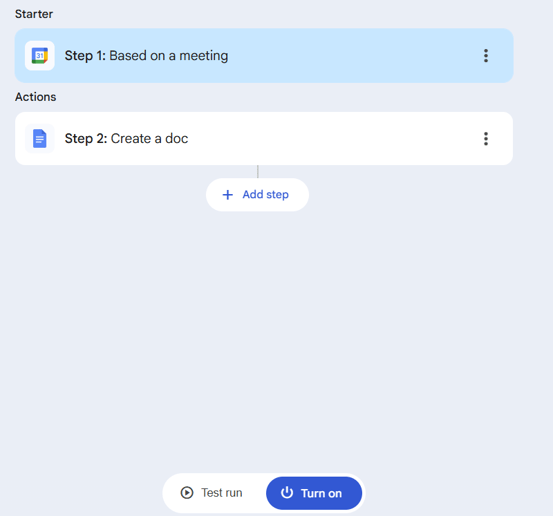
今回作成したエージェントは2ステップのシンプルな構成となっています。
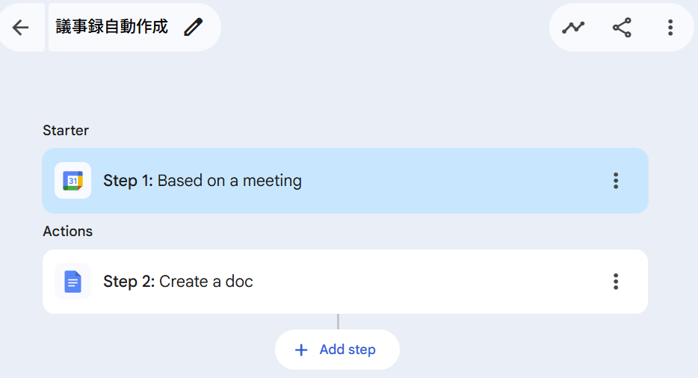
この「定例会議前の議事録テンプレート自動作成フロー」は、以下の2つの主要な処理ステップで構成され、Google Calendarのイベントを起点として自動的に進行します。
①【トリガー:Google Calendar】:
まず、Google Calendar上で、カレンダーのスケジュールを選択します。イベントの開始時刻の前になった時点で、フローが起動されます。
②【アクション:Create a doc】: 起動後、カレンダー情報から取得した「日付」と「会議タイトル」を基にファイル名を自動設定し、会議情報が自動記入された議事録ファイルを生成し、指定のGoogle Driveフォルダに配置します。
構築手順
今回作成したエージェントの構築手順は以下のようになっています。
新規エージェントの作成
先ず、Workspace Studioの画面へアクセスします。
続いて、右上の「New agent」ボタンをクリックし、新規エージェントを作成します。
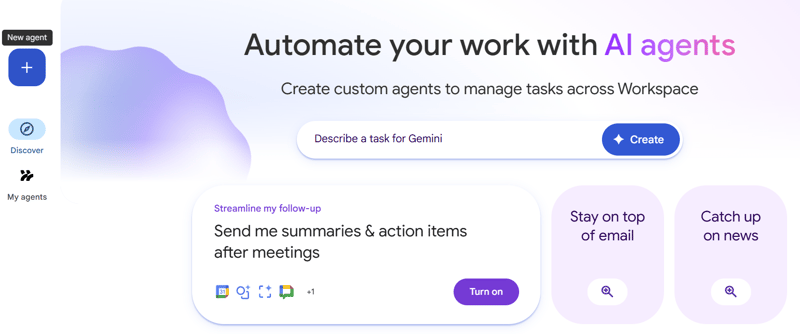
Starter
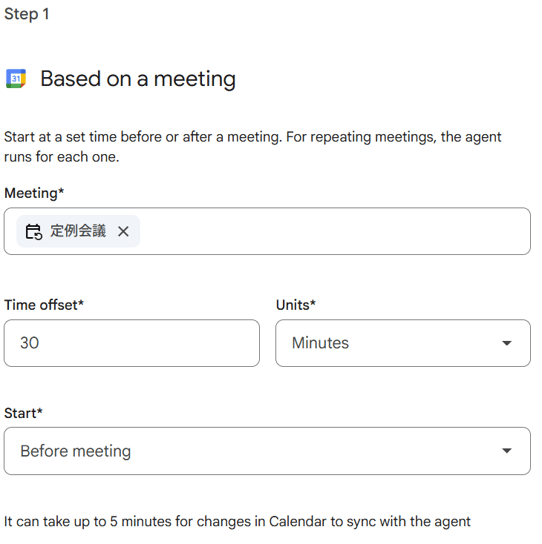
- トリガーの選択: 最初のステップとして「Based on a meeting」(会議に基づく)トリガーを選択します。
- 対象会議の設定: 「Meeting」フィールドに、自動化の対象としたいカレンダーイベント(例:定例会議)を指定します。これにより、全ての会議ではなく、特定の名前の会議だけがトリガーの対象となります。
- 起動時間の設定: 「Time offset」 に 30、「Units」 に Minutes、「Start」 に Before meeting を設定します。これにより、指定した会議の開始30分前にフローが自動で起動するようになります。
Actions
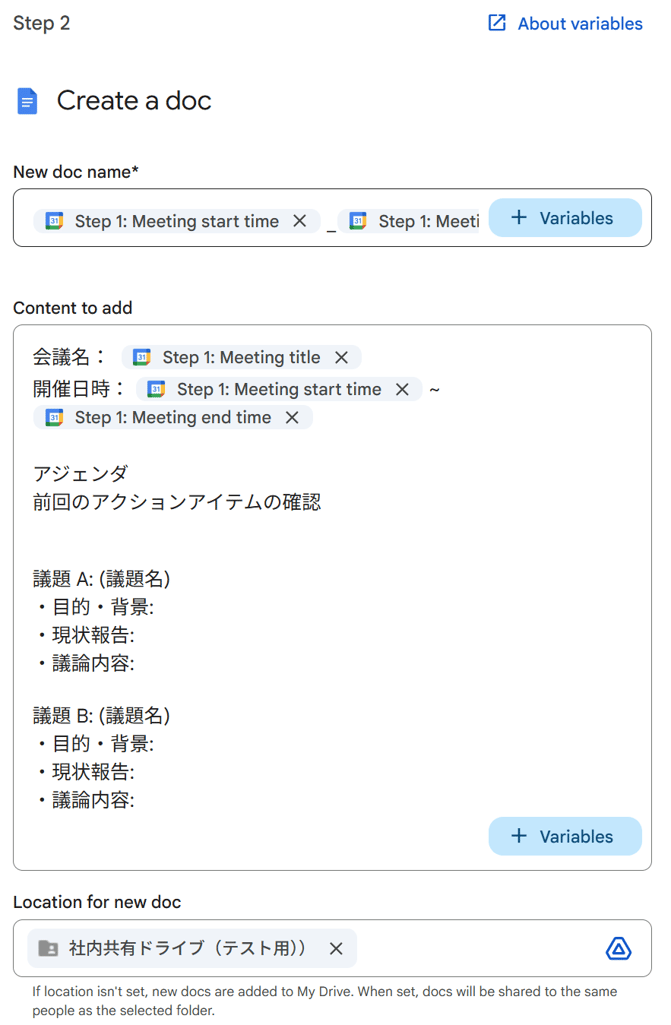
- アクションの選択: 次のアクションとして「Create a doc」(ドキュメントを作成)を選択します。
- ファイル名の定義: New doc name フィールドで、Step 1(カレンダーイベント)から取得した変数(Step 1: Meeting start time や Step 1: Meeting title など)を組み合わせ、ファイル名を定義します。これにより、「[開始日時]_[会議タイトル]」といった一貫性のあるファイル名が自動で生成されます。
- テンプレートと情報の埋め込み: Content to add フィールドに、議事録の基本テンプレート構造を直接入力します。
会議情報: テンプレート内の「会議名」「開催日時」などの項目に対し、カレンダーイベントから取得した変数(Step 1: Meeting title、Step 1: Meeting start time、Step 1: Meeting end time など)を直接埋め込みます。これにより、テンプレートのコピーと会議情報の記入がこの単一ステップで同時に完了します。 - 保存先の指定: Location for new doc に、完成した議事録ファイルを格納したい最終的なドライブフォルダ(例:社内共有ドライブ(テスト用))を指定します。
上記2ステップでフローの構築は完了です。設定を保存し「有効」にすることで、自動監視が開始されます。
実行テスト
- テストの準備と実行
- Test run(テスト実行)ボタンをクリックすると、テスト用のカレンダーイベント(例:定例会議、Mon December 15, 10:00AM)がデータとして読み込まれます。
- テストの開始
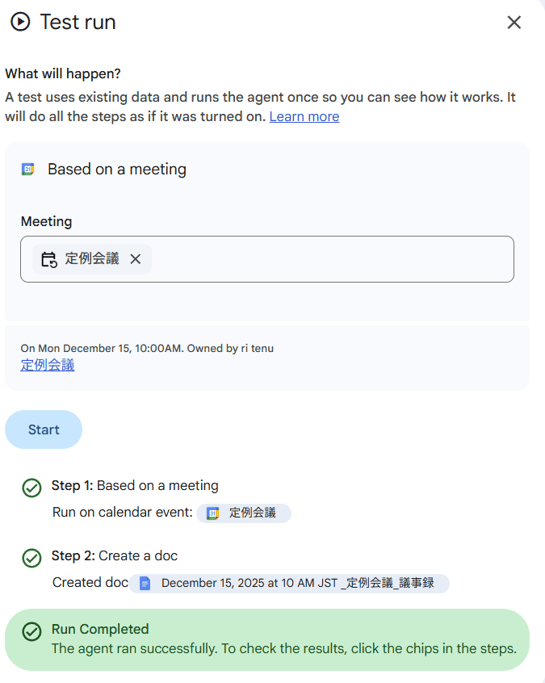
- 「Start」ボタンをクリックすると、実際にフローがそのテストデータに基づいて実行されます。
- 結果の確認
- 実行ログが表示され、以下の結果が確認できます。
Step 1: Based on a meeting: テストイベント(定例会議)に基づいて正常に実行されました。
Step 2: Create a doc: Created doc(作成されたドキュメント)として、新しいファイル名(例:December 15, 2025 at 10 AM JST_定例会議_議事録)が示され、実行が完了(Run Completed)したことが確認できます。
- 実行ログが表示され、以下の結果が確認できます。
- 生成されたドキュメントの検証
- 実行完了後、指定したGoogle Driveフォルダ(社内共有ドライブ(テスト用))を確認します。
- ファイル名: 正しく日付と会議名が組み込まれたファイル名になっていることを確認します。
- ドキュメントの内容: ドキュメントを開き、「会議名」や「開催日時」の項目に、テストイベントのデータ(例:December 15, 2025 at 10 AM JST ~ December 15, 2025 at 12 PM JST)が正確に反映されていることを確認します。
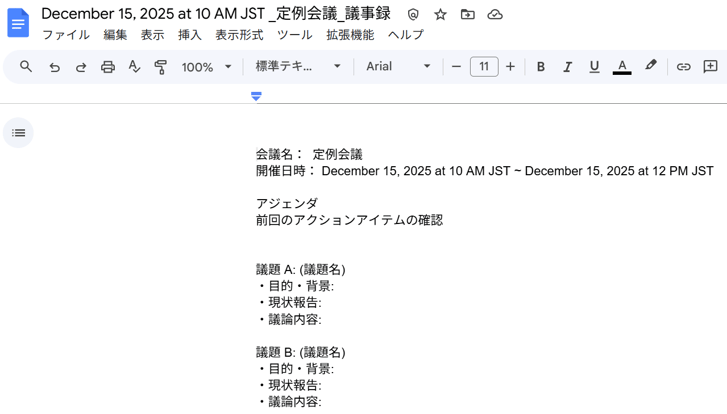
これにより、フローが本番環境で問題なく動作することが保証されます。
まとめ
Google Workspace Studioを活用することで、定例会議の準備は完全に自動化されました。複雑なコード記述を必要とせず、2つのステップを設定するだけで、統一された命名規則と正しい保管場所が保証された議事録を、会議開始前に自動で用意できます。
ぜひこの強力な自動化機能を活用し、あなたのチームの会議効率を次のレベルへ引き上げてください!
執筆者紹介
.jpg?width=200&name=IMG_1021_Original%20(1).jpg)
![[GWSStudio100本ノック] GoogleWorkspaceのサービス障害を即座にキャッチ](https://ximix.niandc.co.jp/hubfs/Gemini_Generated_Image_r967l1r967l1r967.png)
![[GWSStudio100本ノック] Gmailで「社外からのメール」に自動でラベルを付ける](https://ximix.niandc.co.jp/hubfs/Gemini_Generated_Image_5ud0kf5ud0kf5ud0.png)



/software-dev.png?width=84&name=software-dev.png)

