
はじめに
本記事は、Google Workspace Studio(旧Flows)の実践ノウハウを100本紹介する連載「Google Workspace Studio活用方法100本ノック」の一つとなります。
今回は、Google Chatスペースに投稿された質問を監視し、「どこに問い合わせればいいの?」「マニュアルの場所がわからない」といったサポート依頼を自動で解析します。投稿内容をGeminiで判断し、問い合わせ先一覧を管理するスプレッドシートから最適な情報を引き当てて、Chat上で回答するエージェントを構築します。窓口案内の手間を減らし、ユーザーが自己解決しやすい社内サポート体制を整えましょう。
| 難易度 | 初心者向け |
| 実現すること | Chat投稿を解析し、問い合わせ先/マニュアルの所在を自動で案内するようになるため、社内問い合わせの業務を効率化することができます |
| 想定する対象者 | 情シス・総務・社内サポートチームなど問い合わせ窓口の負荷を下げたい担当者 |
| 利用サービス | Google Sheets, Google Chat |
ユースケース
今回作成するエージェントの代表的なユースケースとしては以下のようなことが考えられると思います。
- 情シス問い合わせの振り分け
- Chatで問い合わせが発生した時に、関連するマニュアルURLや担当者のメールアドレスを即返答することができます。
- 総務・人事窓口の案内
- 経費精算や勤怠申請など、社内制度の質問が投稿されたら、該当する手順書や問い合わせ先を自動提示します。
前提条件
今回のエージェントを作成するための前提条件は以下となります。Google Workspace Studioは2025年12月時点ではそれまではFlowsという名前で提供されていたサービスからリネームされたサービスかつまだ提供されて間もないため、このブログの内容が最新ではなくなる可能性があることをご了承ください。- 利用環境:Google Workspace Studioにアクセスできるユーザーであること。
- 利用アプリ:通知先のGoogle Chatスペース(またはDM)が事前に用意されていること。
エージェントの全体図
今回作成したエージェントは6ステップの構成となっています。
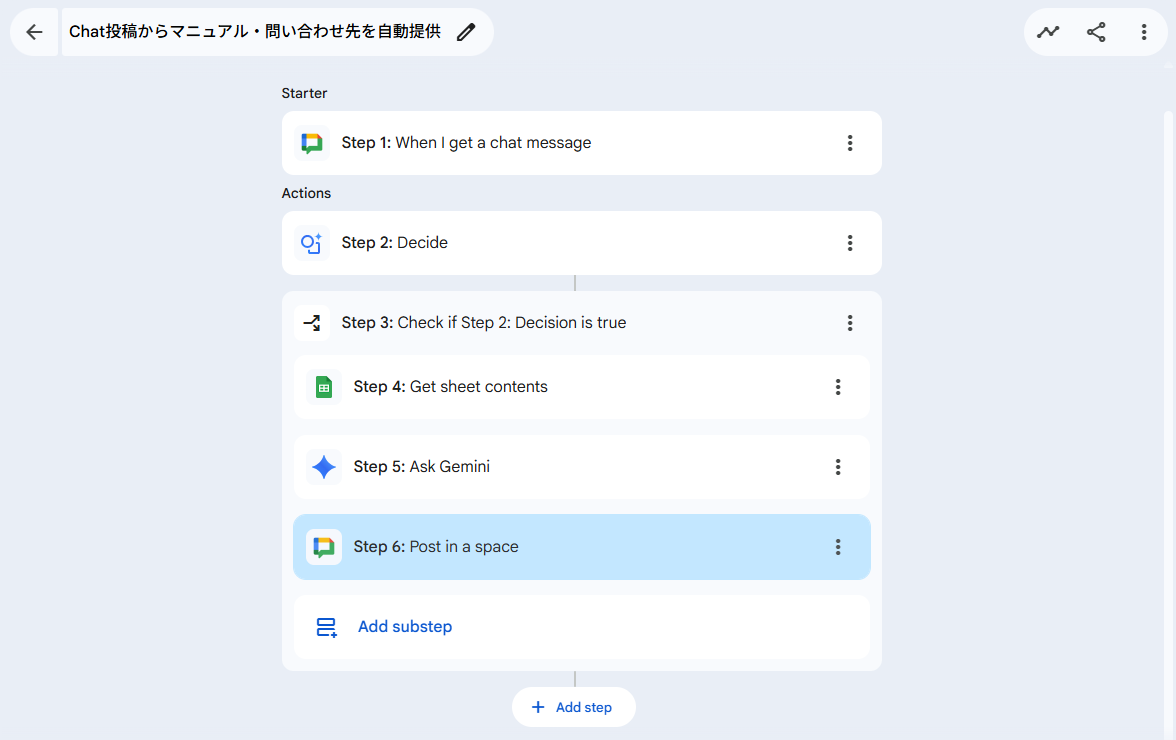
スターターとして「When I get a chat message」を設定し、特定のスペースで投稿を検知したタイミングでエージェントが起動します。
続くアクションでは、まず「Decide」ステップで投稿された内容が質問しているかの判定処理を実行します。そして、「Check if」ステップで質問をしていることを確認してから、「Get sheet contents」ステップでスプレッドシートの内容を取得して、さらに「Ask Gemini」ステップでユーザーが知りたい情報があるかを生成した後に、「Post in a space」ステップでユーザーへ回答を連携するような作りとなっています。
構築手順
今回作成したエージェントの構築手順は以下のようになっています。
Starter
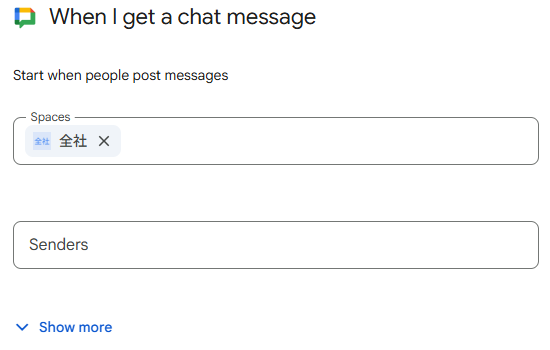
Starterで「When I get a chat message」を選択します、そして、Spacesには「全社」を入力し、それ以外の項目はデフォルトのままとしました。
Actions
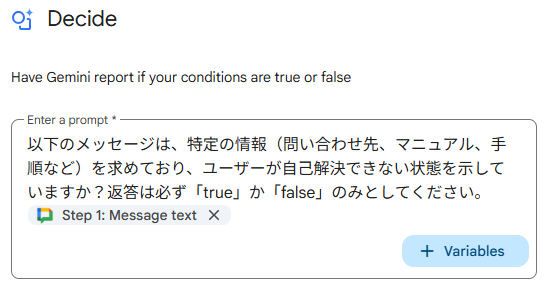
最初のActionsでは「Ask Gemini」を選択します。Enter a promptの欄には「以下のメッセージは、特定の情報(問い合わせ先、マニュアル、手順など)を求めており、ユーザーが自己解決できない状態を示していますか?返答は必ず「true」か「false」のみとしてください。」と入力してください。その後に、投稿された内容のテキスト情報を付与するためVariablesから「Step1: Message text」を追加してください。
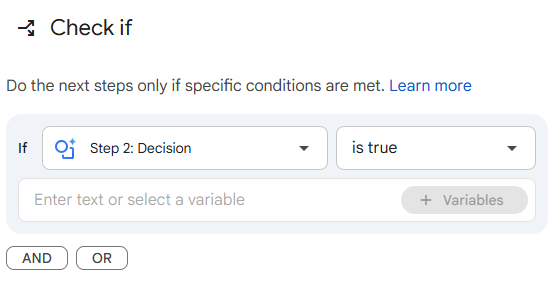
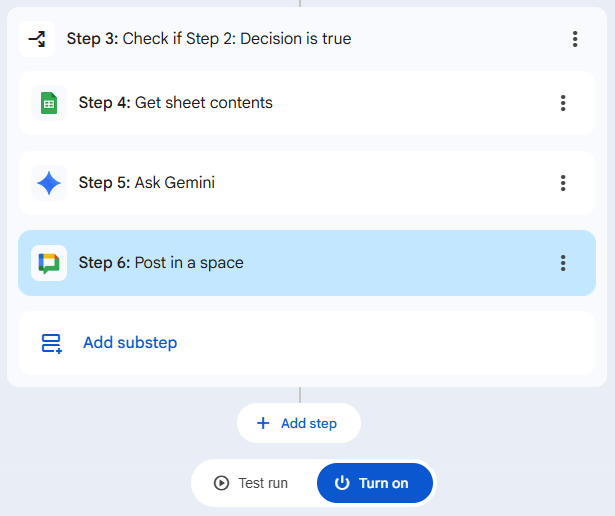
次のCheck ifステップではStep2のDecideの結果がtrueの場合のみ後続のステップに進むようにしたいため、以下の画像のような設定となっていることを確認してください。
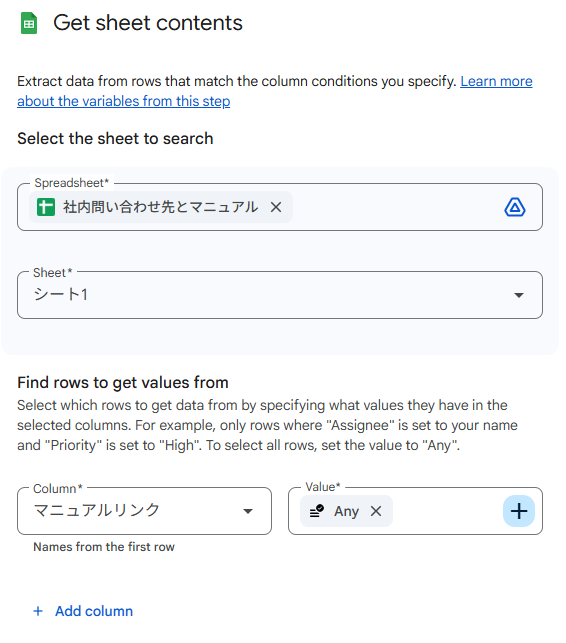
そして、Check ifステップの中に新しいサブステップである「Get sheet contents」を追加して、Spreadsheetの欄には今回のブログ用に準備した「社内問い合わせ先とマニュアル」のファイルを、Sheetには「シート1」を設定します。Find rows to get values fromには取得する情報の設定をする必要があるため、Columnには「マニュアルリンク」を、Valueには「Any」を設定してください。
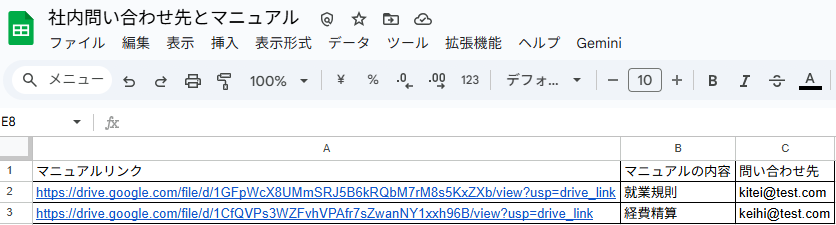
スプレッドシートには以下の情報が入っています。
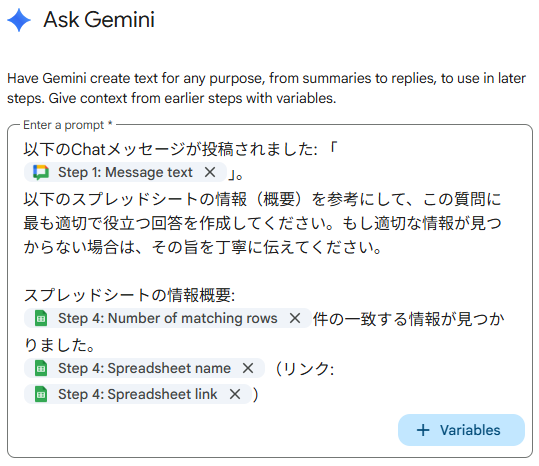
続いての「Ask Gemini」ではここまで取得した情報を入れた以下のプロンプトをEnter a promptの欄に入力してください。[]で囲まれている内容はVariablesから設定するようにしてください。Sources Gemini can useはデフォルトの「Web, Workspace, and connected apps」のままとします。
以下のChatメッセージが投稿されました: 「[Step1: Message text]」。
以下のスプレッドシートの情報(概要)を参考にして、この質問に最も適切で役立つ回答を作成してください。もし適切な情報が見つからない場合は、その旨を丁寧に伝えてください。
スプレッドシートの情報概要:
[Step4: Number of matching rows]件の一致する情報が見つかりました。
[Step4: Spreadsheet name](リンク: [Step4: Spreadsheet link])
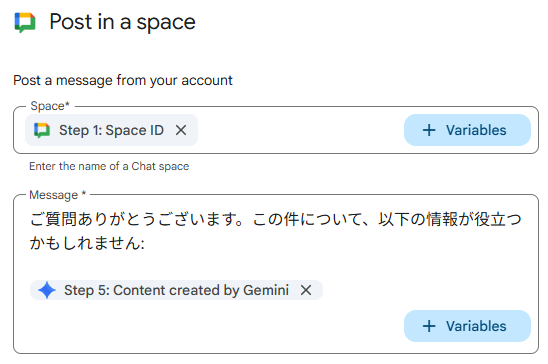
最後のPost in a spaceステップでは、ここまでのステップの結果を返すようにします。Spaceには受け取ったChatのスペースへ返信するため、VariablesからStep1:Space IDを設定します。Messageには「ご質問ありがとうございます。この件について、以下の情報が役立つかもしれません:」と入力した後にVariablesからStep5: Content created by Geminiを設定します。
実行テスト
作成したエージェントを有効化します。エージェントの下部に存在している「Turn on」のボタンを押してエージェントを有効化します。
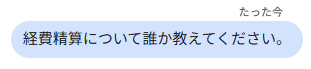
全社のChatスペースで経費精算について困っていることを投稿してみます。
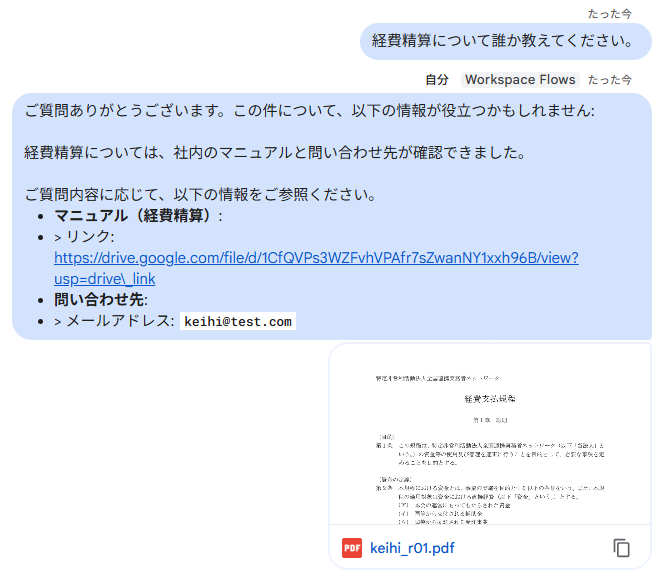
そうすると数秒で以下のような回答が来ました。
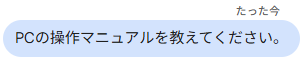
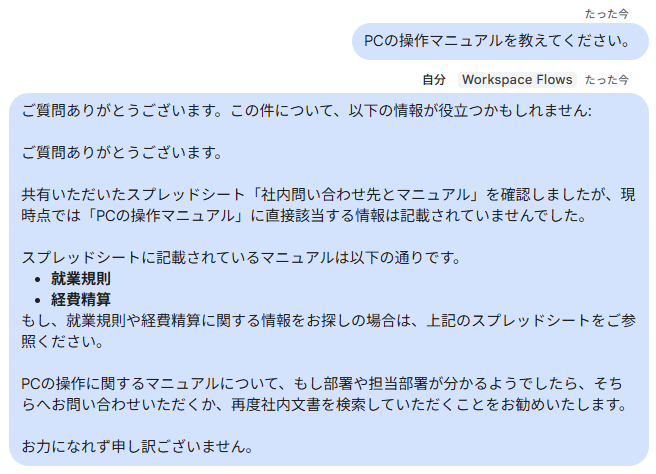
次に、現在のマニュアルの中にないことについて困っていることを投稿してみます。PCの操作マニュアルについてはスプレッドシートには記載していなかったので聞いてみます。
そうすると以下の回答が来ました。このような形でマニュアルの記載がない場合は以下のような形で情報がないことを回答してくれます。
まとめ
Chatスペースでの質問を人手で振り分けていると、反応が遅れたり窓口担当に負荷が集中しがちです。Workspace StudioとGemini、そして問い合わせ先をまとめたSheetsを組み合わせることで、投稿内容を理解し、関連情報へのリンクを自動で案内できるようになりました。
これにより、ユーザーは迷わず自己解決に進め、サポートチームは本来注力すべき課題対応に時間を割けます。まずは代表的な問い合わせをシートに整理し、エージェントを導入して案内の自動化を進めていきましょう。
執筆者紹介

![[GWSStudio100本ノック] 掲示板メールから自動で締切付きタスクのToDoを作成するエージェントを作成してみた](https://ximix.niandc.co.jp/hubfs/Gemini_Generated_Image_r967l1r967l1r967.png)



/software-dev.png?width=84&name=software-dev.png)

