
はじめに
本記事は、Google Workspace Studio(旧Flows)の実践ノウハウを100本紹介する連載「Google Workspace Studio活用方法100本ノック」の一つとなります。
会議の議事録を作成した後、最も重要なステップは「誰が・いつまでに・何をやるか」というアクションアイテム(TODO)を整理し、関係者に周知することです。
しかし、会議直後に手作業でこれらを抜き出し、メールを作成するのは意外と時間がかかるもの。本記事では、Googleの生成AI「Gemini」を活用して、会議録からアクションアイテムを自動抽出し、そのままGmailの下書きを作成する仕組みの構築方法を解説します。
ユースケース
今回作成するエージェントの代表的なユースケースとしては以下のようなことが考えられると思います。
- 定例会議のフィードバック
- アクションアイテムと担当者を即座にメンバーへ共有したいときに利用できます
- アクションアイテムが多い「プロジェクト定例」の認識齟齬解消
- 「期限」と「担当者」を厳格に抽出させることで、「言った・言わない」のトラブルを防止します
前提条件
今回のエージェントを作成するための前提条件は以下となります。Google Workspace Studioは2025年12月時点ではそれまではFlowsという名前で提供されていたサービスからリネームされたサービスかつまだ提供されて間もないため、このブログの内容が最新ではなくなる可能性があることをご了承ください。- 利用環境:Google Workspace Studioにアクセスできるユーザーであること。
- 利用アプリ:Googleカレンダーに会議メモを作成と通知先のGoogle Chatが利用できること。
エージェントの全体図
エージェントの全体像は下記になります。
利用するサービスはGoogleカレンダー、Gemini、Gmailを利用しています。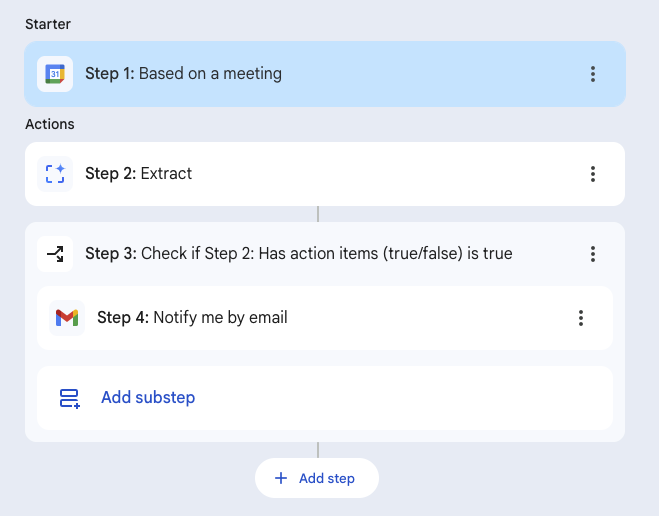
構築手順
まず、Workspace Studioのトップページから、左上の「+」ボタンより「New agent」をクリックします。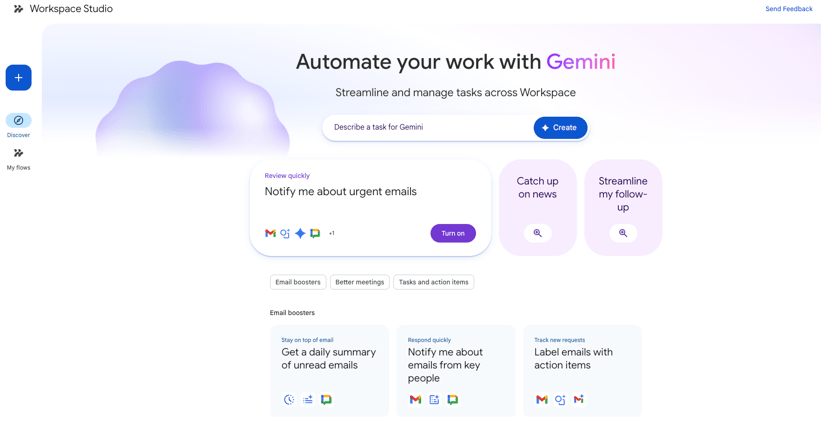
エージェントの編集画面の「Starter」から「Based on a meeting」を選択します。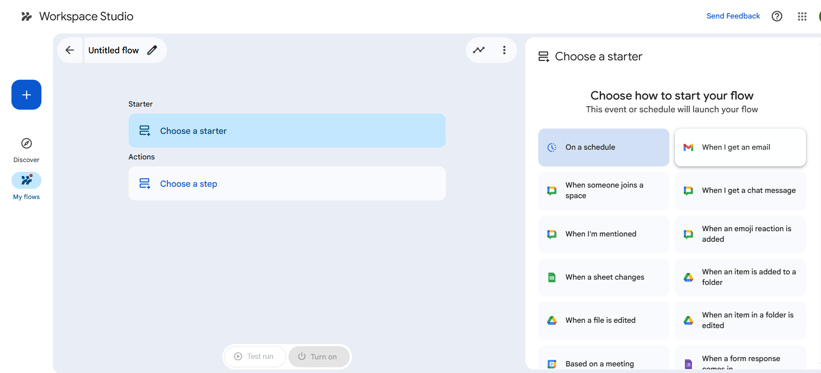
「Based on a meeting」の中から「Meeting」を選択します。
今回は自身が参加しているmeet全てが対象にしたいので「Every meeting」を選択します。そのほかの項目はデフォルトのままにしています。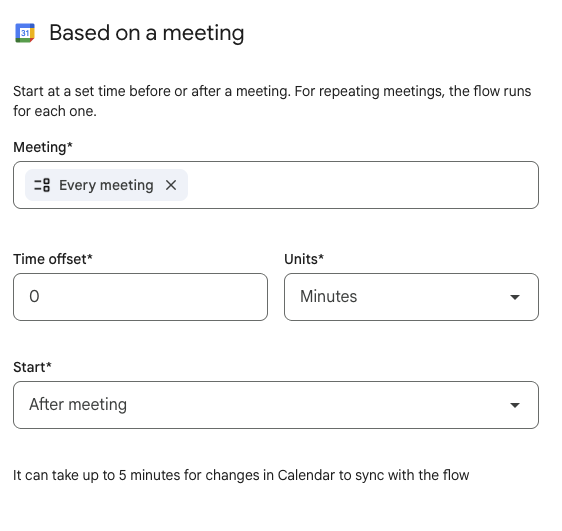
次に「Choose a step」を選択し、表示されたサイドメニューから「Extract」を選択します。「Content」には「Link to meeting notes」を選択し、「What to extract」には 「Action items」を選択します。
こうすることでカレンダーに添付されている会議メモのアクションアイテムを取得することができるようになります。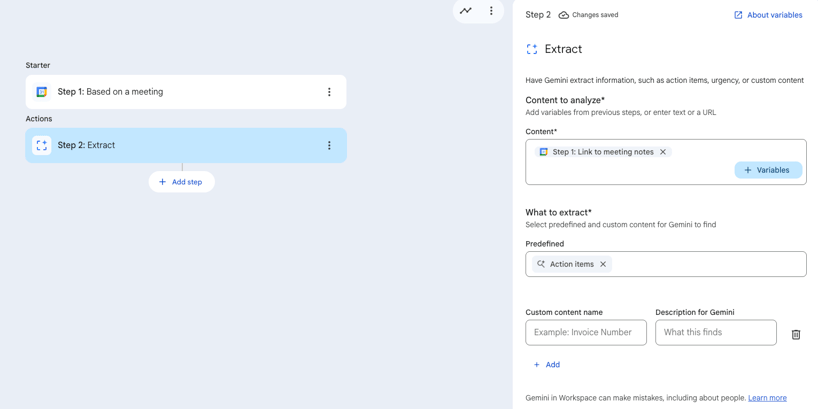
次にStep3として「Check if」を選択「if」のところには「Has action items」、「is true」を選びます。
この設定によりStep2でアクションアイテムがある場合は「Add substep」に指定してあるアクションを呼び出すことができます。 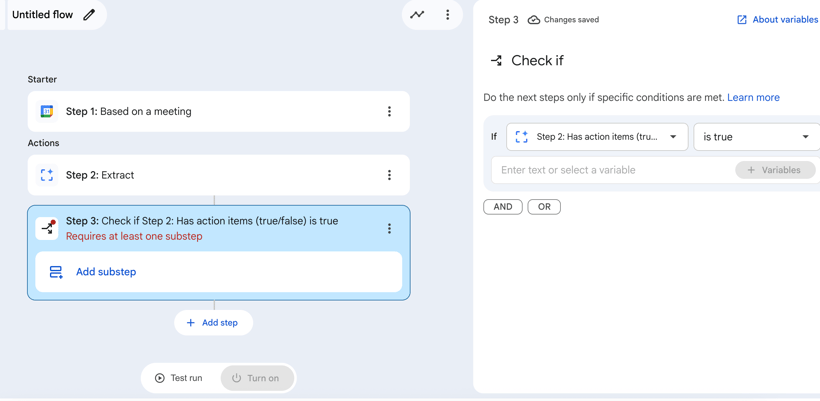
次に「Add substep」として、「Draft an email」を選びましょう。
「To」には「All guest email addresses」を選択し、「subject」には「Meeting title」をいれます。
「Message」にはメールの下書きに保存する本文を追加します。その際、「Action items」を入れることで抽出されたアクションアイテムの内容が記載できます。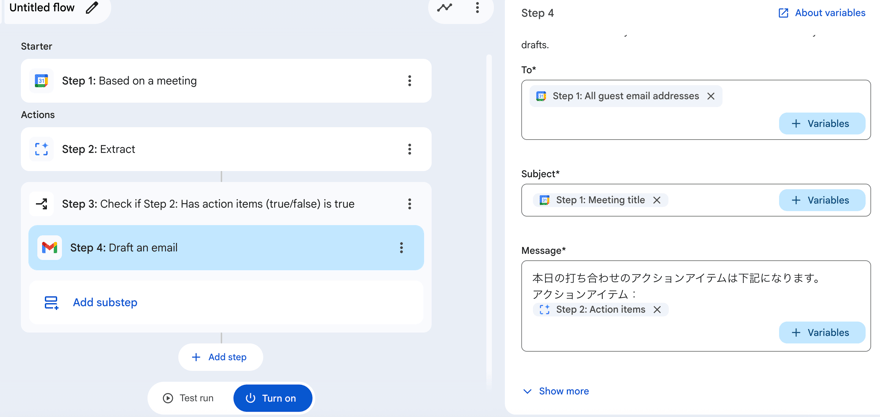
以上で構築手順は完了です!
実行テスト
事前に件名にカレンダーに会議メモがある打ち合わせを登録しておきます。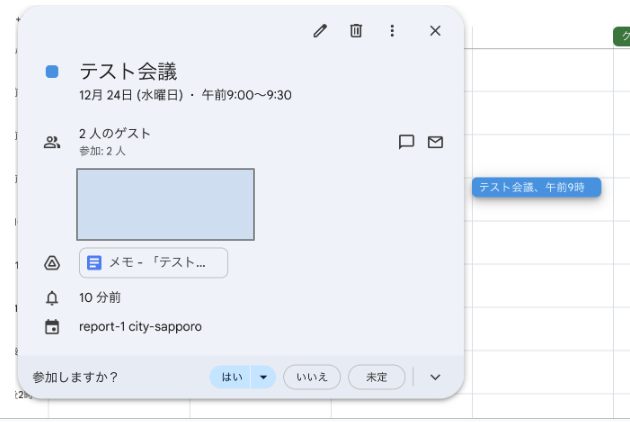
会議メモの中身は下記のようになっています。(アクションアイテムの中身はダミーの内容になります)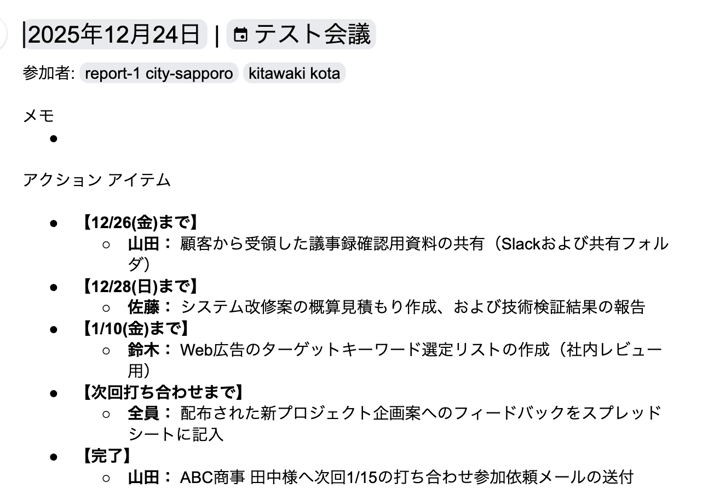
上記準備が出来た状態でworkspace Studio上の「Test run」ボタンをクリックしてください。
「Meeting」の項目を選択し用意した会議メモを選択してください。
その状態で「Start」ボタンをしていただくことで作成したフローのテストが行えます。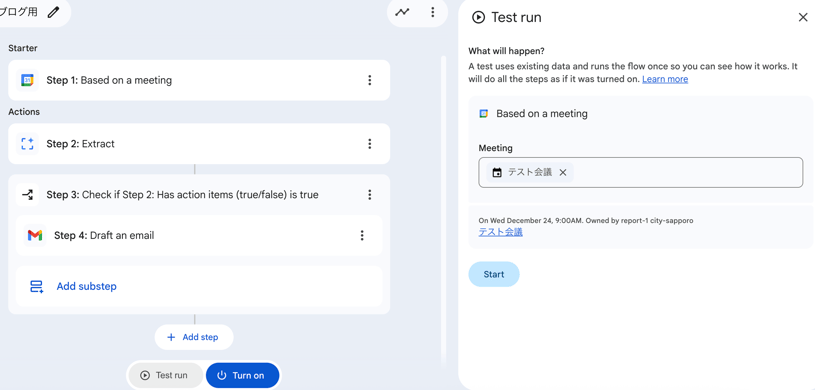
テスト結果は下記になります。下記のような表示に「Run Completed」と表示されれば成功です!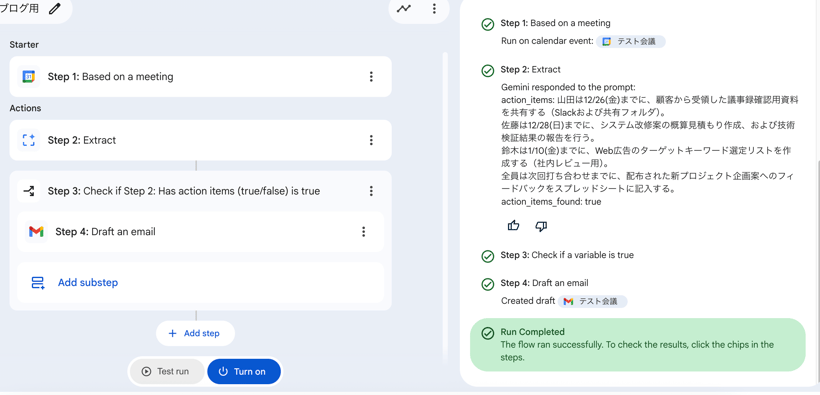
ではご自身のGmailを開き下書きを確認してみましょう。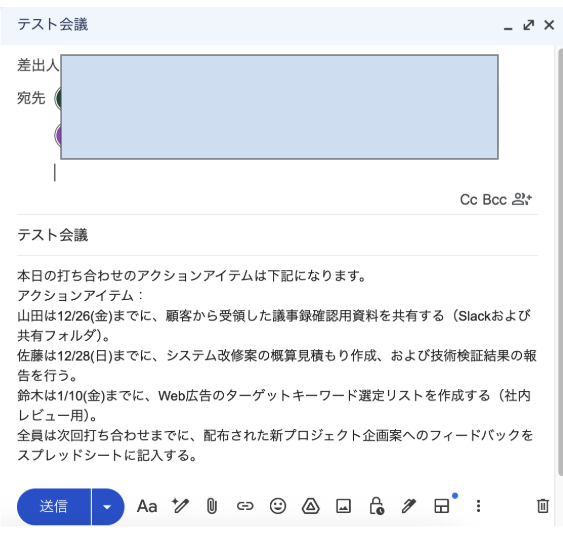
「Draft an email」の「message」に指定したテキストの通りに表示されていることを確認できました!
あとは下書きに生成されたメールをご自身で送信すれば会議に参加された方にアクションプランを共有できます。
まとめ
本記事では、Google Workspace StudioとGemini、Gmailを連携し、会議メモからアクションアイテムを自動抽出して参加者宛てのメール下書きまで生成する方法を紹介しました。
この仕組みにより、アクションプランの抽出や打ち合わせ参加者にメールを送る準備の工数削減だけでなく、「誰が・いつまでに・何をやるか」の抜け漏れ防止や認識齟齬の低減が期待できます。
まずは小さな会議から試し、自社の会議運営やタスク共有のプロセス改善に役立ててみてください。
執筆者紹介

![[GWSStudio100本ノック] Google Formのテスト結果を自動分析し学習アドバイスを返すエージェントを作成してみた](https://ximix.niandc.co.jp/hubfs/Gemini_Generated_Image_r967l1r967l1r967.png)



/software-dev.png?width=84&name=software-dev.png)

