
こんにちは!D&A事業本部の稲見です。
本TechBlogはTeam xG Advent Calendar 2025 8日目の記事になります。
はじめに
みなさんはGemini Enterprise を使っていますでしょうか?
今回はGemini EnterpriseでAIエージェントを作成する初歩の初歩として、ファーストパーティ製品であるBigQueryをデータソースとしたエージェントの作成方法をご紹介します。
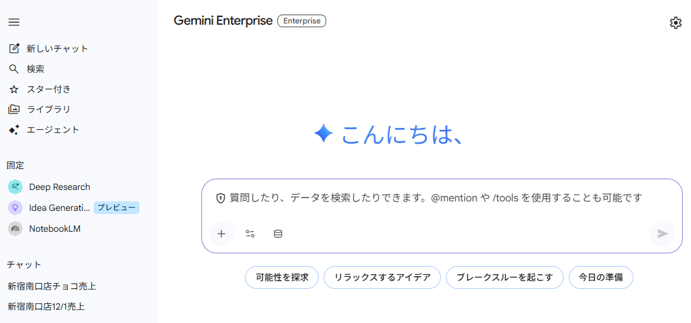
アプリの作成
Gemini Enterprise の画面を開き、「+アプリを作成する」をクリックします。
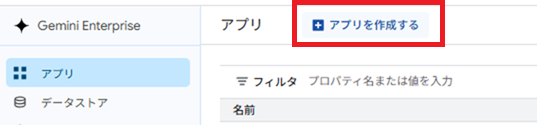
アプリ名とマルチリージョンを設定する画面が表示されるので任意のアプリ名とマルチリージョンを指定して「作成」をクリックします。
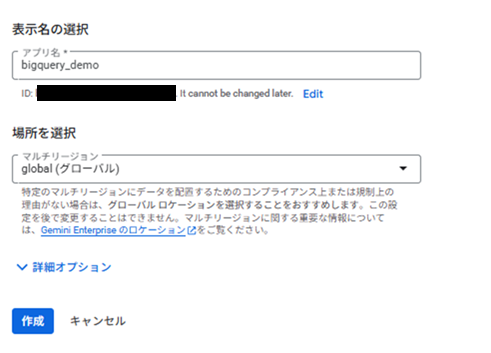
これでアプリの作成が完了です!
データストアの作成
次にデータストアを作成します。メニューから「接続されたデータストア」を開き「+新しいデータストア」をクリックします。
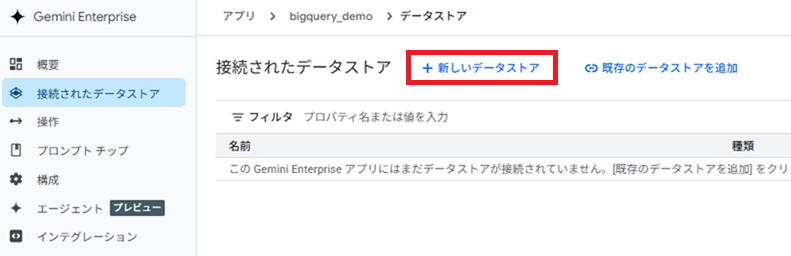
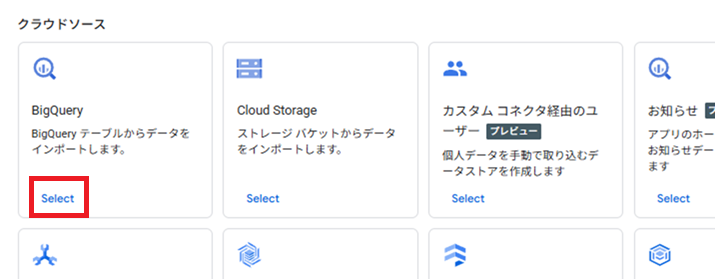
データソースを選択画面からクラウドリソースにある「BigQuery」を探し「Select」をクリックします。
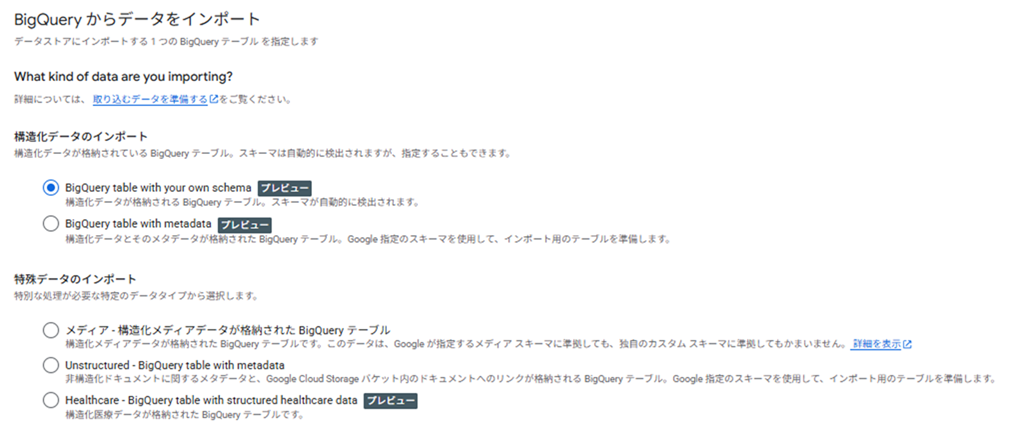
BigQuery からデータをインポートという画面が表示され、こちらでインポートするデータを設定していきます。
まず、インポートするデータのタイプを選択します。
本ブログでは事前に作成した構造化されたデータ(コンビニのPOSデータをイメージしたデータ)が格納されているBigQueryテーブルを使用するため、「BigQuery table with your own schema」が選択しています。
実際に実施する場合には使用したいデータに合わせてデータのタイプを選択してください。
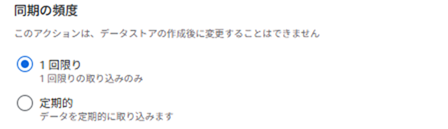
次に同期の設定を行います。同期の頻度は今回は「1回限り」を選択しています。
定期的に同期をしたい場合には、「定期的」を選択し、同期の頻度を指定します。
BigQuery からデータをインポート設定の最後にインポートするテーブルを指定します。
「<GCPのプロジェクトID>.<データセットID>.<テーブルID> 」の形式で入力するか、参照ボタンをクリックし、テーブル一覧からテーブルを選択します。
テーブルを指定して、緑のチェックアイコンが表示されたら「続行」をクリックします。

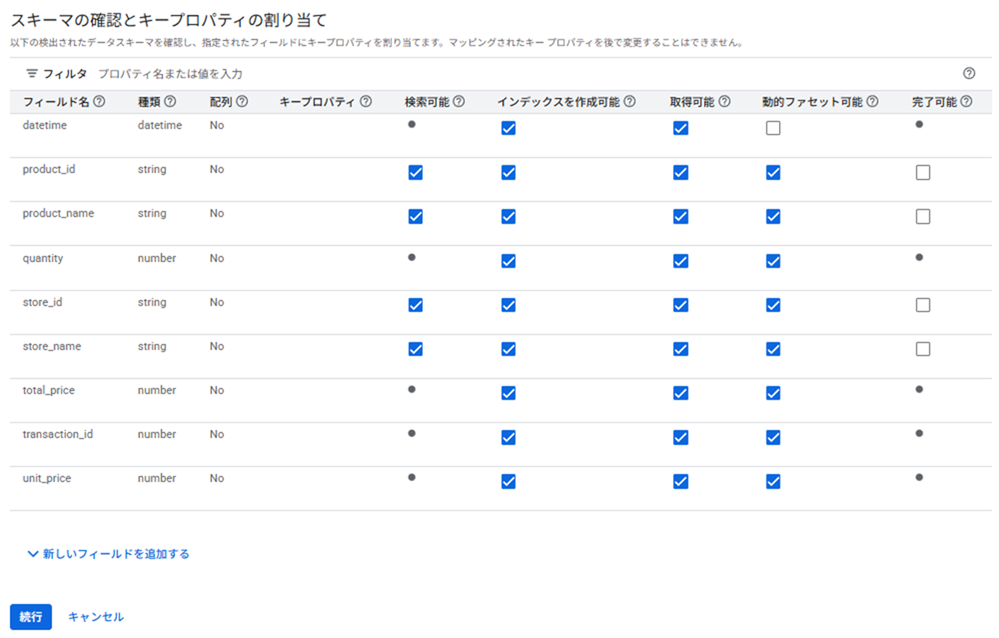
次にインポートするテーブルの構造とプロパティを設定します。
今回はデフォルトのまま進めますが、エージェントが取得してほしくないフィールドがある場合には「取得可能」列のチェックを外すなど適正な設定を行ってください。
確認や設定が完了したら「続行」をクリックします。
データストアの構成ではデータストア名ろマルチリージョンを指定します。
データストア名は任意の値を入力し、マルチリージョンはアプリ作成時に指定したマルチリージョンと同じリージョンになっていることを確認してください。
入力、確認が出来たら「続行」をクリックします。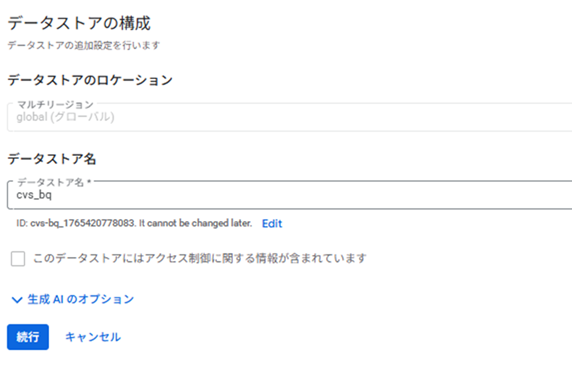
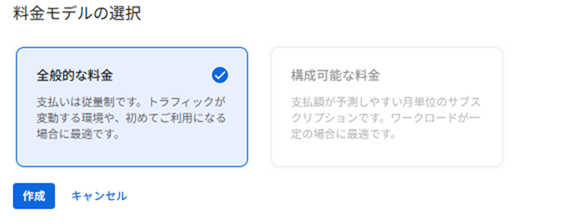
課金モデルの選択では、任意のモデルを選択してください。
選択したら「作成」をクリックします。
作成したデータストアが一覧に表示されていることを確認してデータストアの作成が完了です。
次に作成したデータストアのデータのインポート状況を確認します。
一覧から作成したデータストア名をクリックします。

作業内容タブをクリックして「インポートが完了しました」と表示されていればデータのインポートが完了です。
インポートするテーブルの容量が大きい場合にはインポート完了まで時間がかかる場合があります。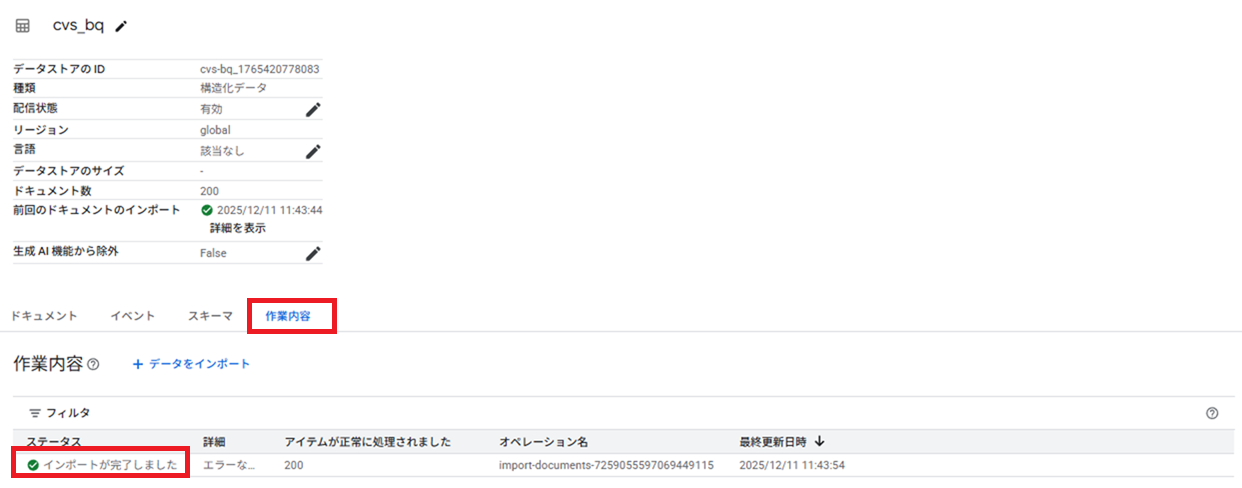
動作確認
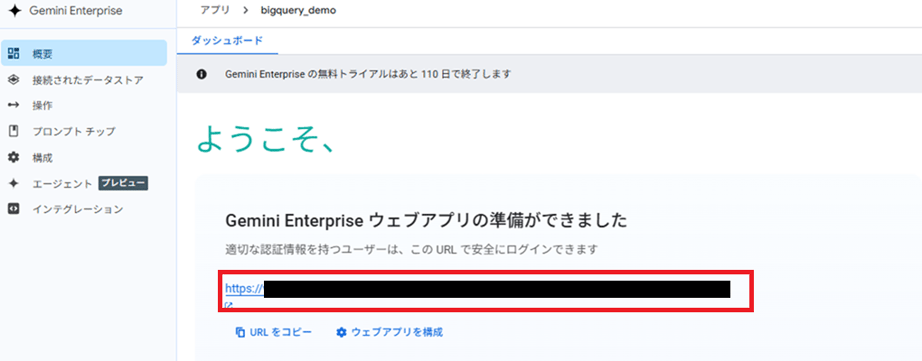
メニューから「概要」をクリックしてアプリの概要ページを開きます。
概要ページに表示されているURLをクリックします。
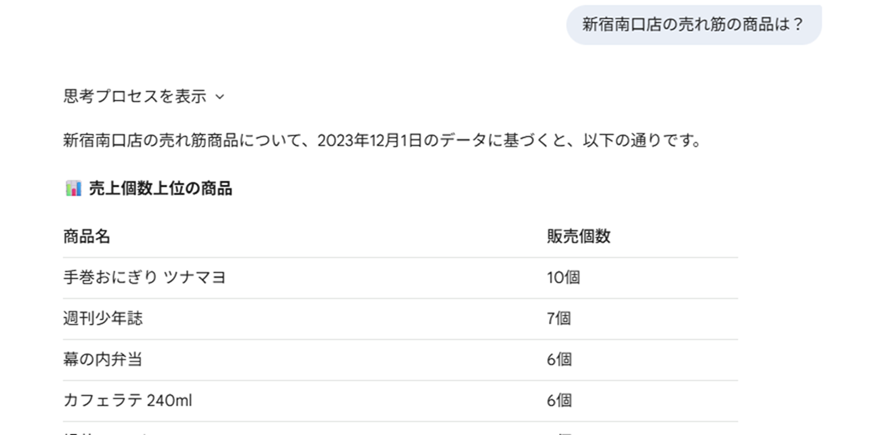
ではGemini Enterprise に質問をしてみしょう!
意図した回答は返ってきましたか?
さいごに
いかがでしたでしょうか?簡単にBigQueryをデータソースとしたAIエージェントの作成ができたかと思います。
今回はAIエージェントを作成するうえで初歩となるデータソース設定のBigQuery版をご紹介させていただきました。Gemini Enterprise はファーストパーティ製品やサードパーティー製品を含めて多彩なデータソースに接続することが可能です。みなさんもいろいろなデータソースに接続してAIエージェントライフの第一歩を踏み出していただければと思います。
最後までご購読ありがとうございました。
執筆者紹介


![[GWSStudio100本ノック] Slackメッセージからメールアドレスを抽出しChatへ自動転送するエージェントを作成してみた](https://ximix.niandc.co.jp/hubfs/Gemini_Generated_Image_r967l1r967l1r967.png)




/software-dev.png?width=84&name=software-dev.png)

