
はじめに
本記事は、Google Workspace Studio(旧Flows)の実践ノウハウを100本紹介する連載「Google Workspace Studio活用方法100本ノック」の一つとなります。
「大量のメールに埋もれて、クライアントからの至急案件を見逃してしまった……」 そんな経験はありませんか?
現代のビジネスにおいて、メールは情報の宝庫である一方、ノイズも非常に多いツールです。全てのメールをリアルタイムでチェックするのは非効率ですが、特定の重要なメールだけは、普段利用しているチャット(Google Chat)ですぐに気づけるようにしたいものです。
今回は、Google Workspace Studioを活用して、特定の条件に合致するメールが届いた際、その内容をGoogle Chatへ即座に転送する自動化術を解説します。
ユースケース
今回作成するエージェントの代表的なユースケースとしては以下のようなことが考えられると思います。
- 重要な顧客からのお問い合わせ
- 特定のドメインやメールの件名に「【要確認】」というキーワードを含むメールの検知
- システムアラートの監視
- サーバーの異常やバグ報告メールをチーム全体に共有。
前提条件
今回のエージェントを作成するための前提条件は以下となります。Google Workspace Studioは2025年12月時点ではそれまではFlowsという名前で提供されていたサービスからリネームされたサービスかつまだ提供されて間もないため、このブログの内容が最新ではなくなる可能性があることをご了承ください。- 利用環境:Google Workspace Studioにアクセスできるユーザーであること。
- 利用アプリ:Gmailで対象メールが受信でき、通知先のGoogle Chatスペース(またはDM)が事前に用意されていること。
- 社内ルール:メール内容をAIに渡す際の社内ポリシーや情報管理ルールを確認済みであること。
エージェントの全体図
エージェントの全体像は下記になります。
とてもシンプルですがたったこれだけで特定の件名のメールをチャットに流すことができます!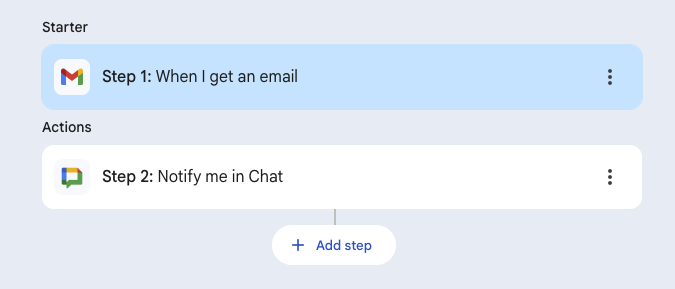
構築手順
まず、Workspace Studioのトップページから、左上の「+」ボタンより「New agent」をクリックします。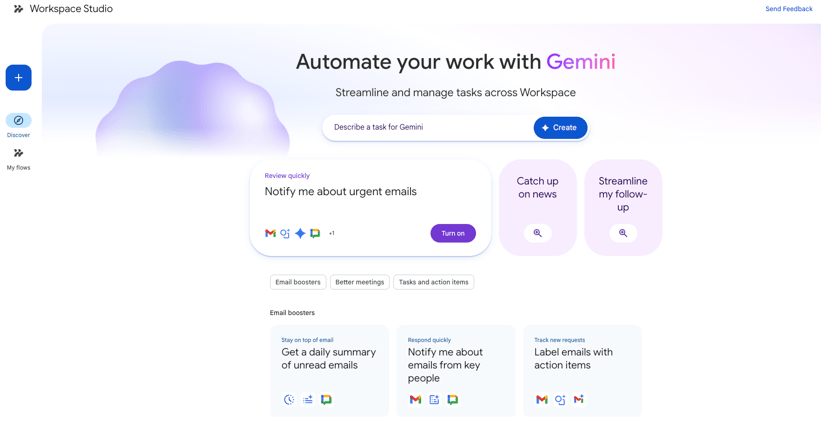
エージェントの編集画面の「Starter」から「When I get an email」を選択します。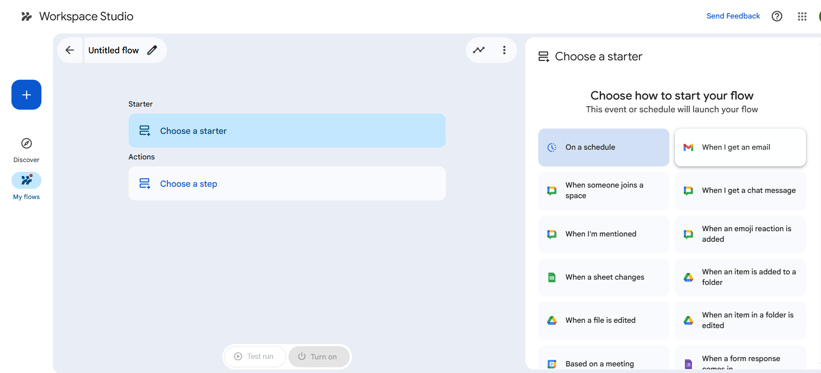
「When I get an email」の中から「Has the worlds」に検知したいワードを入力します。
今回はサンプルとして「【要確認】」という文言を検知することにしました。 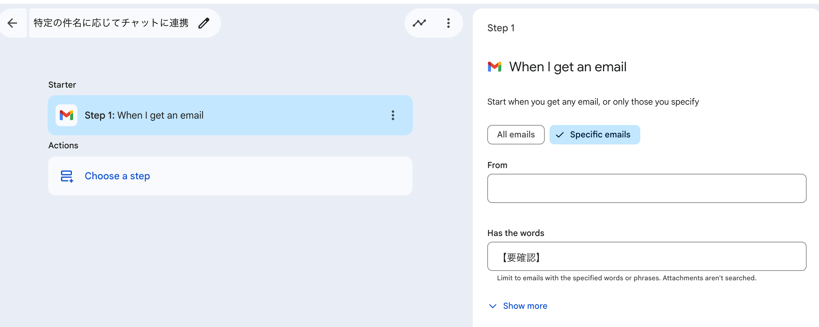
次に「Choose a step」を選択し、表示されたサイドメニューから「Notify me in Chat」を選択します。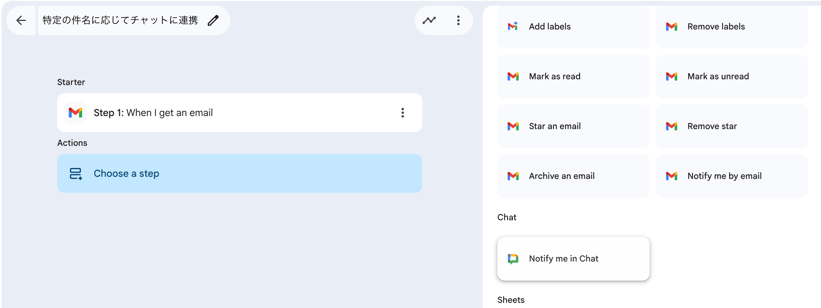
「Notify me in Chat」が表示されたかと思います。
「message」の欄にチャットに送信したい内容を記載しましょう。今回はメールの差出人、件名、本文をチャット上に返信するようにしました。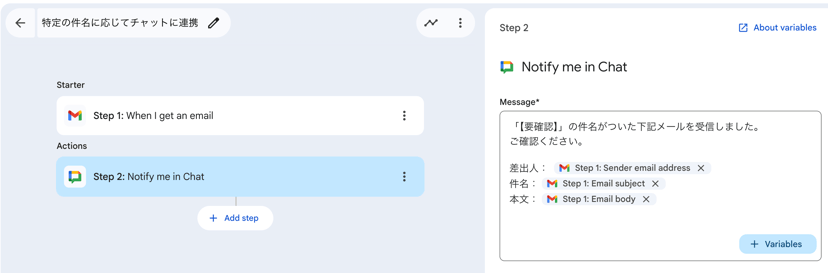
あとは保存したら準備完了です!
実行テスト
事前に件名に「【要確認】」のメッセージがあるメールを作成します。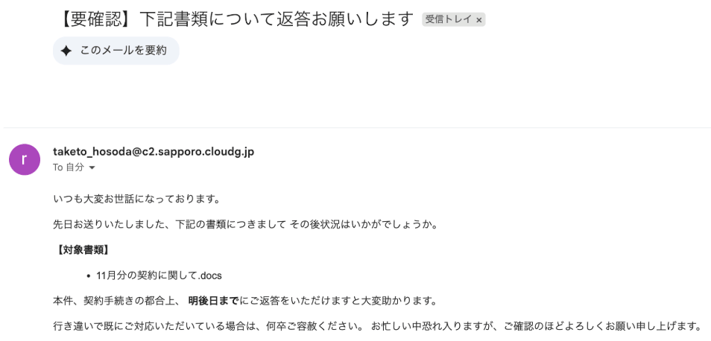
メールが作成された状態でworkspace Studio上の「Test run」ボタンをクリックしてください。
「Email received」の項目を選択し用意したメールの件名が表示されるはずです。
その状態で「Start」ボタンをしていただくことで作成したフローのテストが行えます。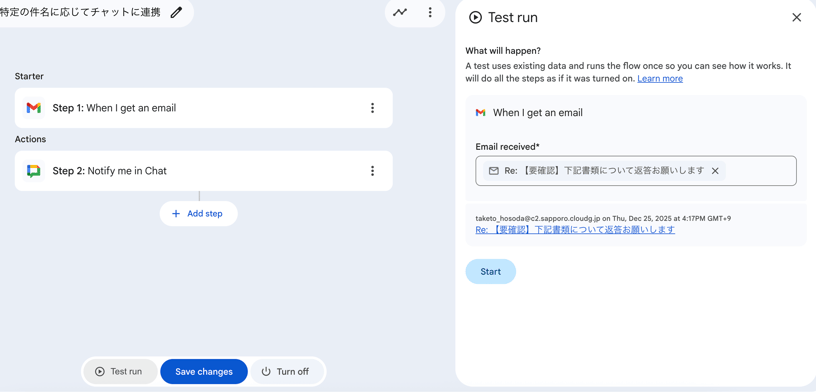
テスト結果は下記になります。下記のような表示に「Run Completed」と表示されれば成功です!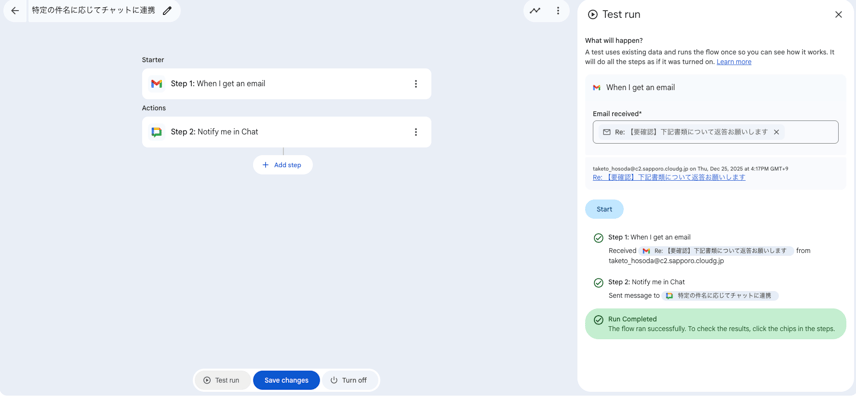
Google Chatを確認してみましょう。Google Chatにも飛んでいました!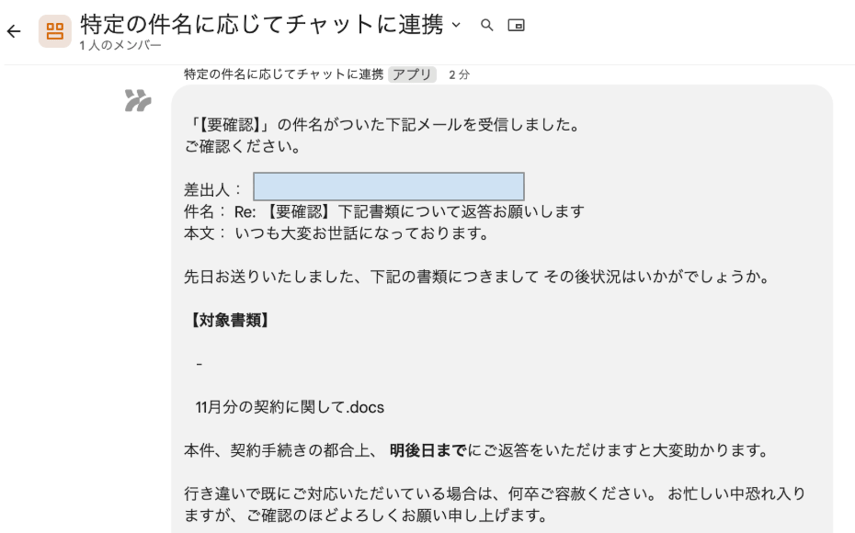
まとめ
本記事では、Google Workspace Studio(旧Flows)を用いて、特定の件名を含む重要メールを自動でGoogle Chatに転送するエージェントの作り方を解説しました。 大量のメールに埋もれて見逃したくない「至急対応が必要な連絡」や「システムアラート」などを対象に、Gmailで条件に合致したメールを検知し、その差出人・件名・本文を指定したChatスペースへ即時通知する仕組みを解説しています。
本記事で紹介しているシンプルな設定だけで、重要メールの見逃しを防ぎつつ、日常的に使っているChat上で迅速に対応できる環境を整えましょう!
執筆者紹介

![[GWSStudio100本ノック] GoogleWorkspaceのサービス障害を即座にキャッチ](https://ximix.niandc.co.jp/hubfs/Gemini_Generated_Image_r967l1r967l1r967.png)
![[GWSStudio100本ノック] Gmailで「社外からのメール」に自動でラベルを付ける](https://ximix.niandc.co.jp/hubfs/Gemini_Generated_Image_5ud0kf5ud0kf5ud0.png)



/software-dev.png?width=84&name=software-dev.png)

