
はじめに
本記事は、Google Workspace Studio(旧Flows)の実践ノウハウを100本紹介する連載「Google Workspace Studio活用方法100本ノック」の一つとなります。
今回は、チームリーダーやプロジェクトマネージャーがWBS(進捗管理表)をいちいち確認しに行く手間や、メンバーのよる更新の報告の手間や漏れを減らし、全員がより本質的な業務に集中出来るようにすることが目的です。
WBSの「ステータス」が「対応中」や「完了」になった瞬間に、その作業内容を自動でGoogle Chatへ通知するシンプルな仕組みを整え、わざわざ進捗を聞き出すコストをなくし、チームの状況把握の遅れを解消していきます。
| 難易度 | 初心者向け |
| 実現すること | WBSの更新をわざわざ見に行かなくても、作業が着手された瞬間・完了した瞬間にその内容が通知され、チーム全体の進捗をリアルタイムに把握できるようになります |
| 想定する対象者 | スプレッドシートの更新頻度が高く、進捗の確認や報告漏れに課題を感じているリーダーやメンバー |
| 利用サービス | Googleスプレッドシート, Google Chat |
ユースケース
今回作成するエージェントの代表的なユースケースとしては以下のようなことが考えられると思います。
- チームの進捗共有の自動化:メンバーがWBSを更新した瞬間に、着手された・完了したタスクの内容がチャットに自動投稿。定例会議を待たずとも「今、何が始まったのか・終わったのか」をチーム全員がリアルタイムで把握でき、スムーズな連携が可能になります。
- 報告漏れ・確認漏れの排除:「完了したけれど報告を忘れていた」等のヒューマンエラーを仕組みで解決。更新と同時に自動で通知が流れるシンプルな仕掛けを導入することで、個別の報告コストを削減しつつ、チーム全体の状況確認のモレを減らせます。
前提条件
今回のエージェントを作成するための前提条件は以下となります。Google Workspace Studioは2025年12月時点ではそれまではFlowsという名前で提供されていたサービスからリネームされたサービスかつまだ提供されて間もないため、このブログの内容が最新ではなくなる可能性があることをご了承ください。- 利用環境:Google Workspace Studioにアクセスできるユーザーであること。
- 利用アプリ:WBSを記載しているスプレッドシートが事前に用意されていること。
- 社内ルール:スプレッドシートの内容をAIに渡す際の社内ポリシーや情報管理ルールを確認済みであること。
エージェントの全体図
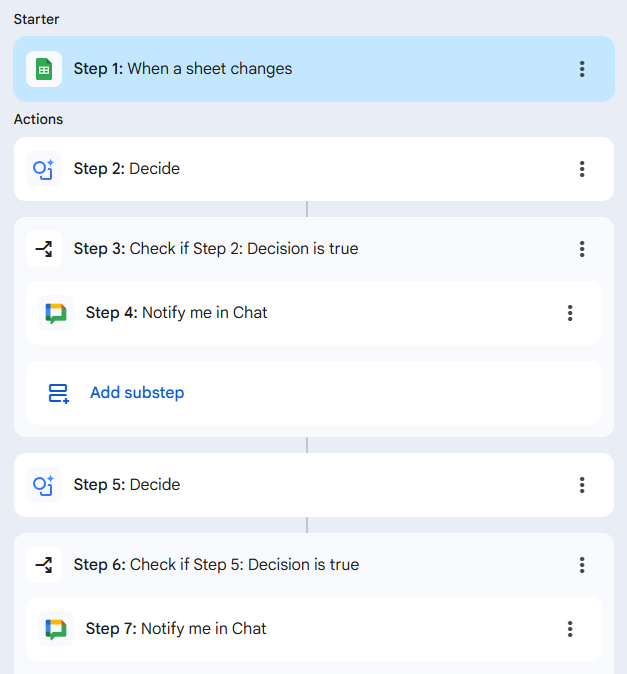
今回作成したエージェントは計7ステップで構成されています。
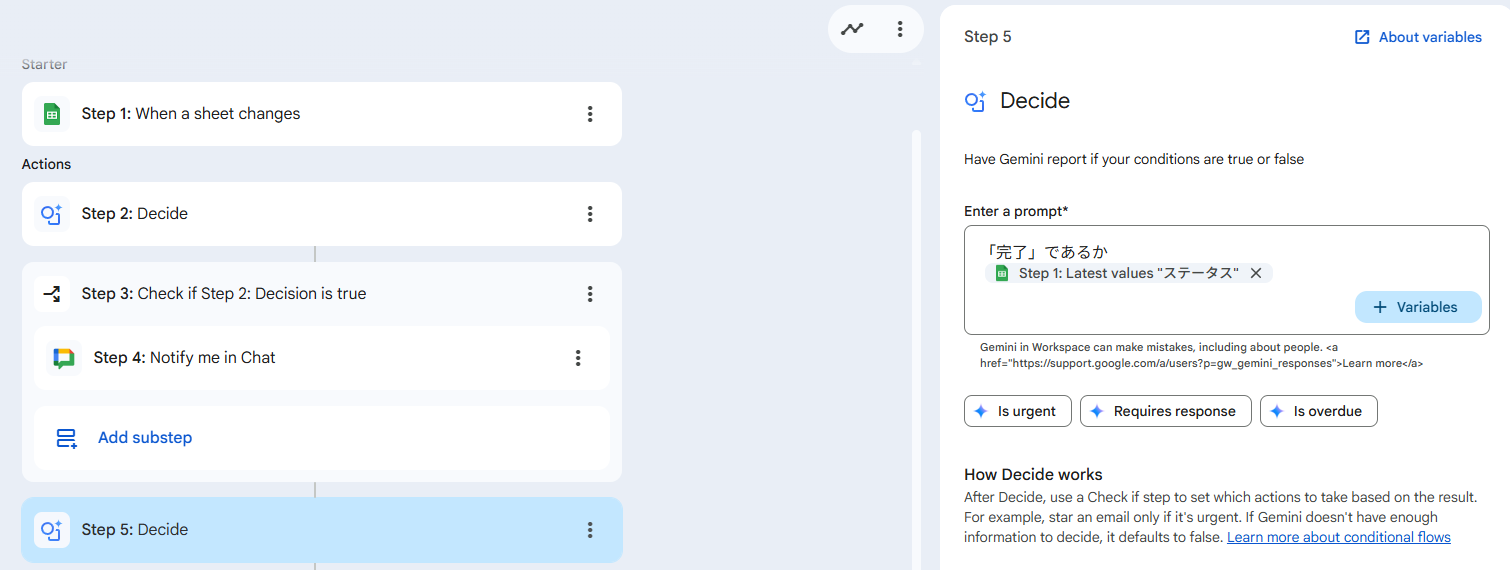
スターターとしてスプレッドシートの更新を設定し、ステップ2・3で更新されたステータスが「完了」かどうかの判定が行われ、「完了」だった場合ステップ4でその旨の通知が行われます。ステップ5・6で更新されたステータスが「対応中」かどうかの判定が行われ、「対応中」だった場合はステップ7でその旨の通知が行われます。
構築手順
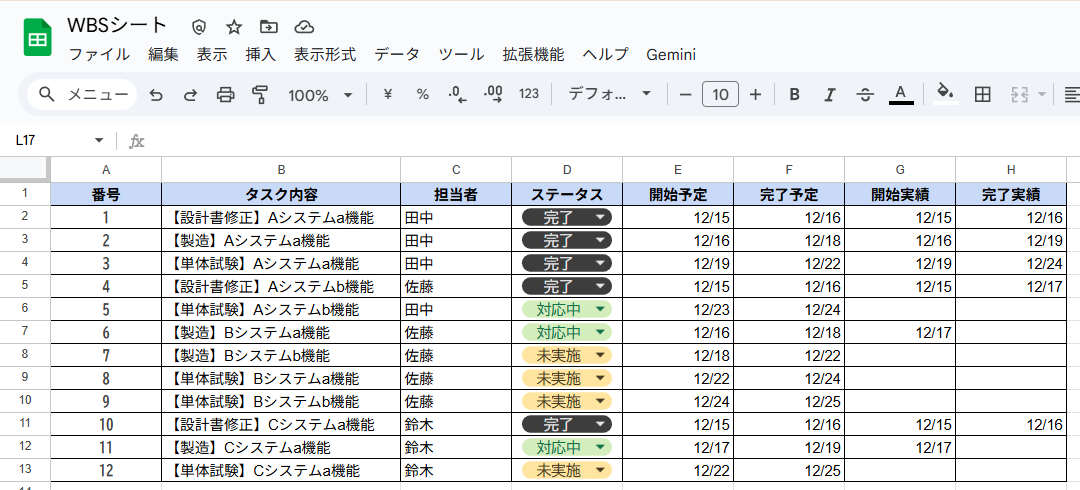
エージェント作成前に、あらかじめ下記のようにスプレッドシート内に表を用意しておきます。列ごとに記載される内容がわかるように最初の行が設定されていれば問題ありません。
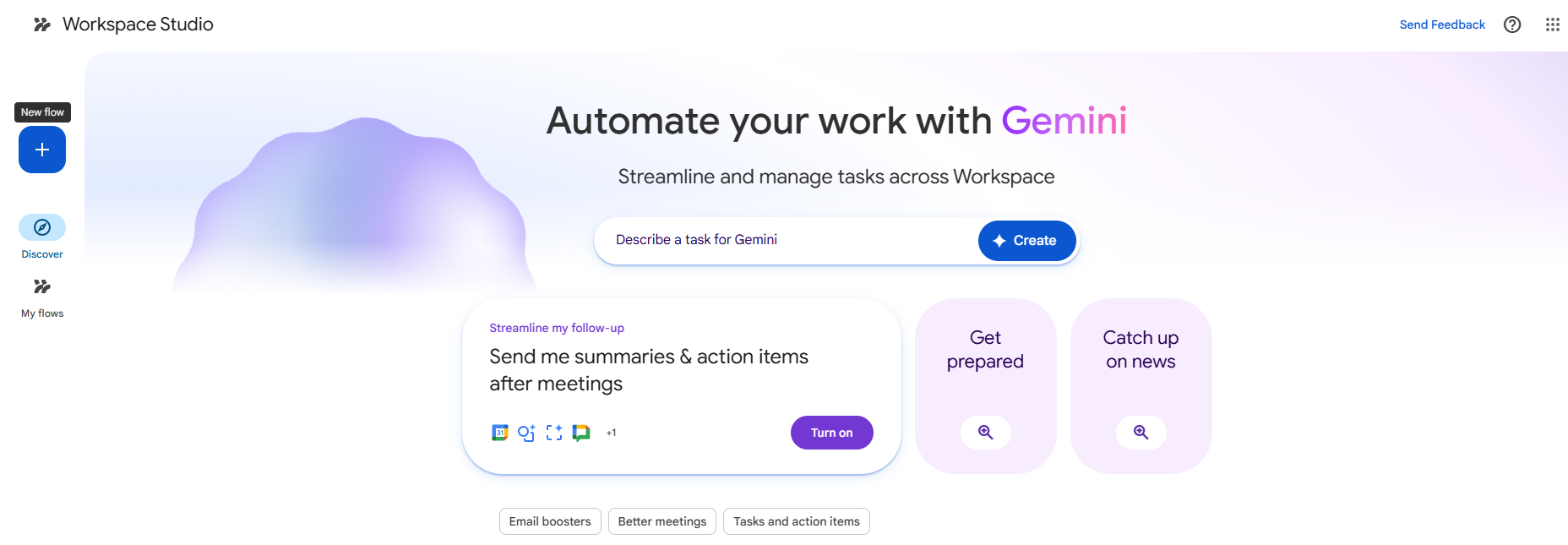
スプレッドシートの準備が終わったら、エージェントを作成していきます。まず、Workspace Studioのトップページから、左上の「+」ボタンより「New agent」をクリックします。
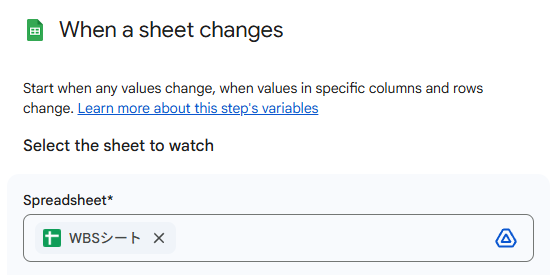
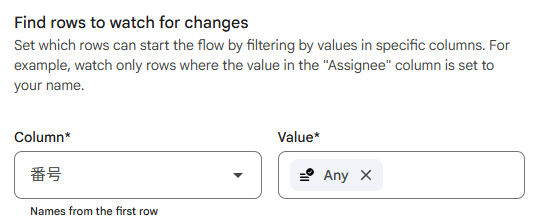
エージェントの編集画面の「Starter」から「When a sheet changes」を選択し、spreadsheetに先ほど用意したスプレッドシートを指定します。
今回の場合、「Find rows to watch for changes」は初期設定のままなにも変更しません。
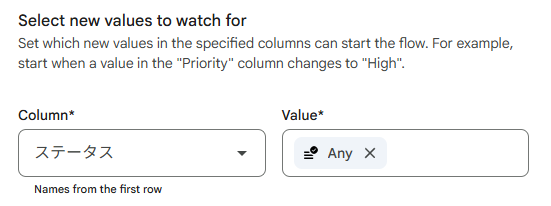
まず、「Select new values to watch for」でどの列がどんな値になった時にエージェントを開始するか、を設定します。
今回の場合、WBSのステータスが変更された場合に通知する、というエージェントを作成したいので、Columnに「ステータス」を設定し、Valueは「Any」のままにします。これで「ステータス」列が変更されたときにフローを開始出来ます。
次に、「Actions」からAI skills カテゴリにある「Decide」を選択します。この際、Step3に「Check if Step 2: Decision is true」が自動で追加されます。
まずは更新されたステータスが「対応中」であるかを判定したいので、プロンプト入力欄(Enter a prompt)に「『対応中』であるか」を入力し、+Variablesから「Step 1: Latest values "ステータス"」を選択して追加します。
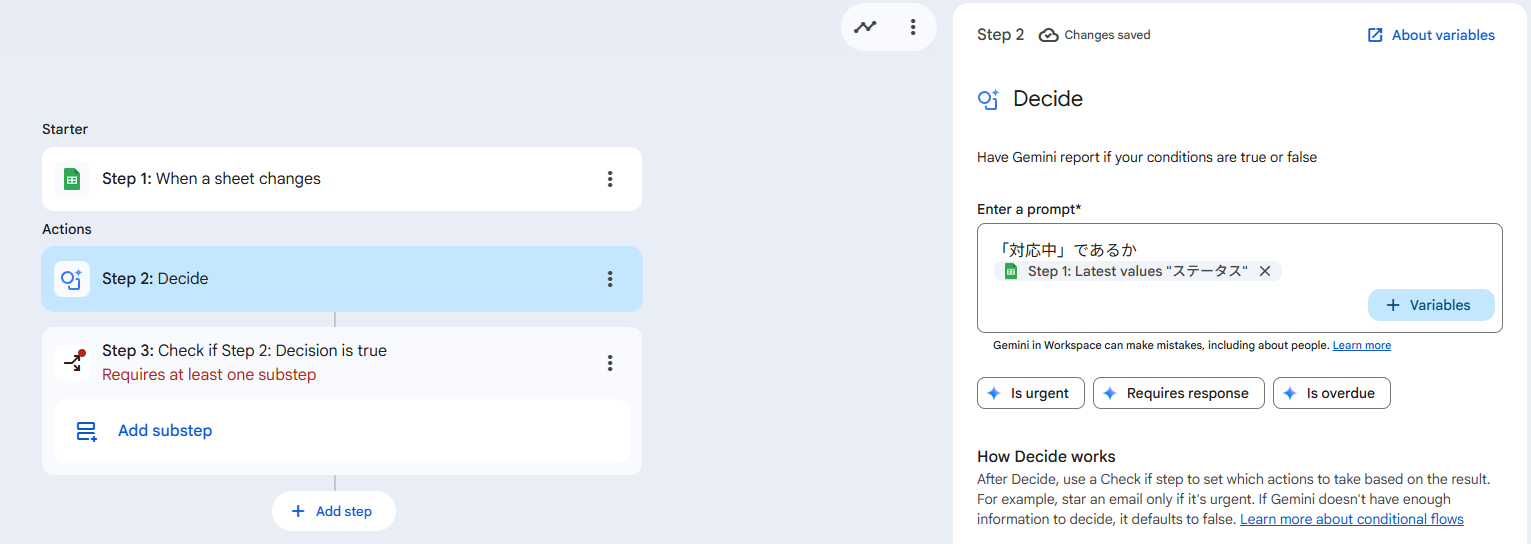
Step3は自動で追加された状態のままで構いません。

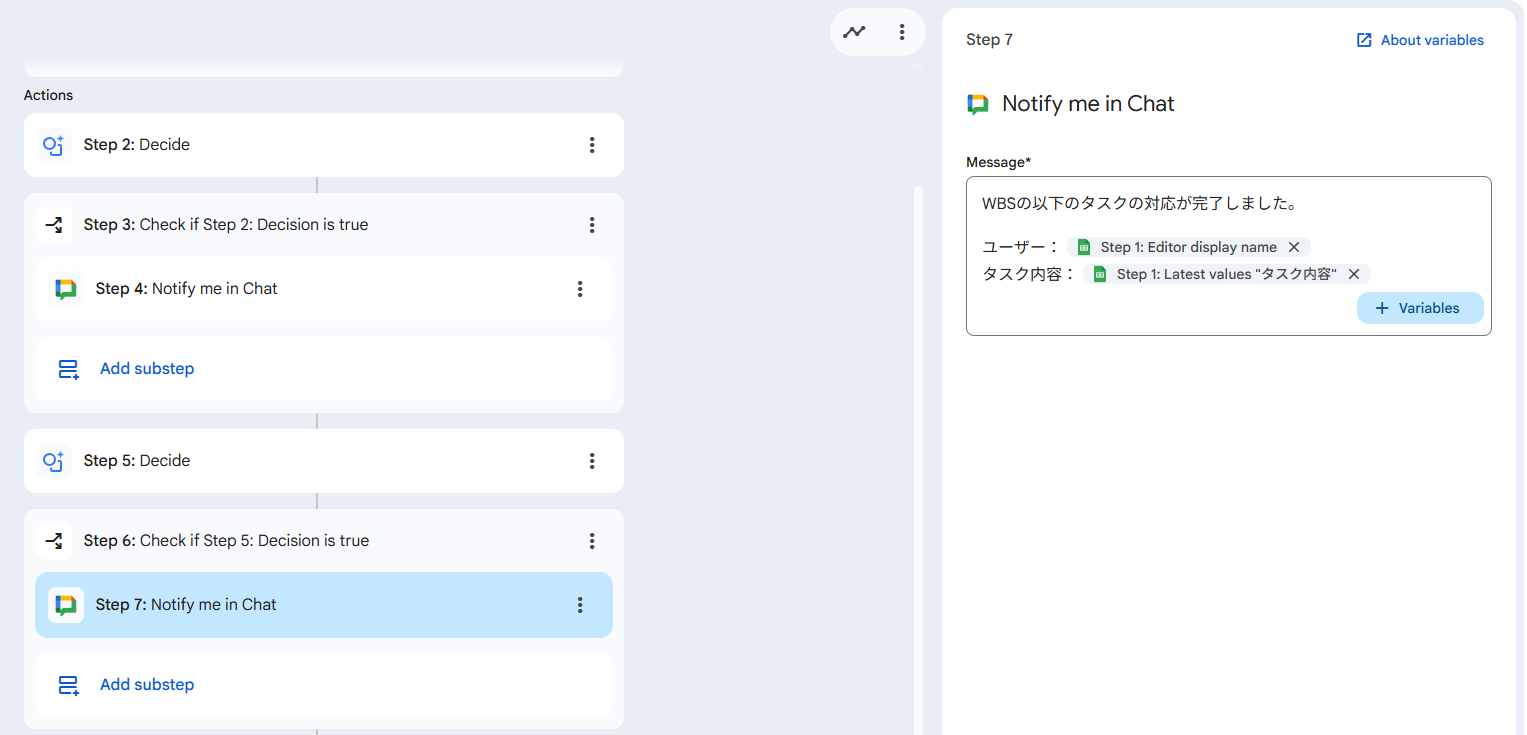
「Add substep」から「Notify me in Chat」を追加し、タスクのステータスが「対応中」に変更された際に自分に送りたいメッセージを入力します。今回の場合、対応開始した旨と、+Variablesからスプレッドシートを更新したユーザーネーム(Step1: Editor display name)・更新された行の「タスク内容」列の値(Step1: Latest values "タスク内容")をメッセージに記載しました。
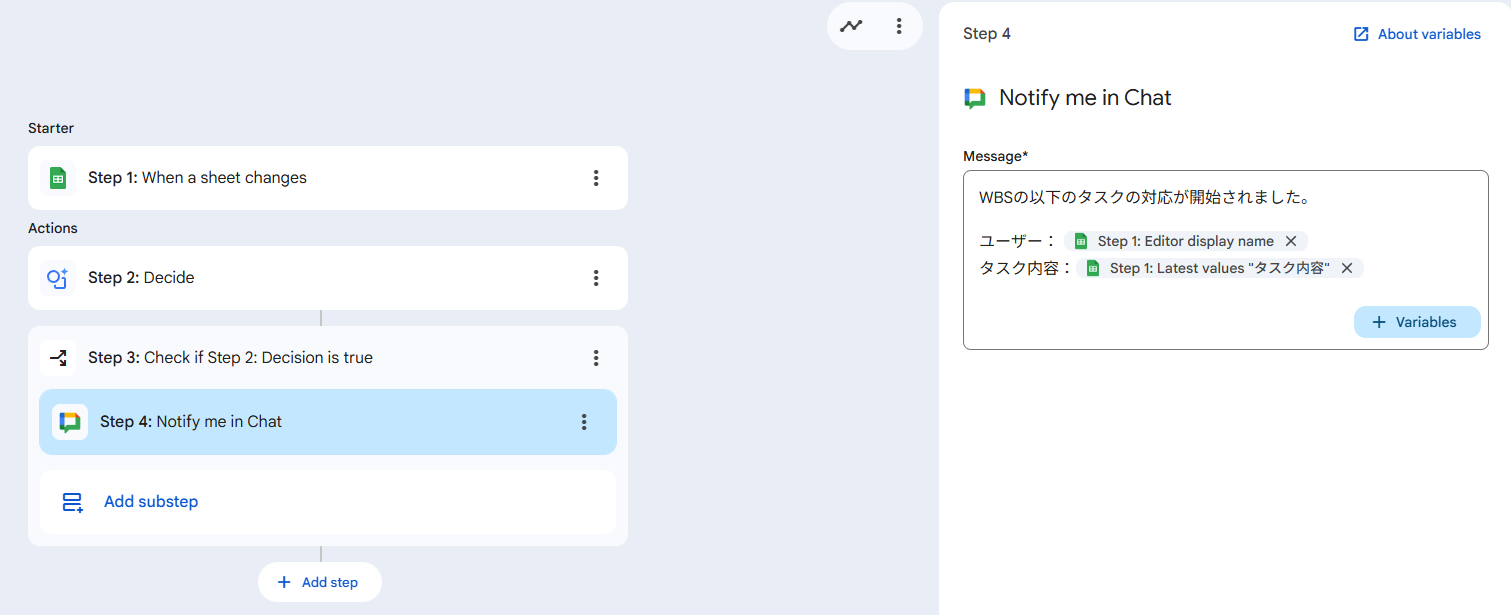
Step5~7はStep2~4と同様の手順を、ステータスが「完了」になったときのために行います。
Step5はStep2のプロンプト入力欄の「対応中」を「完了」に変えたものを入力、Step7はStep4のメッセージをステータスが完了になった場合のものに変えるだけです。
以上が構築手順です。
実行テスト
作成したエージェントは画面下部の「Turn on」から有効にすることが可能です。数秒程度待つと有効になります。
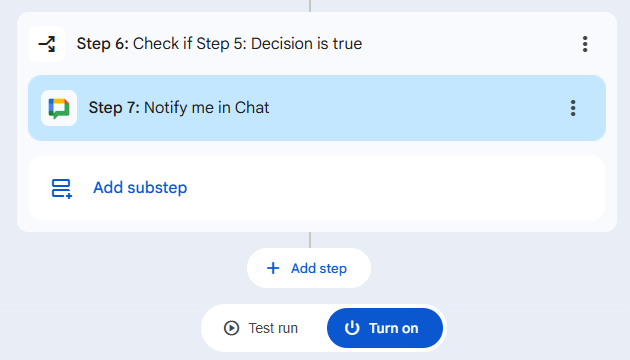

上記のような表示に切り替わったらエージェント有効化完了です。実際にスプレッドシートを変更してエージェントを実行しましょう。今回は黄色に塗った行の「ステータス」を「対応中」に変更してみます。


数秒後、Chatに対応開始のメッセージが設定した通りに届きました。

まとめ
WBSをわざわざ見に行かなくても、ステータスが変更された瞬間にその内容がGoogle Chatで通知される仕組みを組むことで、チーム内の情報共有のタイムラグや報告の手間を一気に減らすことが出来ます。
Google Workspace Studioなら、スターターにスプレッドシートの更新を指定し簡単な処理を設定するだけで数分で仕組み化が可能です。この例に限らず、スプレッドシートの更新をトリガーにして様々なことが出来るので、是非業務に合わせたエージェント作りに挑戦してみてください。
執筆者紹介

![[GWSStudio100本ノック]メモをフォルダに入れるだけ!議事録作成を完全自動化!](https://ximix.niandc.co.jp/hubfs/Gemini_Generated_Image_r967l1r967l1r967.png)
![[GWSStudio100本ノック] スタンプが登録ボタンに!Google Chatの依頼をスタンプひとつでスプレッドシートに自動集約する](https://ximix.niandc.co.jp/hubfs/Gemini_Generated_Image_5ud0kf5ud0kf5ud0.png)



/software-dev.png?width=84&name=software-dev.png)

