
はじめに
本記事は、Google Workspace Studio(旧Flows)の実践ノウハウを100本紹介する連載「Google Workspace Studio活用方法100本ノック」の一つとなります。
今回は、サポート業務やシステム管理者にとって命綱とも言える「Google 関連サービスの障害情報(Google Workspace Status Dashboard)」を監視し、障害発生時に即座にGoogle Chatへ通知するエージェントを構築します。
「ユーザーからの問い合わせで初めてGmailの障害を知った……」 そんな経験はありませんか?
障害情報はスピードが命です。このエージェントを導入すれば、公式発表とほぼ同時にチームへ情報を共有でき、一次対応の初動が劇的に速くなります。顧客へのプロアクティブなアナウンスや、社内問い合わせの殺到を未然に防ぐ一手として、ぜひ自動化を取り入れましょう。
| 難易度 | 初心者向け |
| 実現すること | Google Workspace ステータスダッシュボードを定期監視し、障害検知時にChatで速報を通知。 |
| 想定する対象者 | 情報システム部門、ヘルプデスク、カスタマーサポート担当者 |
| 利用サービス | Google Sheets, Google Chat |
ユースケース
今回作成するエージェントの代表的なユースケースとしては以下のようなことが考えられると思います。
-
サポートチームへの早期アラート GmailやGoogle Drive、Meetなどのコアサービスに障害が発生した際、サポートチーム専用のチャットスペースへ即座に「障害発生」を通知します。これにより、問い合わせ対応のテンプレート準備や、ユーザーへの障害広報を迅速に行うことができます。
-
社内アナウンスの自動化 障害レベルが高い(全社影響がある)と判断された場合、全社員参加のスペースへ「現在Google側で障害が発生しています」といった一次情報を自動投稿し、ヘルプデスクへの電話殺到を防ぎます。
前提条件
今回のエージェントを作成するための前提条件は以下となります。Google Workspace Studioは2025年12月時点ではそれまではFlowsという名前で提供されていたサービスからリネームされたサービスかつまだ提供されて間もないため、このブログの内容が最新ではなくなる可能性があることをご了承ください。- 利用環境:Google Workspace Studioにアクセスできるユーザーであること。
- 利用アプリ:Gmailで対象メールが受信でき、通知先のGoogle Chatスペース(またはDM)が事前に用意されていること。
- 社内ルール:メール内容をAIに渡す際の社内ポリシーや情報管理ルールを確認済みであること。
エージェントの全体図
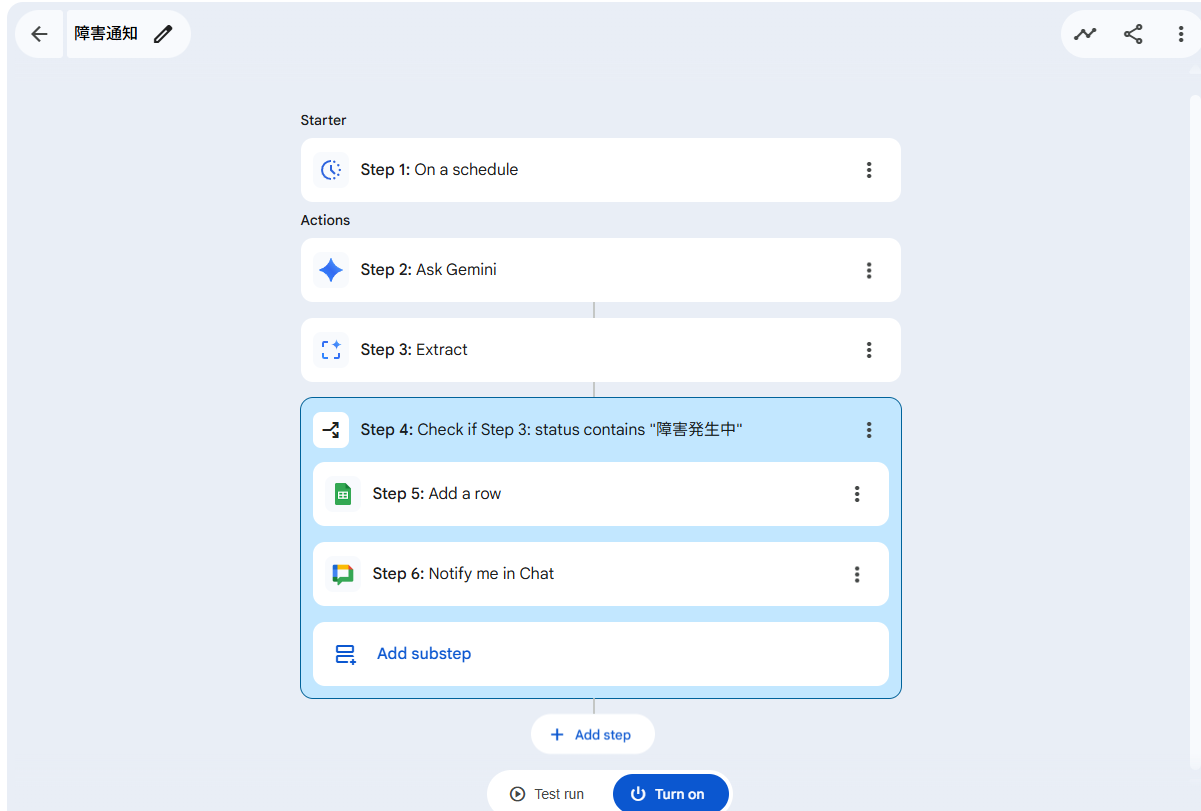
Step1:スターターとして定期的にエージェントを起動します(例:1時間ごと、毎朝など)。
Step2:状況確認と判断 (Ask Gemini) で「現在のGoogle Workspaceの障害状況を確認して」といったプロンプトを投げ、AIに状況を判断させます。
Step3:情報の構造化 (Extract) Geminiのテキスト回答から、システムが判定しやすい形(例:ステータス項目など)に重要情報を抽出します。
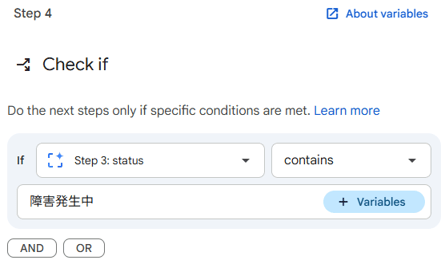
Step4:条件分岐(Check if)アクション で抽出したステータスが「障害発生中」である場合のみ、以下の対応を自動実行します。
Step5:記録:としてGoogleスプレッドシートに障害ログを追記 (Add a row)
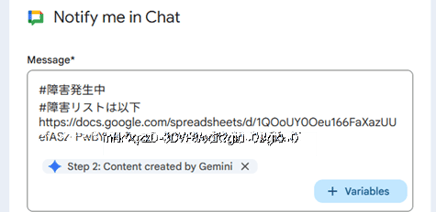
Step6:通知Google Chatで通知 (Notify me in Chat)
構築手順
スプレッドシートの準備
障害情報の履歴を持つためのスプレッドシートを準備します。
利用する列としては日付、障害発生時間、概要、サース名です。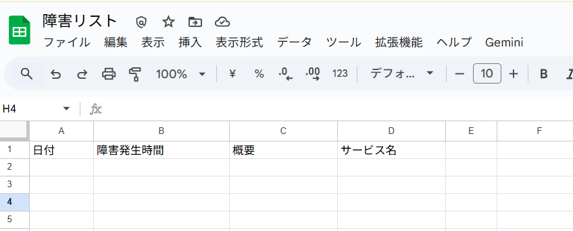
Starter
Step1
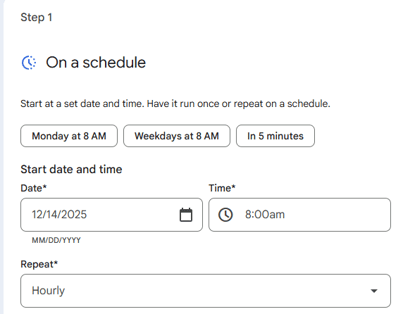
Starterで「On a schedule」を選択して、開始日を設定します。
毎日実行するようにしたいのでRepeatには「Hourly」を入れるようにしました。業務への影響をいち早く知るため、営業時間内は実行頻度を高めておくのがおすすめです。
Actions
Step2
最初のActionsでは「Ask Gemini」を選択して、プロンプトには、「Google Workspace Status Dashboardの情報を基に、現在障害が発生しているか確認してください」といった内容を入力します。その他SNSや障害ボット、downdetectorの情報など読み込ませるようにします。

Step3
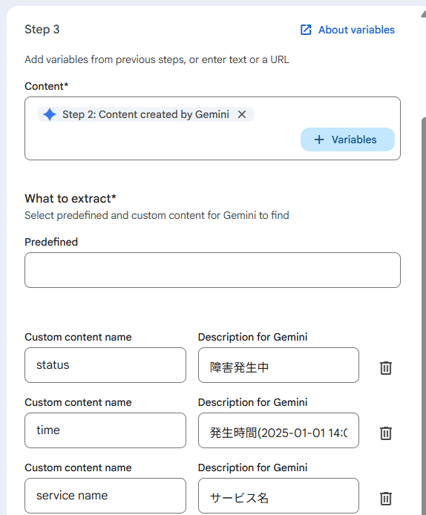
次のステップでは「Extract」を設定します。Content to analyzeのContentにはStep2でGeminiが調査した内容を含める必要があるので、「Step2: Content created by Gemini」をVariablesから設定してください。そして、抽出する内容をCustom content nameから以下の3つを設定してください。
| Custom content name | Description for Gemini |
| status | 障害発生中 |
| time | 障害発生時間(2025-01-01 14:00:00の形式) |
| service name | サービス名 |
Step4
次のステップでは「Chek if」を設定します。Step3で抽出した内容よりstatusが「障害発生中」の場合に後続のアクションを動かしていきます。アクションはスプレッドシートへ追記とチャットへの投稿です。
Step5
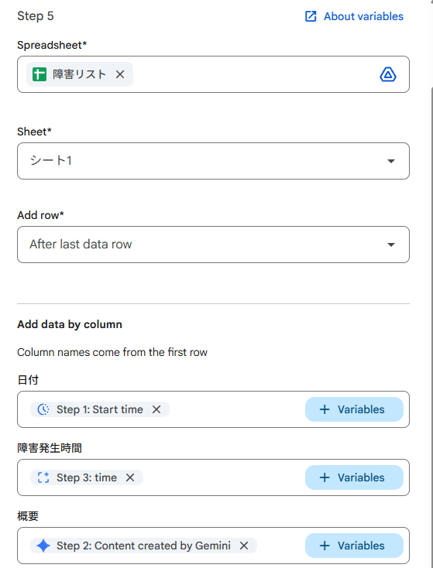
前のステップで抽出した「障害発生中」の情報をスプレッドシートに記録します。
Spreadsheetの欄には「スプレッドシートの準備」で作成したファイルを、Sheetにはデフォルトで作成される「シート1」を、Add rowは「After last data row」を設定してください。
Add data by columnにはStep3で抽出した内容を設定する必要があります。列の情報が読み込まれ定義が行えます。
日付は障害観測日として「Step1:Start time」、障害発生時間は「Step3: time」、
概要には「Step2:Content create by Gemini 」を設定します。
Step6
最後にChatへの通知を設定します。
実行テスト
作成したエージェントを有効化します。エージェントの下部に存在している「Turn on」のボタンを押してエージェントを有効化します。試験では障害が無いためスプレッドシートへのレコード追加、Chatへの通知はありませんでした。試験が正常に完了することを確認します。


まとめ
今回は、Google Workspace Studioの「Ask Gemini」機能と「Chek if」活用して、Google Workspaceのサービス障害情報をスマートに検知するエージェントを作成しました。
従来の監視ツール構築ではAPIやRSSの知識が必要でしたが、「AIに聞いて、判断させる」という直感的な設定だけで高度な監視フローが実現できます。さらに、スプレッドシートへの記録まで自動化することで、障害対応の振り返りや報告業務もスムーズになります。実際に障害があった場合は毎時chat通知が届いてしまうため、運用時はエージェントを停止するなど考慮が必要となります。
チームの「守り」をAIで自動化し、よりクリエイティブな業務に集中できる環境を作りましょう。
執筆者紹介

![[GWSStudio100本ノック] 一日をスマートに開始。毎朝の予定をChatでリマインド](https://ximix.niandc.co.jp/hubfs/Gemini_Generated_Image_r967l1r967l1r967.png)



/software-dev.png?width=84&name=software-dev.png)

